Blog

  • macOS • Comment lire un code QR directement depuis l’écran de son Mac

    macOS • Comment lire un code QR directement depuis l’écran de son Mac

    Vous gérez des QR codes ou vous souhaitez vérifier la destination de l’un d’entre eux et votre iPhone n’est pas près de vous ? C’est tout de même possible très facilement.
    Pour cela, rendez-vous sur cette page pour télécharger l’application gratuite Viz. Elle possède plusieurs fonctionnalités, mais ce sont ses capacités de lecture de code QR qui nous intéressent ici. Décompressez l’archive ZIP et déplacez le logiciel dans le dossier Applications. Ouvrez-la.
    Une icône d’œil apparait dans la barre des menus. Cliquez dessus. Cliquez sur le bouton QR/Barcode.
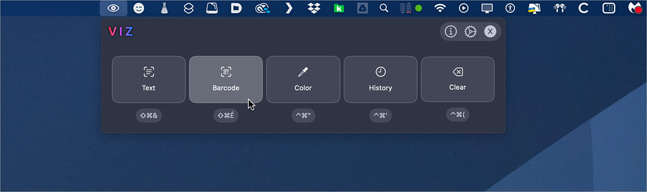
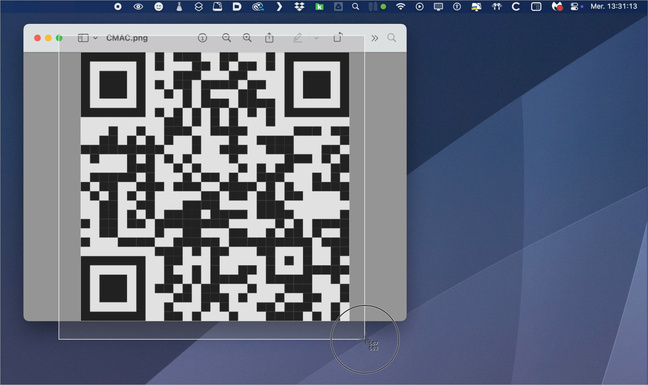
    Un curseur semblable à celui utilisé pour une capture d’écran remplace celui de votre souris. Cliquez et glissez pour englober le code QR qui s’affiche à l’écran.
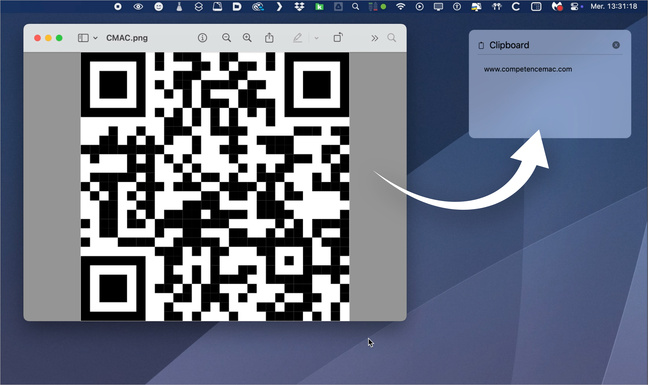
    S’il s’agit d’un lien web ou d’un numéro de téléphone, il est automatiquement copié dans le presse-papiers, comme le confirme la fenêtre temporaire qui s’affiche. Réutilisez-le avec [cmd]+[v] pour le coller.
    S’il s’agit d’autres données, comme les composantes d’un email (adresse, sujet, message…), vous récupérez bien le texte, mais cela n’ouvre pas d’application.

    Viz sait également capturer du texte, des couleurs et bien d’autres choses.

    Notez que le développeur de Viz est celui qui est derrière l’application de désinstallation Pearcleaner. C’est un gage de durabilité et de compétences certaines.

    Viz

    Compatibilité : macOS 13 ou plus récent
    Langue : anglais
    Prix : gratuit

    COMPÉTENCE MAC N°88
    Boostez votre Mac : nos solutions simples et rapides • 40 astuces pour iOS 18 • Surveillez votre domicile • Améliorez vos photos • Notes
    9,90 € – 148 pages • AVRIL/MAI/JUIN 2025

    >> ACHETEZ-LE EN LIGNE

    >> ABONNEZ-VOUS (1 à 3 numéros offerts)
  • macOS • Visualisez le contenu des dossiers et des archives ZIP avec Quick Look

    macOS • Visualisez le contenu des dossiers et des archives ZIP avec Quick Look

    La fonction Quick Look est très pratique. En sélectionnant un ou plusieurs documents ou photos, et en appuyant sur la touche [espace], on visualise ces derniers sans devoir les ouvrir dans leur application d’origine. Cela fonctionne avec la plupart des fichiers.
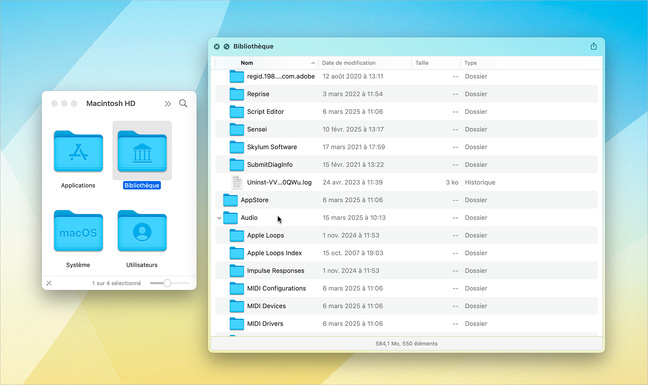
    Avec l’application Folder Preview, les capacités de Quick Look sont étendues aux dossiers. Vous procédez de la même manière en sélectionnant un dossier. En appuyant sur [espace], son contenu s’affiche à l’écran. Utile, mais pas absolument nécessaire.
    Ce qui donne un réel intérêt à Folder Preview, ce n’est pas la possibilité de voir le contenu des dossiers, mais celui des archives au format ZIP, sans devoir les décompresser.
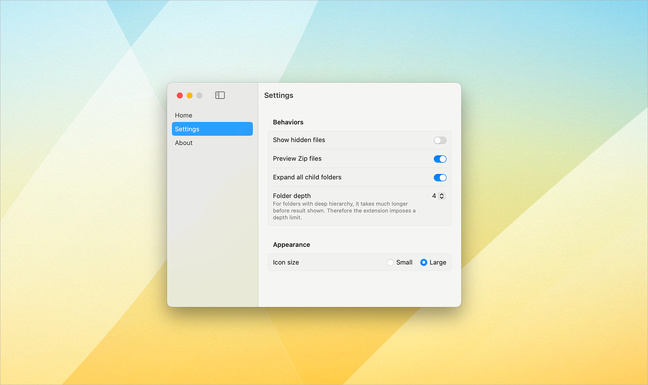
    Il est aussi possible d’afficher les fichiers cachés et d’afficher les sous-dossiers contenus ouverts.

    Folder Preview

    Compatibilité : macOS 13 ou plus récent
    Langue : anglais
    Prix : gratuit

    COMPÉTENCE MAC N°88
    Boostez votre Mac : nos solutions simples et rapides • 40 astuces pour iOS 18 • Surveillez votre domicile • Améliorez vos photos • Notes
    9,90 € – 148 pages • AVRIL/MAI/JUIN 2025

    >> ACHETEZ-LE EN LIGNE

    >> ABONNEZ-VOUS (1 à 3 numéros offerts)
  • macOS • Extraire du texte depuis n’importe quelle source avec Text Lens

    macOS • Extraire du texte depuis n’importe quelle source avec Text Lens

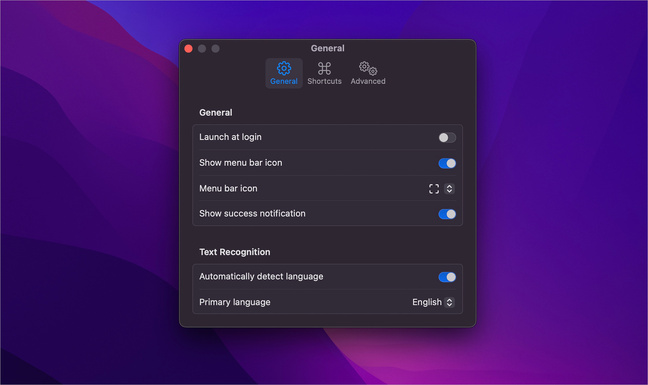
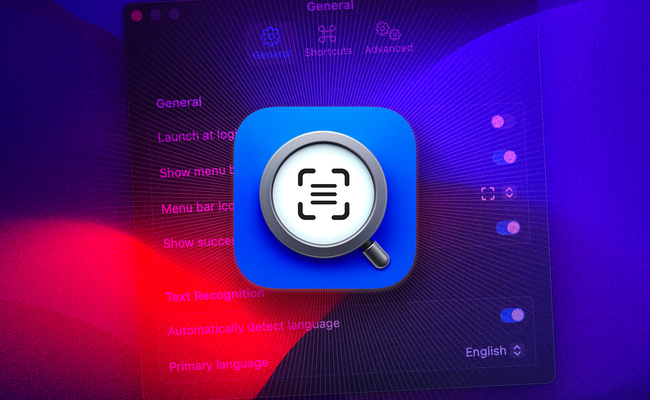
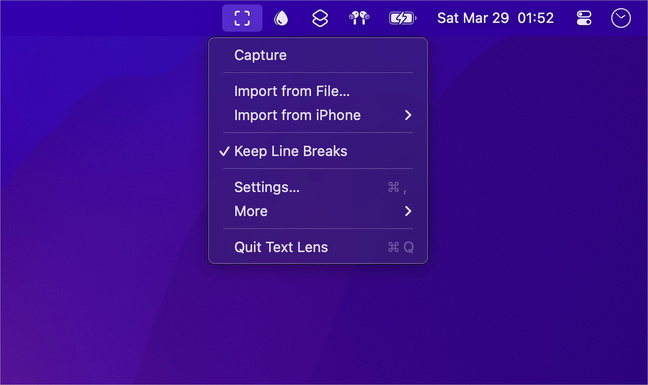
    La nouvelle application du développeur Sindre Sorhus propose d’extraire du texte depuis n’importe quelle zone où celui-ci n’est pas sélectionnable.
    Apple a intégré cette fonction dans ses différents systèmes, mais cela ne fonctionne pas dans tous les cas. Text Lens apporte cette fonction à votre Mac et même bien plus.
    En effet, il suffit de sélectionner une zone pour en extraire le texte, que ce soit à partir d’images, de vidéos, de documents PDF et autres, pour le convertir aussitôt en texte.
    Text Lens sait aussi scanner des code-barres et des QR codes en travaillant localement. Si l’interface est en anglais, plusieurs langues sont gérées au niveau de la reconnaissance, comme le français, l’anglais, l’italien, l’allemand, l’espagnol et de nombreuses autres.

    Text Lens

    Compatibilité : macOS 15.2 ou plus récent
    Langue : anglais
    Prix : 7,00€

    COMPÉTENCE MAC N°88
    Boostez votre Mac : nos solutions simples et rapides • 40 astuces pour iOS 18 • Surveillez votre domicile • Améliorez vos photos • Notes
    9,90 € – 148 pages • AVRIL/MAI/JUIN 2025

    >> ACHETEZ-LE EN LIGNE

    >> ABONNEZ-VOUS (1 à 3 numéros offerts)
  • macOS • Consultez le niveau d’occupation de vos disques externes en un clic

    macOS • Consultez le niveau d’occupation de vos disques externes en un clic

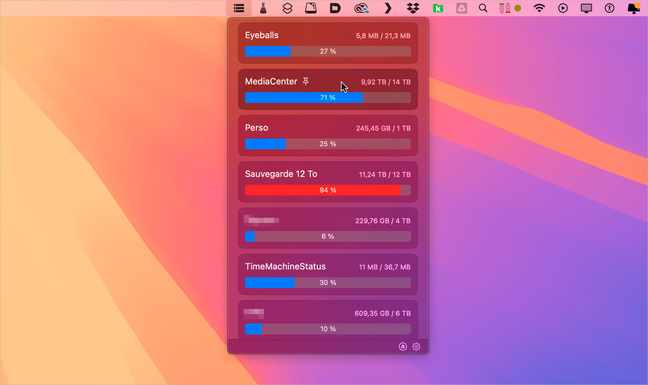
    Depuis la disparition de CleanMyDrive, il n’existait plus de logiciel simple pour avoir rapidement le niveau d’occupation des volumes externes connectés au Mac. Grâce à DiskView, cela redevient possible tout aussi gratuitement, mais avec nettement moins d’options.
    Une fois lancé, DiskView liste les volumes connectés au Mac. Une barre de progression indique leur taux d’occupation.
    Au survol, le bouton d’éjection apparait si le disque est amovible. D’un clic, il est éjecté, sans passer par le bureau.

    DiskView

    Compatibilité : macOS 147 ou plus récent
    Langue : anglais
    Prix : gratuit

    COMPÉTENCE MAC N°88
    Boostez votre Mac : nos solutions simples et rapides • 40 astuces pour iOS 18 • Surveillez votre domicile • Améliorez vos photos • Notes
    9,90 € – 148 pages • AVRIL/MAI/JUIN 2025

    >> ACHETEZ-LE EN LIGNE

    >> ABONNEZ-VOUS (1 à 3 numéros offerts)
  • macOS • Quand la barre des menus fait les yeux doux à votre Mac

    macOS • Quand la barre des menus fait les yeux doux à votre Mac

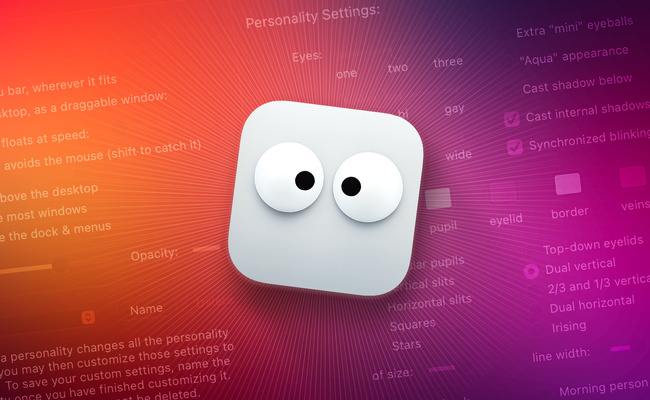
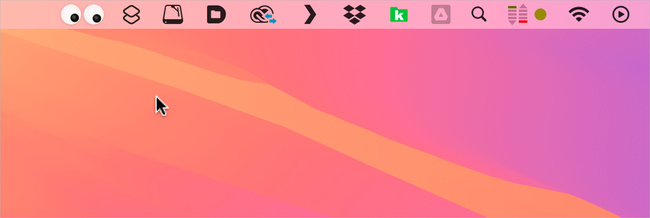
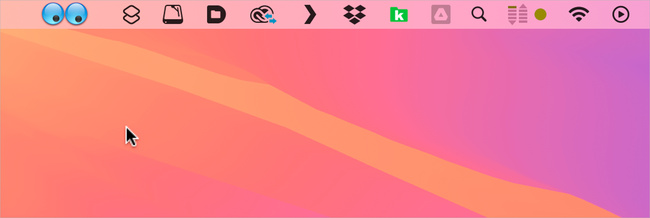
    Les plus anciens se souviendront de MyEyes, un utilitaire développé par Federico Filipponi pour Mac OS 7 au début des années 90. Il affichait une paire d’yeux dans la barre des menus. Le regard suivait le déplacement du pointeur de la souris. Ce n’est pas la seule application de ce type qui ait été créée. Inutile au premier abord, ce type de programme a été réalisé dans un but pratique. En effet, cela aidait à retrouver plus facilement le pointeur à l’écran, car les yeux étaient toujours dirigés vers celui-ci.

    Il faut croire que cela manquait, car non seulement ce type d’application existe toujours, mais d’autres proposent de nouveaux logiciels pour cela. Abordons deux de ces logiciels.

    Googly Eyes

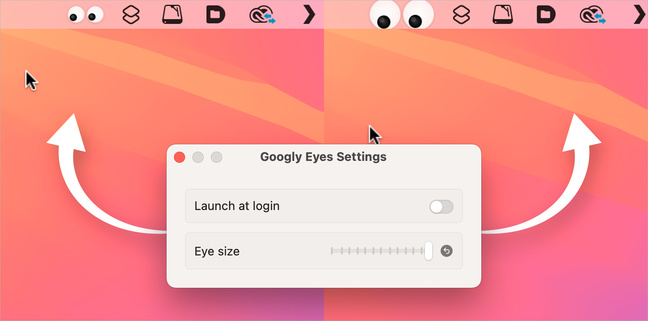
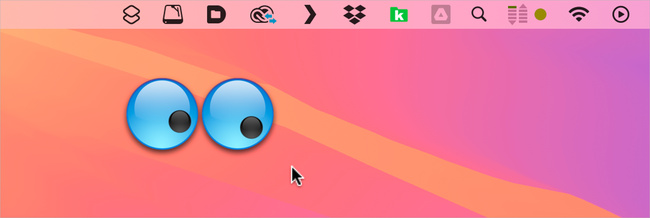
    Googly Eyes est développé par Sindre Sorhus. Il s’agit de sa dernière application. Ici, aucun but pratique. L’auteur avoue qu’il s’agit d’un outil de pur divertissement. Le pointeur de la souris est suivi et les yeux clignent quand vous cliquez.
    En cliquant sur les yeux dans la barre des menus, allez dans Settings. Une seule et unique option donne la possibilité de modifier la taille des globes oculaires.
    Googly Eyes est très fluide. Point négatif, vous devez posséder l’une des dernières versions de macOS pour l’utiliser.

    PairPods

    Compatibilité : macOS 15.2 ou plus récent
    Langue : anglais
    Prix : gratuit

    Eyeballs

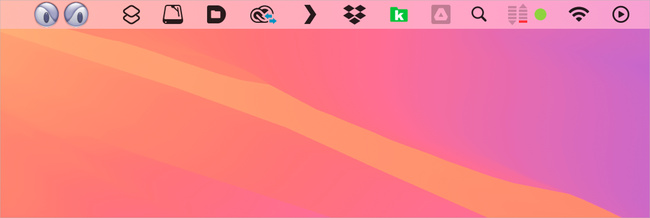
    Eyeballs est un vétéran. Il existe depuis 2002. Son premier avantage est d’être compatible avec d’anciennes versions de macOS. D’après son auteur, il est possible de l’utiliser à partir de macOS 10.15. À première vue, rien de plus que Googly Eyes, son concurrent le plus récent.
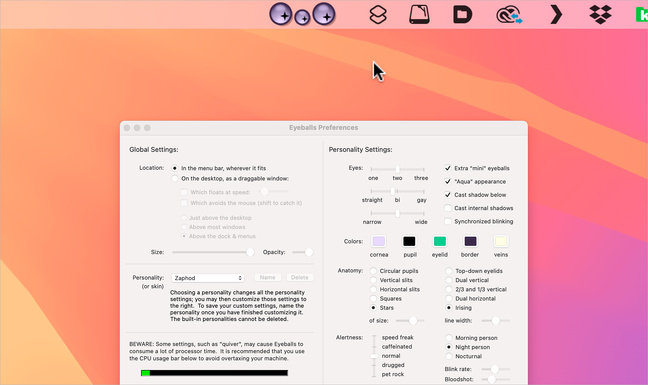
    Pourtant, Eyeballs possède une foule d’options. Cliquez sur les yeux dans la barre des menus. Sélectionnez Preferences. En cochant l’option On the desktop, vous obtenez une paire d’yeux qu’il est possible de glisser où vous le souhaitez sur le bureau.
    Deux curseurs proposent d’augmenter la taille et de modifier l’opacité. En dessous, dans le menu Personnality, le thème Aqua Blueberry est réglé par défaut. Il est possible d’opter pour d’autres couleurs, ou d’autres thèmes, comme JetBlack avec ses yeux mécontents.
    Là où cela devient plus intéressant, c’est si vous sélectionnez un thème dans la partie inférieure du menu (Personnalities). Le panneau de réglages se déplie pour afficher de nombreuses options pour personnaliser le nombre d’yeux, des aspects de l’apparence, mais aussi les couleurs et bien d’autres.

    Eyeballs

    Compatibilité : macOS 10.15 ou plus récent
    Langue : anglais
    Prix : gratuit

    COMPÉTENCE MAC N°87
    Les 100 meilleures applis gratuites pour Mac • IA générative • Forme et Santé • Mac mini
    9,90 € – 148 pages • JANVIER/FÉVRIER/MARS 2025

    >> ACHETEZ-LE EN LIGNE

    >> ABONNEZ-VOUS (1 à 3 numéros offerts)
  • macOS • Partagez simplement et gratuitement vos écouteurs et casques audio sur Mac

    macOS • Partagez simplement et gratuitement vos écouteurs et casques audio sur Mac

    Depuis des années, il est possible de partager la musique de votre iPhone avec une personne proche de vous, en connectant le casque ou les écouteurs de chacun en même temps. Sur Mac, Apple n’a pas avancé sur ce sujet. Grâce à Pawel Wozniak, cela devient possible gratuitement.
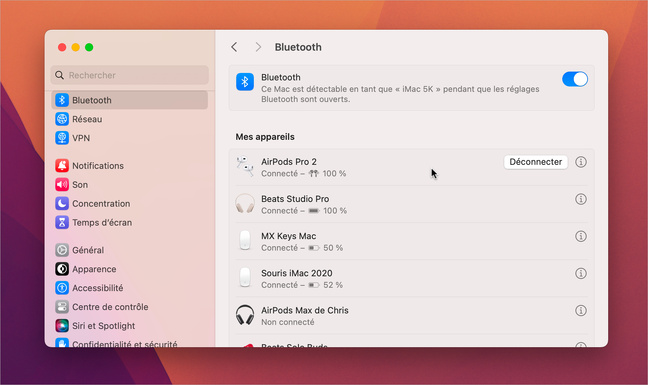
    Le développeur a créé PairPods, une application qui se place dans la barre des menus. Elle donne la possibilité de partager de l’audio entre deux accessoires Bluetooth. Une fois le logiciel installé, il suffit de connecter deux casques ou écouteurs depuis Réglages Système.
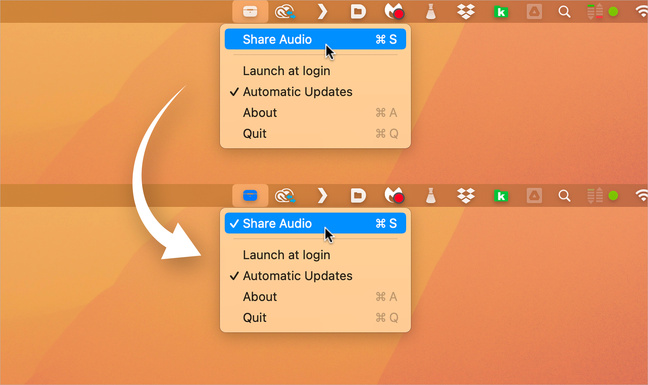
    Depuis l’icône de PairPods, sélectionnez Share Audio. L’icône devient bleue, signifiant qu’elle est activée. Dès lors, la musique circule sur les deux appareils.
    La mise en œuvre ne peut pas être plus simple. Notez que PairPods est encore très jeune, en version 0.1.0.

    PairPods

    Compatibilité : macOS 13.5 ou plus récent
    Langue : anglais
    Prix : gratuit

    COMPÉTENCE MAC N°88
    Boostez votre Mac : nos solutions simples et rapides • 40 astuces pour iOS 18 • Surveillez votre domicile • Améliorez vos photos • Notes
    9,90 € – 148 pages • AVRIL/MAI/JUIN 2025

    >> ACHETEZ-LE EN LIGNE

    >> ABONNEZ-VOUS (1 à 3 numéros offerts)

  • macOS • Créez des montages d’iPhone, de Mac et d’Apple Watch avec Framous

    macOS • Créez des montages d’iPhone, de Mac et d’Apple Watch avec Framous

    Vous avez besoin de réaliser un montage d’iPhone (mockup) pour intégrer une capture d’écran afin d’illustrer une publication. Vous n’avez aucune connaissance de Photoshop ou de tout autre logiciel de montage photo. Framous est peut-être la solution.
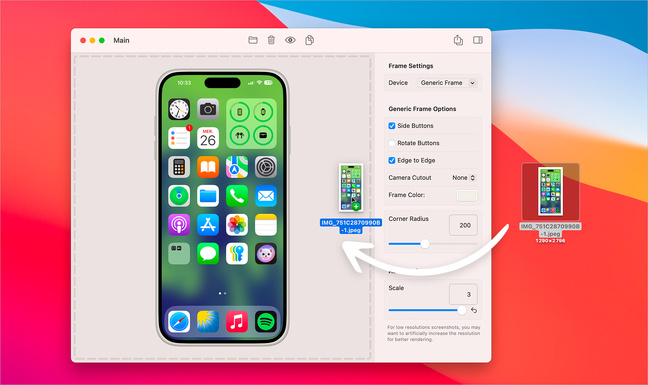
    Charlie Chapman a développé Framous dans ce but. L’application est là pour faciliter les opérations. Il suffit de glisser-déposer une capture d’écran sur sa fenêtre et de choisir un type d’appareil.
    Dans le panneau latéral, à droite, plusieurs réglages aident à affiner le résultat. Cela inclut le type d’appareil, de l’iPhone 14 au 16, en passant par l’Apple Watch, le Mac (de bureau et portable), mais aussi l’Apple TV.
    Par défaut, vous obtenez une enveloppe générique afin de tester les possibilités de l’application. Car cette version est une version de démonstration et tous les autres types d’appareils sont verrouillés. Bien qu’utile, Framous se révèle cher à l’usage, à moins d’en avoir un besoin énorme.

    Pour passer à Famous Pro, vous devez débourser 9,99€. Il s’agit d’un abonnement annuel.
    Le développeur étant ambitieux, il prévoit de changer ses maquettes d’appareils tous les ans, en incluant les nouveautés Apple. Pour cette année, il est possible de débloquer les appareils inclus. Vous y aurez toujours accès pour 22,99€ en une seule fois. Cependant, les nouveautés de l’année prochaine seront facturées.

    Framous

    Compatibilité : macOS 14.1 ou plus récent
    Langue : anglais
    Prix : abonnement annuel à 9,99€

    COMPÉTENCE MAC N°88
    Boostez votre Mac : nos solutions simples et rapides • 40 astuces pour iOS 18 • Surveillez votre domicile • Améliorez vos photos • Notes
    9,90 € – 148 pages • AVRIL/MAI/JUIN 2025

    >> ACHETEZ-LE EN LIGNE

    >> ABONNEZ-VOUS (1 à 3 numéros offerts)
  • macOS • Une application pour indiquer l’état de verrouillage de la touche majuscules

    macOS • Une application pour indiquer l’état de verrouillage de la touche majuscules

    Cela n’a l’air de rien comme cela, mais le verrouillage intempestif de la touche majuscule donne parfois lieu à des déceptions. Si, comme moi, vous avez l’habitude de saisir du texte en regardant autre chose que ce que vous écrivez, comme une page web ou un document, il arrive que l’on se rende compte, après un moment, que l’on a tapé du texte entièrement en capitales.
    macOS affiche un indicateur pour avertir de ce problème. Il s’affiche à l’emplacement du curseur. Cependant, si vous ne regardez pas le texte, vous ne vous en rendez pas compte. C’est de ce constat qu’est parti le développeur de Captin.

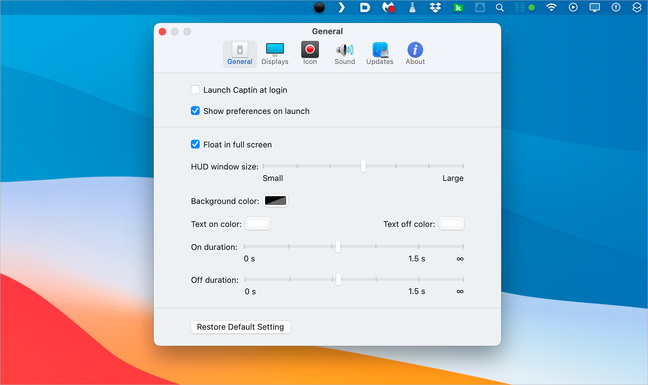
    Une pastille noire s’affiche dans la barre des menus. Cliquez dessus et sélectionnez Preferences. Dans le panneau General, vous paramétrez les options de la notification qui s’affichera à l’écran si vous appuyez sur la touche majuscules verrouillée. La notification affiche ON ou OFF, selon l’état de la touche.
    La fenêtre des réglages propose de nombreuses options pour personnaliser cette notification : couleur, taille, durée d’affiche et autres.
    Mais ce n’est pas tout. La pastille noire figurant dans la barre des menus passe au vert quand la touche majuscules est verrouillée. Là encore, il est possible de personnaliser son aspect en modifiant l’icône, mais aussi sa couleur.
    Captin est en anglais, mais facile à prendre en main.

    Captin

    Compatibilité : macOS 10.13 ou plus récent
    Langue : anglais
    Prix : gratuit

    COMPÉTENCE MAC N°87
    Les 100 meilleures applis gratuites pour Mac • IA générative • Forme et Santé • Mac mini
    9,90 € – 148 pages • JANVIER/FÉVRIER/MARS 2025

    >> ACHETEZ-LE EN LIGNE

    >> ABONNEZ-VOUS (1 à 3 numéros offerts)
  • macOS • Affichez les menus d’une app à n’importe quel endroit de l’écran

    macOS • Affichez les menus d’une app à n’importe quel endroit de l’écran

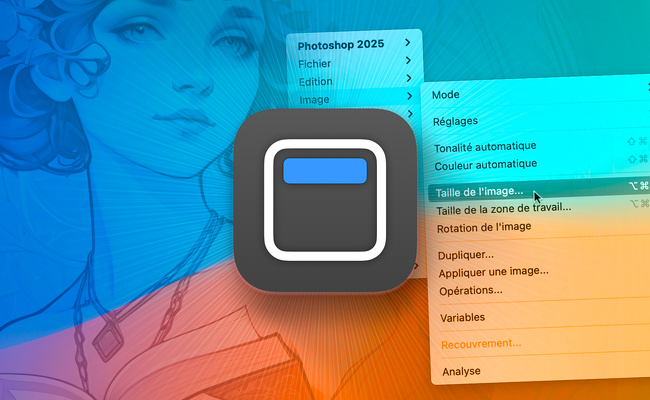
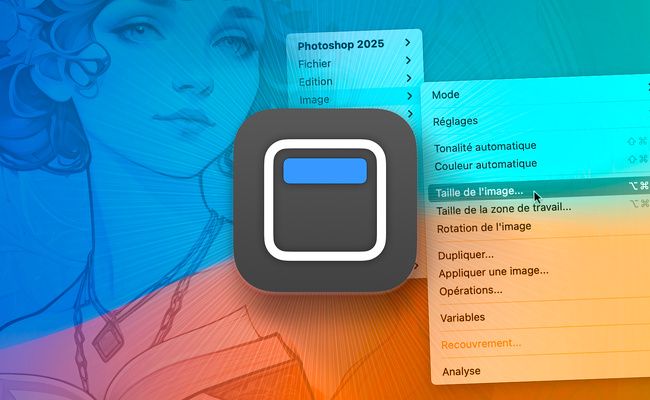
    Cet utilitaire gratuit offre une fonction dont ne dispose pas macOS, et c’est bien dommage.
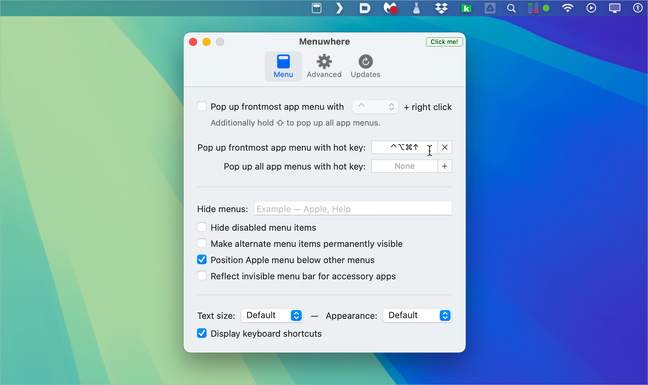
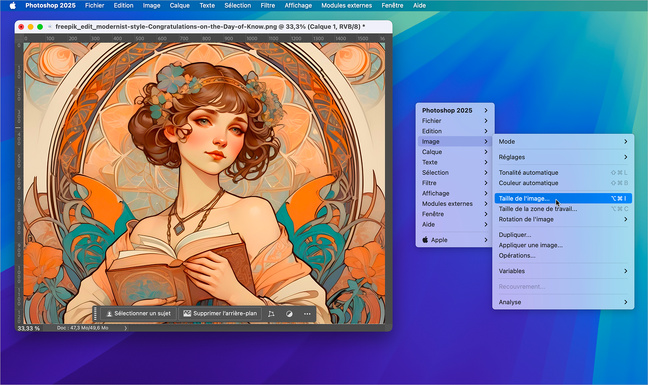
    Avec Menuwhere, vous affichez d’un clic les menus de l’application au premier plan. C’est très utile sur les grands écrans et cela évite de fatiguer le poignet. Pour paramétrer le raccourci nécessaire, cliquez sur l’icône de l’application dans la barre des menus. Sélectionnez Settings.
    Il est possible d’utiliser une touche associée à un clic droit ou un raccourci personnalisé.
    L’application fonctionne gratuitement, mais il est possible d’acheter une licence définitive à 3$.

    Menuwhere

    Compatibilité : macOS 10.13 ou plus récent
    Langue : anglais
    Prix : 3$

    COMPÉTENCE MAC N°87
    Les 100 meilleures applis gratuites pour Mac • IA générative • Forme et Santé • Mac mini
    9,90 € – 148 pages • JANVIER/FÉVRIER/MARS 2025

    >> ACHETEZ-LE EN LIGNE

    >> ABONNEZ-VOUS (1 à 3 numéros offerts)
  • macOS • Pieoneer, le dock circulaire pour lancer vos applications

    macOS • Pieoneer, le dock circulaire pour lancer vos applications

    Peut-être avez-vous déjà testé des alternatives au dock pour lancer vos logiciels afin de gagner de la place sur le petit écran de votre MacBook ou tout simplement pour insuffler un peu de changement dans votre quotidien.
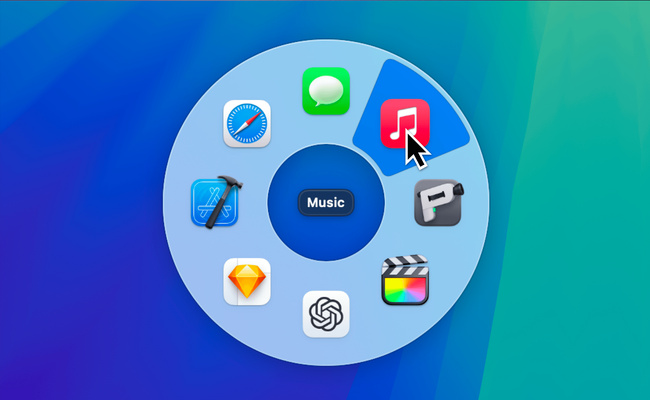
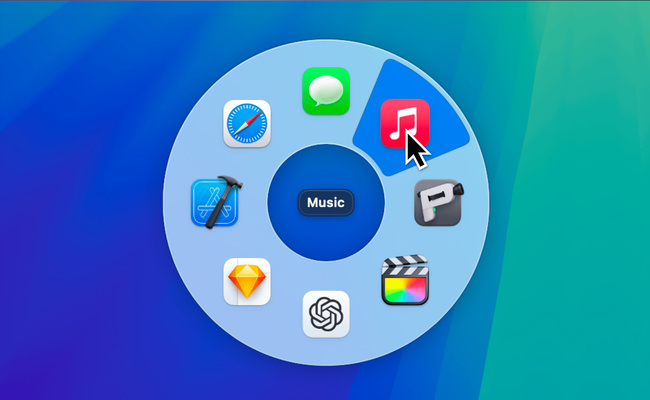
    Pieonneer est un nouvel utilitaire qui offre cette possibilité. Ce n’est ni le premier, ni le dernier à se présenter comme un remplacemet au dock. Cependant, il a quelques atouts non négligeables. Pour commencer, il est totalement gratuit et traduit en français. De plus, sa forme circulaire interroge au premier abord.
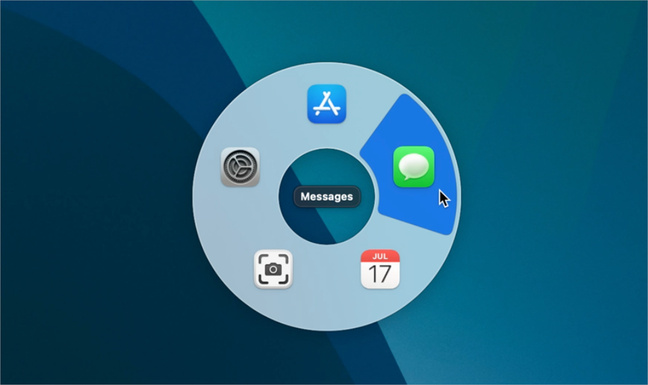
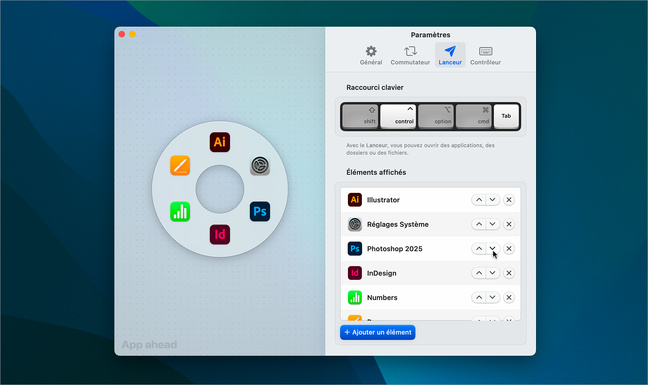
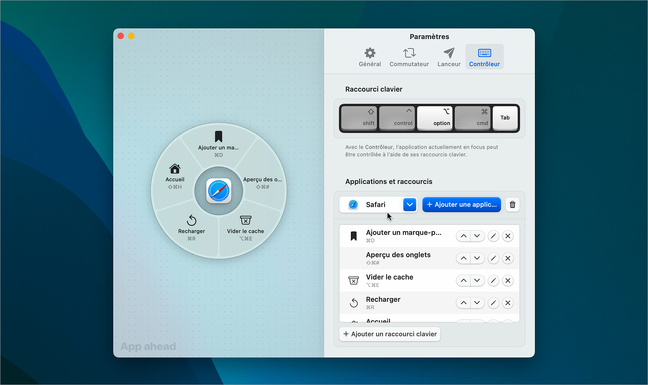
    Autre point intéressant, c’est le soin apporté à sa réalisation. Les animations et les effets sonores sont discrets, tout en étant fluides. Pour afficher Pieonneer, utilisez le raccourci [ctrl]+[tab]. La roue se place à l’endroit même où se situe le pointeur de la souris. Les icônes d’applications qui y figurent s’y trouvent par défaut. La fenêtre des paramètres, qui s’affiche au lancement, donne la possibilité de modifier les logiciels et leur nombre depuis l’onglet Lanceur.
    Depuis la colonne à droite, il est facile de supprimer une icône ou d’en ajouter une autre. Les flèches servent à modifier l’ordre des applications dans la liste, et donc dans la roue. Au-dessus, des touches de clavier symbolisent le raccourci utilisé pour faire apparaître le lanceur. Il est donc possible de le changer à sa guise.

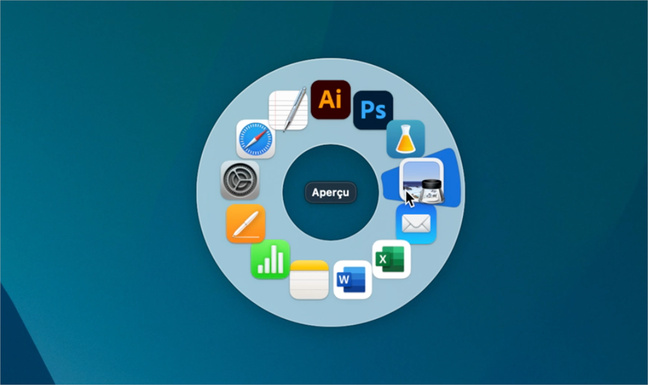
    Le lancement n’est pas la seule fonction de Pieoneer. Sous l’onglet Commutateur, on accède aux réglages d’une autre roue qui remplace le sélecteur d’applications. Pour rappel, cette fonction accessible avec [cmd]+[tab], affiche la liste des icônes des logiciels en services afin de basculer rapidement de l’un à l’autre. Le commutateur a les mêmes fonctions, avec la combinaison de touches [ctrl]+[cmd]+[tab].
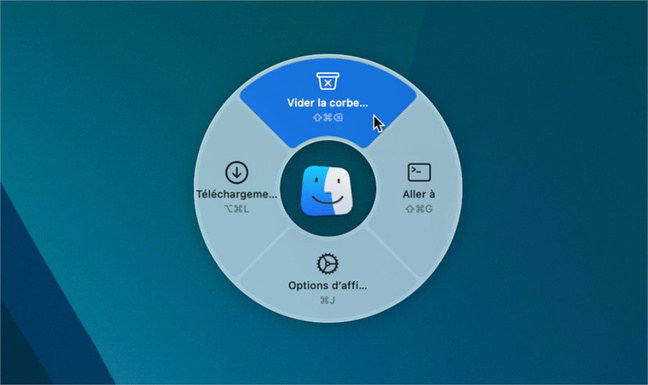
    Dernière fonction assez innovante, le Contrôleur. Ses paramètres se trouvent sous l’icône du même nom. Cette fois, il s’agit d’afficher des commandes à la place des icônes. Par exemple, l’affichage de la roue donne accès au vidage de la corbeille ou au dossier Téléchargements.
    Mais là où cela devient encore plus intéressant, c’est que les commandes affichées sont personnalisables selon l’application au premier plan. Vous êtes dans Safari, vous affichez le contrôleur avec le raccourci [alt]+[tab] et vous avez sous la main des commandes spécifiques au navigateur. Si vous basculez dans le Finder ou toute autre application, ce sont d’autres commandes (à paramétrer) qui s’affichent.
    Si les animations et les effets sonores vous dérangent, allez dans la section Général des réglages. Il suffit de les désactiver.

    Pour présenter son application, le développeur propose une vidéo qui met en avant les fonctions présentées ici.

    Pieoneer

    Compatibilité : macOS 14.6 ou plus récent
    Langue : français
    Prix : gratuit

    COMPÉTENCE MAC N°87
    Les 100 meilleures applis gratuites pour Mac • IA générative • Forme et Santé • Mac mini
    9,90 € – 148 pages • JANVIER/FÉVRIER/MARS 2025

    >> ACHETEZ-LE EN LIGNE

    >> ABONNEZ-VOUS (1 à 3 numéros offerts)