Les applications de gestion de fenêtres sont à la mode ces derniers temps. Et ce n’est pas l’arrivée de la même fonction, limitée, sous macOS Sequoia qui va refréner les développeurs.
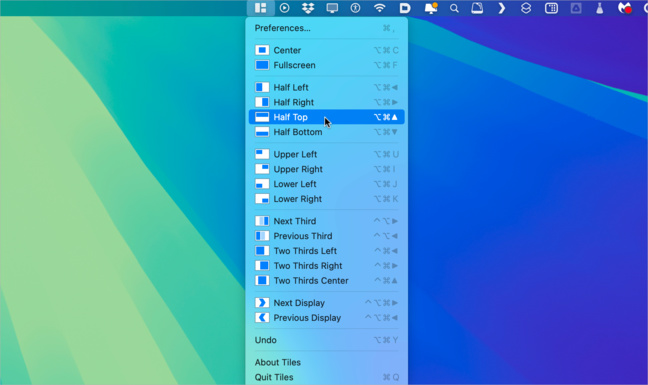
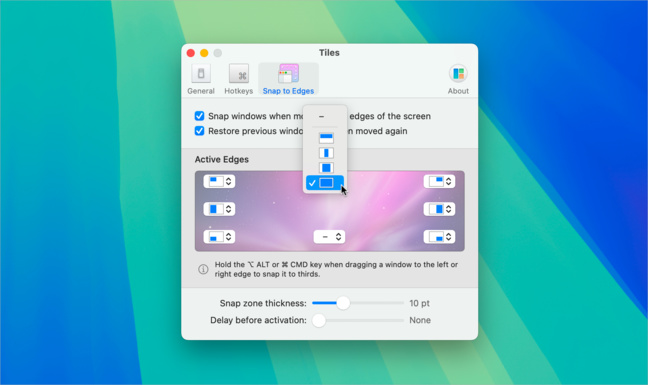
Tiles est un outil gratuit et « qui le restera » d’après son auteur. L’icône de l’application apparait dans la barre des menus. En cliquant sur celle-ci, plusieurs positions sont proposées. C’est la fenêtre au premier plan à cet instant qui sera déplacée et redimensionnée.
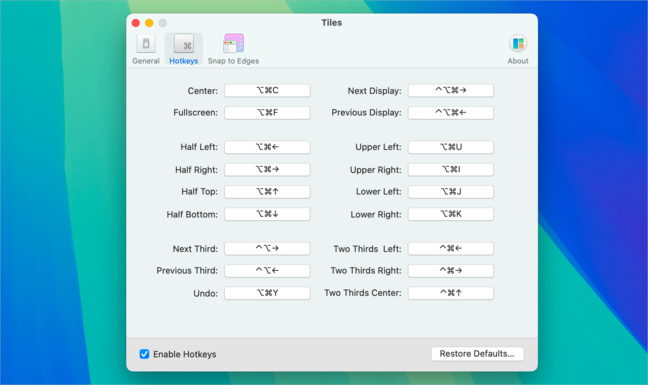
Tiles propose quelques options supplémentaires intéressantes. C’est notamment le cas des raccourcis clavier pour organiser les fenêtres sans passer par le menu.
Il est également possible de réorganiser les fenêtres en les déplaçant dans les coins de l’écran, comme c’est illustré dans les préférences de l’application.
Tiles
Compatibilité : macOS 10.14 ou plus récent Langue : anglais Prix : gratuit
COMPÉTENCE MAC N°86 Bien débuter sur Mac avec macOS 15 Sequoia • iOS 18 : nouvelles fonctions • Apple Intelligence 9,90 € – 148 pages • OCTOBRE/NOVEMBRE/DÉCEMBRE 2024
Vous avez déjà essayé de créer de petites vidéos pour expliquer à d’autres personnes comment réaliser telle ou telle action. Le résultat n’a jamais été à la hauteur, car le montage de la vidéo de l’écran et de vos interventions était trop compliqué ? Essayez donc FaceScreen ! Peut-être allez-vous changer d’avis.
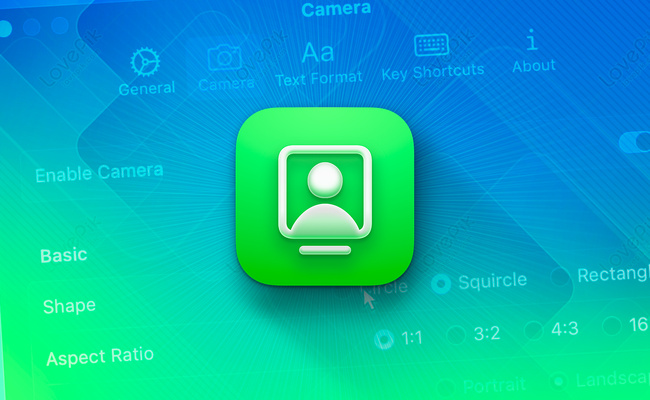
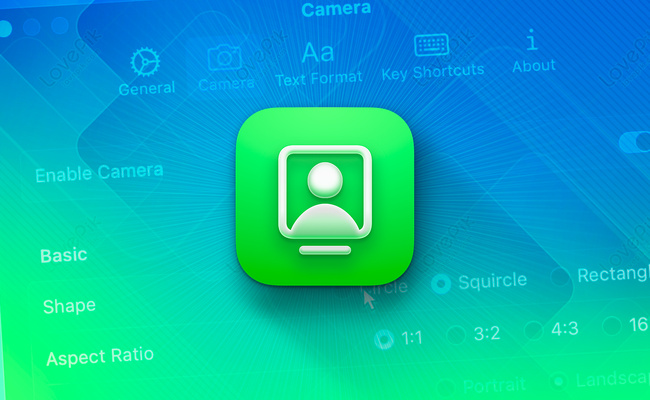
FaceScreen est un outil qui se loge dans la barre des menus. Son but est uniquement de vous afficher de la meilleure manière lors d’interventions filmées à l’aide de la caméra avant de votre Mac. Lors de la capture vidéo de votre écran, affichez votre visage dans une fenêtre dont la forme, la taille et l’aspect sont personnalisables.
Affichez également un texte, que ce soit votre nom, l’adresse de votre site ou votre compte Instagram. Grâce à une série de raccourcis clavier, changez tous ces attributs rapidement.
FaceScreen est un outil de niche, mais extrêmement satisfaisant quand on tourne des vidéos sous la forme de « screencasts ». De plus, son tarif est vraiment intéressant.
FaceScreen
Compatibilité : macOS 15 ou plus récent Langue : Français Prix : 5,99€
COMPÉTENCE MAC N°86 Bien débuter sur Mac avec macOS 15 Sequoia • iOS 18 : nouvelles fonctions • Apple Intelligence 9,90 € – 148 pages • OCTOBRE/NOVEMBRE/DÉCEMBRE 2024
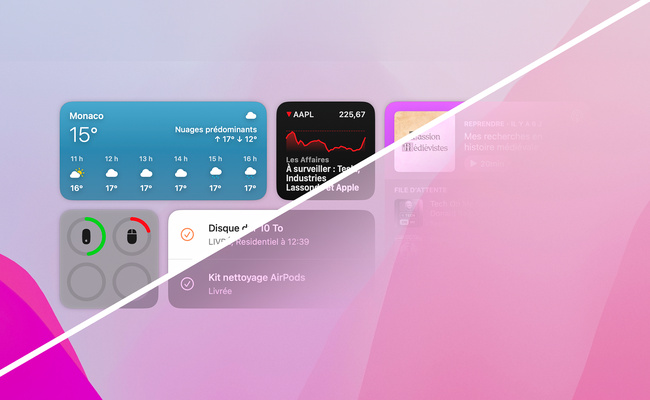
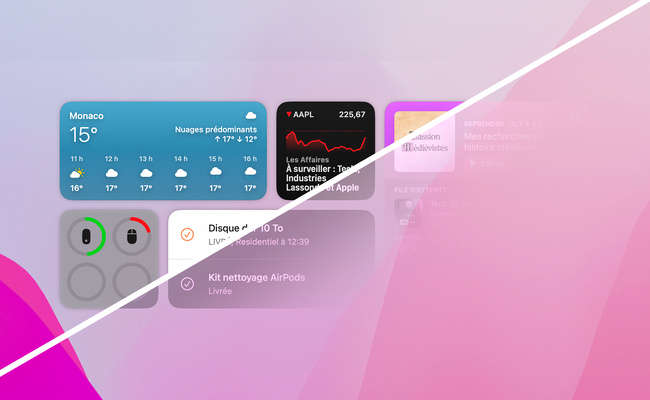
La réintroduction des widgets depuis macOS Sonoma a rendu le bureau plus agréable, avec des informations sous les yeux. Pourtant, Apple a raté une chose. S’il est possible de rendre les modules plus discrets quand c’est nécessaire, il suffit de les passer en monochrome depuis Réglages système | Bureau et dock. Pourtant, cela n’est toujours assez discret, surtout si l’on doit réaliser des captures d’écran. En effet, il aurait été bien d’avoir le choix de masquer temporairement les widgets, sans avoir à les fermer, puis à les rouvrir un à un par la suite.
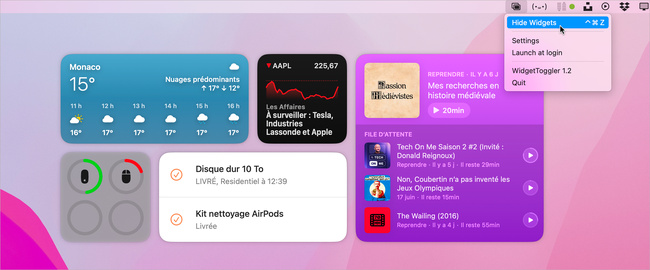
C’est tout l’intérêt de WidgetToggler, une application gratuite. Une fois installée, il suffit de cliquer sur son icône dans la barre des menus, puis de sélectionner Hide Widgets.
Encore mieux, utilisez le raccourci clavier [cmd]+[ctrl]+[z] pour réaliser masquer ou faire réapparaître rapidement les modules. En allant dans les réglages de l’outil (settings), il est possible de modifier la combinaison de touche.
WidgetToggler
Compatibilité : macOS 14 ou plus récent Langue : Anglais Prix : gratuit
COMPÉTENCE MAC N°86 Bien débuter sur Mac avec macOS 15 Sequoia • iOS 18 : nouvelles fonctions • Apple Intelligence 9,90 € – 148 pages • OCTOBRE/NOVEMBRE/DÉCEMBRE 2024
IntelliDock est une toute petite application qui ne fait qu’une chose. Lorsque vous déplacez des fenêtres, il arrive que le dock soit gênant. Dans ce cas, vous devez « lâcher » la fenêtre puis utiliser le raccourci [cmd]+[ald]+[d] pour masquer le dock. Avec cet outil, vous gagnez une étape.
En effet, IntelliDock masque automatiquement le dock dès qu’une fenêtre s’en rapproche trop. Celui-ci réapparait dès qu’elle s’éloigne.
Pour cela, un menu situé dans la barre des menus sert à paramétrer la distance (sensitivity) que vous souhaitez entre une fenêtre et le dock. Quand le dock est masqué, il reste disponible. Il suffit de déplacer le pointeur de la souris dans la partie inférieure de l’écran.
IntelliDock
Compatibilité : macOS 10.10 ou plus récent Langue : Anglais Prix : gratuit
COMPÉTENCE MAC N°86 Bien débuter sur Mac avec macOS 15 Sequoia • iOS 18 : nouvelles fonctions • Apple Intelligence 9,90 € – 148 pages • OCTOBRE/NOVEMBRE/DÉCEMBRE 2024
Xnapper est l’une des solutions existantes en matière de capture d’écran fixe. macOS propose plusieurs raccourcis pour cela. Cependant, le système crée des images que l’on doit utiliser telles quelles dans une application de retouche d’image si l’on souhaite les modifier.
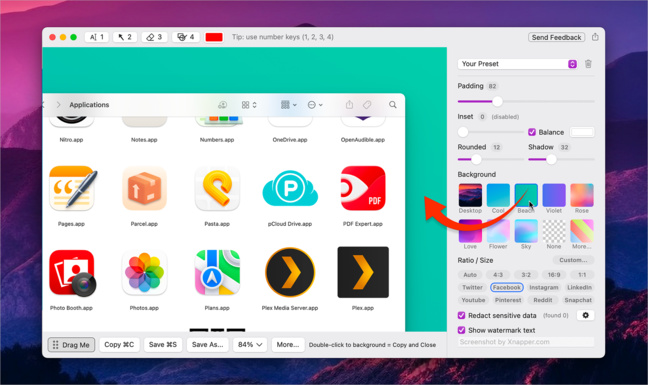
Avec Xnapper, vous disposez de fonctionnalités d’édition dès la capture. Pour réaliser l’opération, cliquez sur l’icône apparue en haut à droite, dans la barre des menus. Sélectionnez la commande souhaitée : capture intégrale ou fenêtre seule. Une fois l’action effectuée, l’image s’affiche dans une fenêtre.
Dans la barre latérale, plusieurs fonctions sont à votre disposition. Par exemple, dans le cas de la capture d’une fenêtre seule, changez le fond d’écran qui apparaît en arrière-plan, ajoutez une ombre plus ou moins marquée ou éditez la taille des coins arrondis. La réelle force de Xnapper réside dans son recadrage automatique à la taille des visuels des réseaux sociaux, comme Twitter, Facebook, YouTube et d’autres.
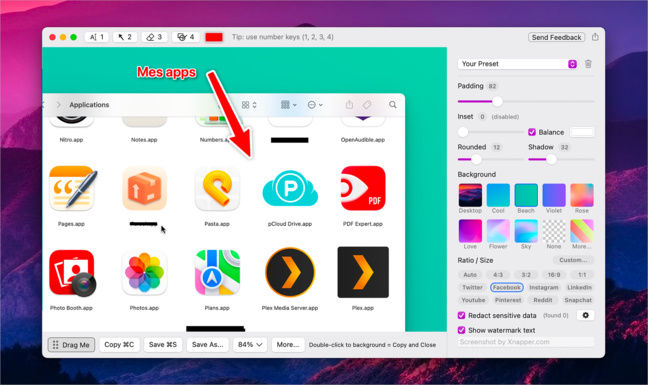
En haut à gauche figurent quatre boutons d’édition : Ajout de texte, Ajout de flèches, Outil de masquage et Ajout de formes. Le troisième sert principalement à cacher des informations qui ne doivent pas figurer sur la capture, comme un mot de passe, une adresse email ou même un numéro de carte bancaire.
Compatibilité : macOS 10.15 ou plus récent Langue : Anglais Prix : à partir de 30€
COMPÉTENCE MAC N°86 Bien débuter sur Mac avec macOS 15 Sequoia • iOS 18 : nouvelles fonctions • Apple Intelligence 9,90 € – 148 pages • OCTOBRE/NOVEMBRE/DÉCEMBRE 2024
macOS est équipé d’une fonction de gestion de la corbeille. Elle est assez minimaliste et se contente de supprimer les éléments qui dépassent de 30 jours à cet endroit. Pour activer cette option, rendez-vous dans Réglages Système | Général | Stockage | Recommandations. Cliquez sur Activer à droite de Vider la corbeille automatiquement.
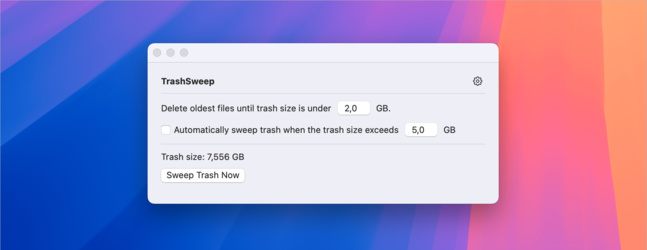
Récemment, un petit outil gratuit et sans prétention est apparu. TrashSweep propose deux options. La première propose de supprimer en priorité les éléments de la corbeille qui sont les plus anciens, afin de maintenir la taille totale à un certain niveau. Ici, j’ai paramétré 2 Go.
L’autre possibilité est nettement plus simple. Vous cochez l’option pour l’activer. Vous indiquez une taille. La corbeille sera vidée automatiquement dès que nécessaire pour ne pas dépasser la taille demandée.
TrashSweep se commande principalement depuis la barre des menus. Curieusement, un outil aussi simple n’est pris en chaque qu’à partir de macOS Sequoia.
TrashSweep
Compatibilité : macOS 15 ou plus récent Langue : Anglais Prix : gratuit
COMPÉTENCE MAC N°86 Bien débuter sur Mac avec macOS 15 Sequoia • iOS 18 : nouvelles fonctions • Apple Intelligence 9,90 € – 148 pages • OCTOBRE/NOVEMBRE/DÉCEMBRE 2024
Arc Browser est considéré comme l’un des navigateurs les plus séduisants de cette année. Pour obtenir ce qualificatif, l’application table sur son expérience de navigation, quitte à en dérouter plus d’un.
Comme beaucoup de solutions logicielles, l’intelligence artificielle est également au cœur du navigateur. Ce qui surprend, de prime abord, c’est l’obligation de créer un compte pour utiliser le navigateur. Vous allez donc partager certaines de vos données avec les créateurs de l’application. Cela inclut, selon vos choix, vos signets et mots de passe.
Beaucoup de bonnes idées
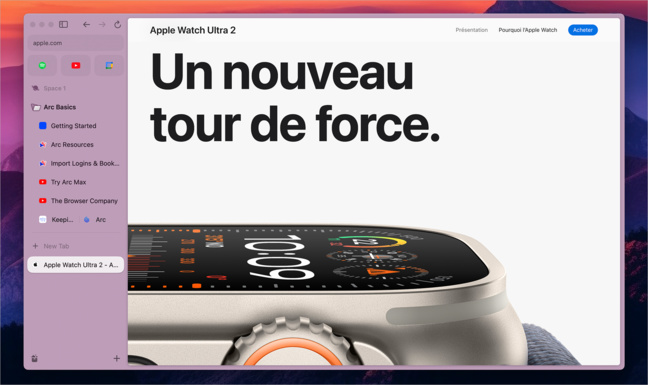
Comme vous le constatez dès le premier lancement, l’interface d’Arc ne ressemble pas à celle de Chrome ou de Safari. Toute la hauteur est laissée au contenu. La barre latérale à gauche accueille tous les raccourcis, signets, pages épinglées et autres.
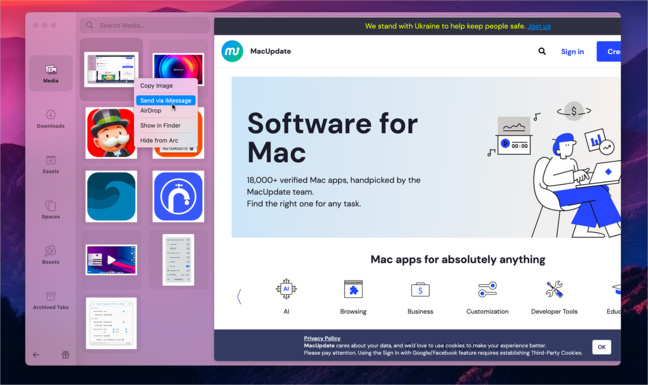
Cette barre latérale est au cœur du navigateur. En survolant, avec le pointeur de la souris, l’icône située en bas à gauche, on accède à la liste des derniers fichiers téléchargés. En cliquant dessus, une nouvelle barre d’icônes apparaît. On y trouve les raccourcis vers les téléchargements, mais aussi les médias récupérés et d’autres sections, comme nous allons le voir. En bas à droite, dans la barre latérale, cliquez sur l’icône +. Depuis ce menu, créez de nouveaux dossiers pour ranger vos signets, des espaces (comme les profils dans Safari), des boosts (personnalisation de pages) ou ajoutez des onglets. Il est aussi possible de diviser l’écran pour afficher deux sites l’un à côté de l’autre.
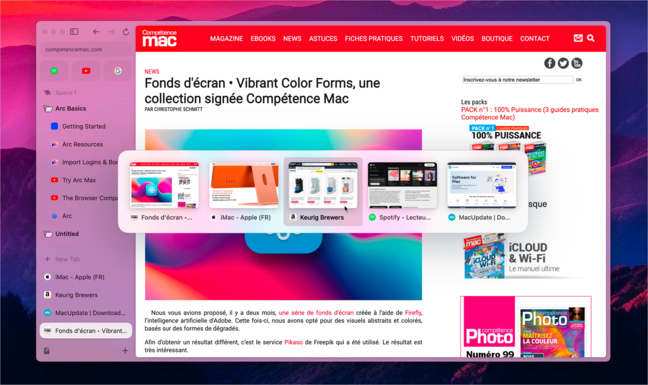
Arc renferme énormément d’autres fonctions et améliorations pour rendre plus souple votre navigation. Il n’est pas possible ici d’être exhaustif. Signalons tout de même une astuce que Safari devrait reprendre. Pour naviguer entre les onglets ouverts, Arc reprend la fonction du sélecteur d’application de macOS. Grâce au raccourci [ctrl] + [tab], les aperçus des onglets s’affichent. Il suffit de sélectionner celui que l’on souhaite afficher.
Avec de l’IA intégrée
Les développeurs du navigateur ne se sont pas contentés d’inclure de l’intelligence artificielle sous la forme d’un champ de requête avec ChatGPT. Cela se révèle par la présence de plusieurs fonctionnalités réunies sous l’appellation Arc Max. On les active en allant dans le menu Arc | Preferences ou à l’aide de [cmd] + [,]. Cliquez sur l’icône Max. Tidy Tabs organise tout seul la barre latérale.
Avec Instant Links, ouvrez directement le premier résultat d’une recherche, sans passer par le moteur de recherche, à l’aide d’un raccourci clavier. Posez des questions à l’intelligence articifielle à propos de la page web affichée à l’aide de [cmd] + [f].
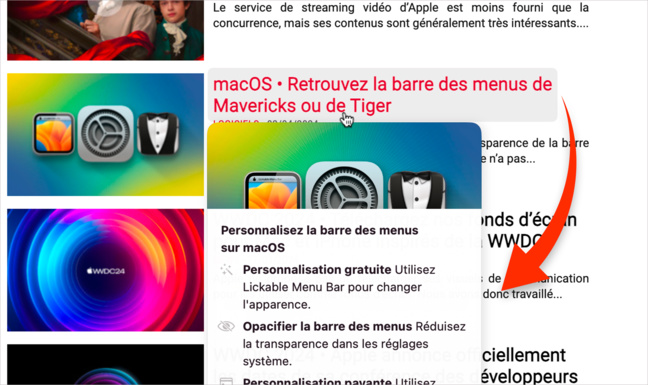
Enfin, 5-Second Previews affiche des miniatures de pages en survolant un lien avec la touche [maj] appuyée. Il ne s’agit pas simplement d’un aperçu, mais d’un véritable résumé intelligent.
En conclusion
Arc Browser est vraiment un navigateur tourné vers le futur avec une interface pratique et modulable qui manque à ses concurrents. Ce sont surtout les fonctions cachées ou l’appui de l’intelligence artificielle qui font la différence. Son utilisation quotidienne est à appréhender sur la durée. En effet, cela nécessite une adaptation de vos habitudes. Cela ne vous empêche pas de l’essayer, Arc est gratuit. Les anglophobes passeront leur chemin, car il est uniquement disponible dans la langue de Shakespeare.
Compatibilité : macOS 12.1 ou plus récent Langue : Anglais Prix : gratuit
COMPÉTENCE MAC N°86 Bien débuter sur Mac avec macOS 15 Sequoia • iOS 18 : nouvelles fonctions • Apple Intelligence 9,90 € – 148 pages • OCTOBRE/NOVEMBRE/DÉCEMBRE 2024
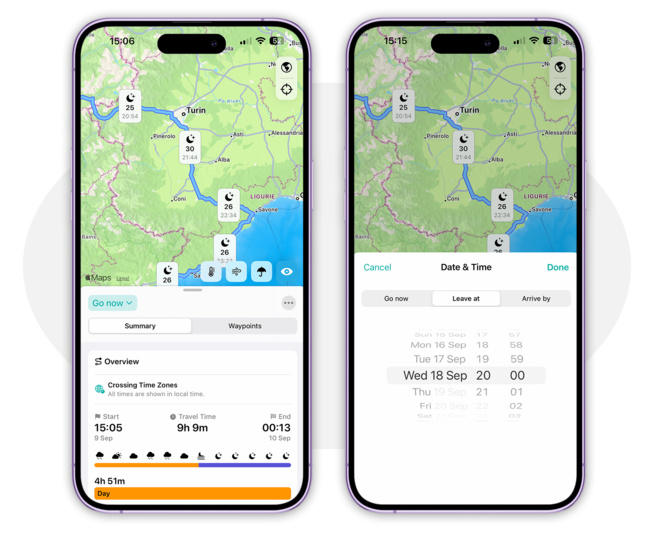
C’est le genre de fonctionnalités que devraient intégrer des applications comme Plans ou Maps. Wayther (ou Météo sur la route) propose le calcul d’un itinéraire en vous informant en temps réel de la météo qu’il fera tout au long du trajet.
Issue du cerveau d’Axel Le Pennec, Wayther est une application française… malheureusement disponible uniquement en anglais. Certes, cela ne gâche pas totalement l’expérience, mais les anglophobes n’y regarderont pas à deux fois. L’application étant payante et développée par un français, espérons que la langue de Molière fera son apparition dans très peu de temps.
Wayther ne se contente pas de vous donner le temps qu’il fait au moment où vous le consultez. En effet, il est possible d’indiquer quand vous souhaitez partir. Forcément, si votre voyage doit débuter dans plusieurs semaines, l’application ne sera pas en mesure de vous aider, ce qui est tout à fait logique.
Entrez le point de départ et d’arrivée et lancez la création de l’itinéraire. Tout le trajet est parsemé de petits panneaux d’information. On y trouve une icône pour symboliser le temps, la température et l’heure à laquelle vous devriez passer.
Wayther fonctionne à peu près partout dans le monde. L’application est gratuite au téléchargement et d’utilise sous la forme d’un mode démonstration. Pour aller plus loin, il est nécessaire de s’abonner au tarif de 2,9€ par mois ou 35€ par an.
Wayther
Compatibilité : iOS 17 ou plus récent Langue : Anglais Prix : essai gratuit Abonnement : 2,91€/mois ou 35€/an
COMPÉTENCE MAC N°85 Tout pour la photo iPhone et Mac • 50 astuces macOS Sonoma • 100% Sécurité – vos données à l’abri • Le Guide Antipannes 9,90 € – 148 pages • JUILLET/AOÛT/SEPTEMBRE 2024
Un code QR est un « code à réponse rapide » (quick response code). De nos jours, vous en trouvez partout, que ce soit sur les emballages de produits, mais aussi sur des panneaux, des vitrines ou encore dans des documents. En règle générale, ils servent à vous renvoyer vers un site web en le scannant simplement avec votre smartphone.
Cependant, un code QR propose beaucoup plus de possibilités qu’un simple lien internet. En effet, il sert aussi à lancer une vidéo, se connecter à une borne Wi-Fi, déclencher une action, ajouter une carte de visite (vCard) à vos contacts et pas mal d’autres choses. Créé en 1999 au Japon, le code QR est devenu immanquable depuis la fin des années 2000. Voici une méthode simple pour en créer un vous-même, sans installer d’application dédiée.
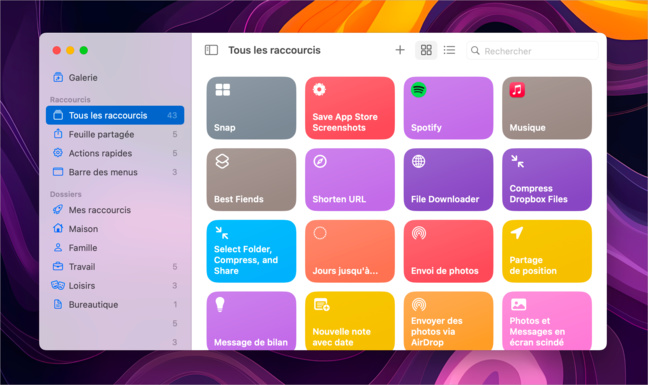
Pour cela, nous allons utiliser les services de Raccourcis. Pourquoi ? Tout simplement parce que l’outil d’automatisation installé sur Mac, iPhone et iPad, intègre déjà cette fonction. Ouvrez Raccourcis depuis le dossier Applications ou le dock.
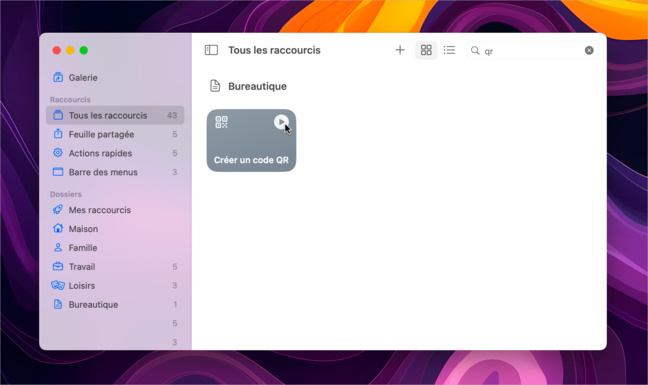
En haut à droite, cliquez dans le champ Rechercher. Entrez « QR ». Le raccourci Créer un code QR s’affiche. Survolez-le avec le pointeur de la souris. Cliquez sur le bouton de lecture qui s’affiche.
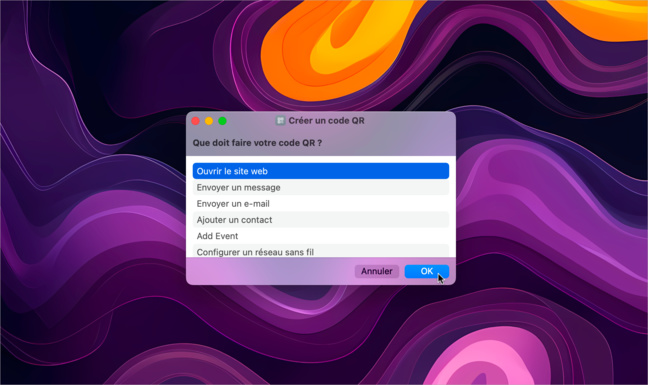
Dans la fenêtre qui s’affiche, plusieurs actions sont proposées. Ici, nous nous contentons de créer un code QR qui renvoie vers un lien internet. Par la suite, n’hésitez pas à essayer les autres possibilités. Cliquez sur Ouvrir le site web. Cliquez sur OK.
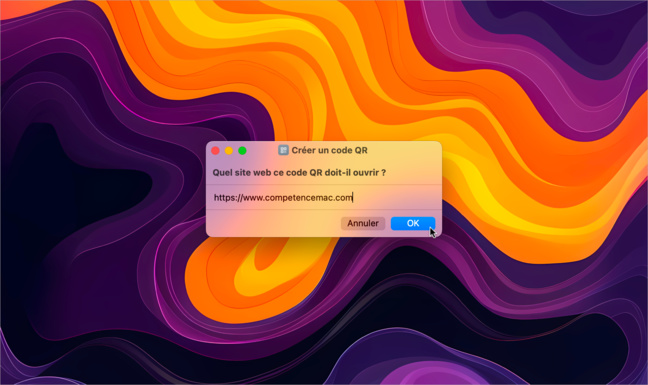
Dans la fenêtre suivante, collez le lien vers un site web que vous avez précédemment copié. Cliquez sur OK.
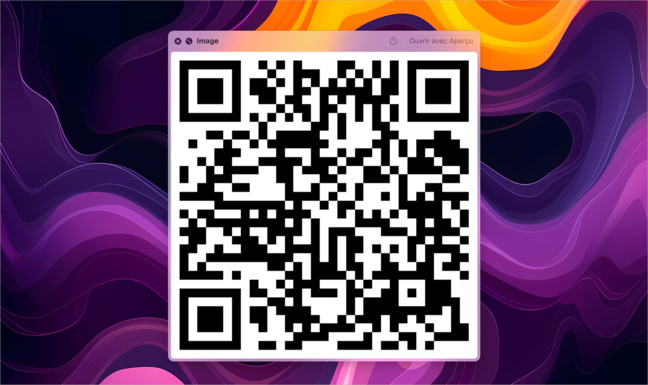
Dans la fenêtre qui s’ouvre, deux choix sont proposés : Un ou Deux. Le résultat ne sera pas affecté, choisissez le chiffre que vous souhaitez. Cliquez sur OK. Le code QR est affiché.
Pour l’envoyer vers une destination, cliquez sur le bouton Partager en haut à droite. Pour le sauvegarder, cliquez sur Ouvrir avec Aperçu. Enregistrez-le.
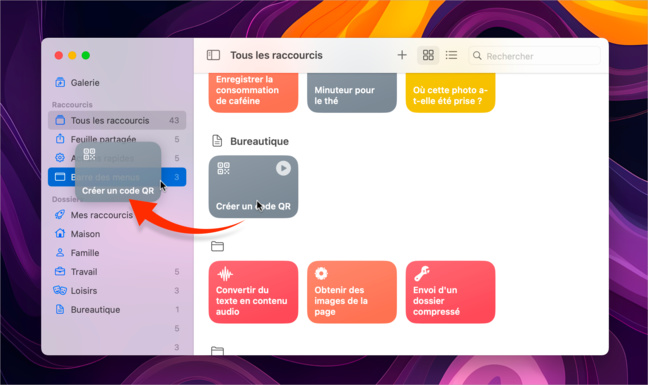
Si vous vous servez souvent de ce raccourci ou d’un autre, il est possible d’y accéder plus rapidement en le plaçant dans la barre des menus. Pour cela, cliquez et glissez le module sur la rubrique Barre des menus dans la barre latérale à gauche.
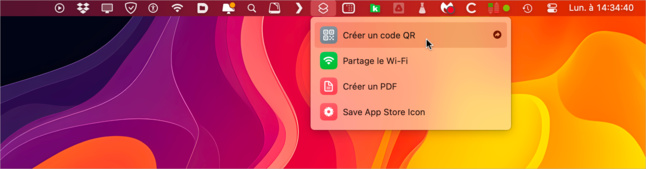
À présent, le raccourci est listé dans la barre des menus, dans le menu de l’application Raccourcis. Sélectionnez-le pour lancer la série d’actions choisie.
Notez que, selon votre version de macOS, il est possible que cette action ne soit pas disponible dans l’application Raccourcis. Dans ce cas, il est possible de la télécharger directement auprès d’Apple avec ce lien.
COMPÉTENCE MAC N°85 Tout pour la photo iPhone et Mac • 50 astuces macOS Sonoma • 100% Sécurité – vos données à l’abri • Le Guide Antipannes 9,90 € – 148 pages • JUILLET/AOÛT/SEPTEMBRE 2024
Nous vous avons déjà présenté quelques outils intéressants pour modifier l’aspect de votre barre des menus. Souvenez-vous de Menu Bar Spacing pour modifier l’espace entre les icônes, de Folder Peek pour un accès rapide à vos documents ou encore d’Aqua Menu Bar pour donner un effet délicieusement rétro à cette zone.
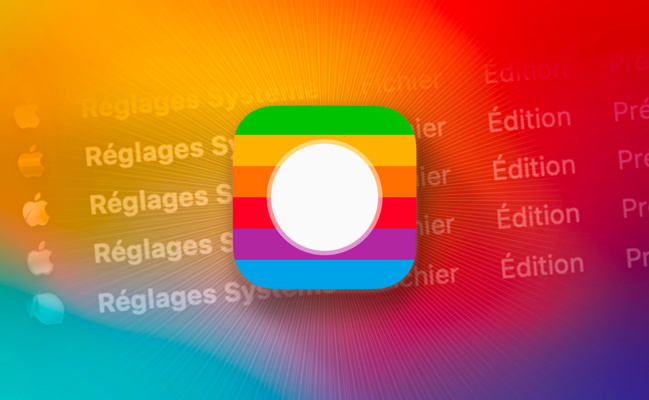
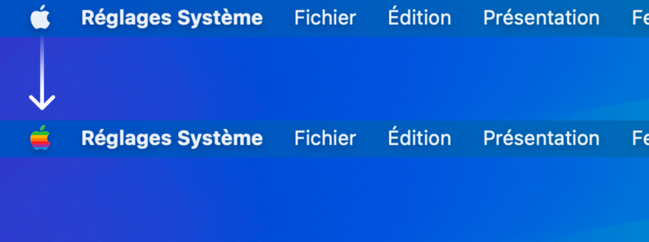
Cette fois-ci, c’est à l’icône du menu Pomme, située à gauche dans la barre des menus, que nous nous attaquons. Sauf erreur de ma part, Logoer est le premier outil gratuit à réaliser ce type de tâche. Il est d’une simplicité enfantine, même si vous ne maîtrisez pas l’anglais. Dès le premier lancement, la pomme monochrome passe à la couleur.
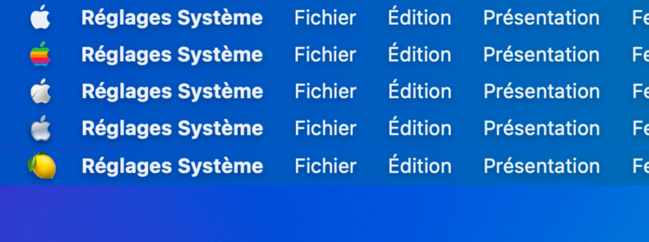
Pour faire apparaitre la fenêtre des réglages de l’application, double-cliquez à nouveau sur son icône. Dans cette fenêtre, choisissez le type d’icône qui doit apparaitre en cliquant sur le menu Style. Outre la pomme colorée, vous avez droit à l’icône chromée ou de type « aqua », d’afficher l’icône de l’application au premier plan, l’indicateur de batterie pour un MacBook, une pomme ave une couleur personnalisée, un emoji de votre choix ou une image.
Si vous le souhaitez, ajoutez une ombre à l’icône en cochant la case Shadow.
Logoer
Compatibilité : macOS 11 ou plus récent Langue : Anglais Prix : gratuit
COMPÉTENCE MAC N°85 Tout pour la photo iPhone et Mac • 50 astuces macOS Sonoma • 100% Sécurité – vos données à l’abri • Le Guide Antipannes 9,90 € – 148 pages • JUILLET/AOÛT/SEPTEMBRE 2024