Blog

  • iOS • Écoutez votre musique en haute fidélité depuis vos services de stockage

    iOS • Écoutez votre musique en haute fidélité depuis vos services de stockage

    HiFier est une toute nouvelle application gratuite pour iOS. Ce lecteur audio a plusieurs particularités. Tout d’abord, elle s’adresse aux amateurs de musique exigeants en rendant possible la lecture de fichiers en haute fidélité.
    Mais ce n’est pas tout, car l’application prend en charge la plupart des formats audio les plus répandus. Ensuite, HiFier a la capacité de se connecter à différents services de stockage en ligne, comme Dropbox, Google Drive, Box et autres, afin de lire des titres en streaming ou en les téléchargeant sur l’appareil.
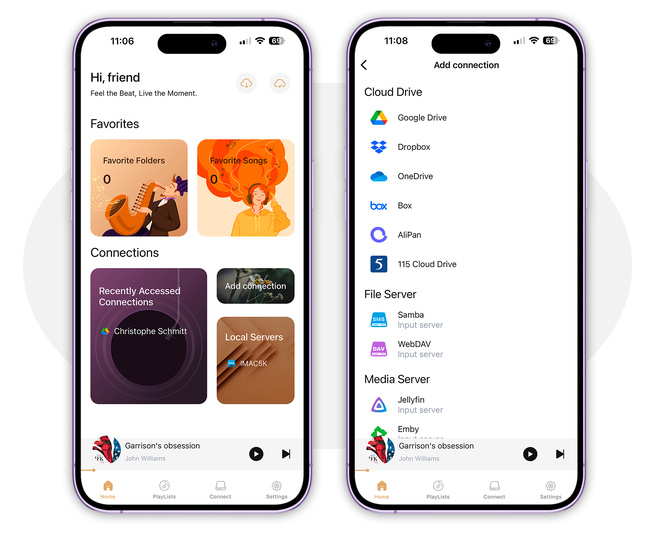
    Il est également possible de se connecter directement au Mac pour accéder à vos fichiers. La lecture s’effectue sans modification de la musique. Cela signifie qu’aucun rééchantillonnage ou aucun égaliseur ne viennent gâcher la fête. Les morceaux sont joués tels que le proposent les fichiers. Bien évidemment, pour en profiter au maximum, vous devez utiliser un casque de très bonne qualité avec une connexion filaire.
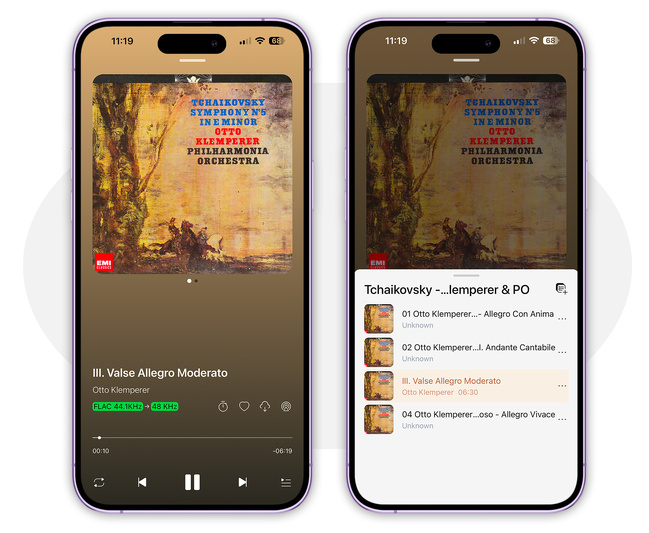
    Pour l’instant, HiFier n’est disponible que sous iOS. Son développeur travaille à son adaptation pour Android.

    HiFier

    Compatibilité : iOS 15.1 plus récent
    Langue : anglais
    Prix : gratuit

    COMPÉTENCE MAC N°88
    Boostez votre Mac : nos solutions simples et rapides • 40 astuces pour iOS 18 • Surveillez votre domicile • Améliorez vos photos • Notes
    9,90 € – 148 pages • AVRIL/MAI/JUIN 2025

    >> ACHETEZ-LE EN LIGNE

    >> ABONNEZ-VOUS (1 à 3 numéros offerts)

  • macOS • Créez facilement vos propres icônes à partir d’une image

    macOS • Créez facilement vos propres icônes à partir d’une image

    Réaliser des icônes demande de la maîtrise et une dose de créativité, mais également des outils dédiés. Si vous ne souhaitez pas investir de grosses sommes dans cette tâche, essayez Iconed.
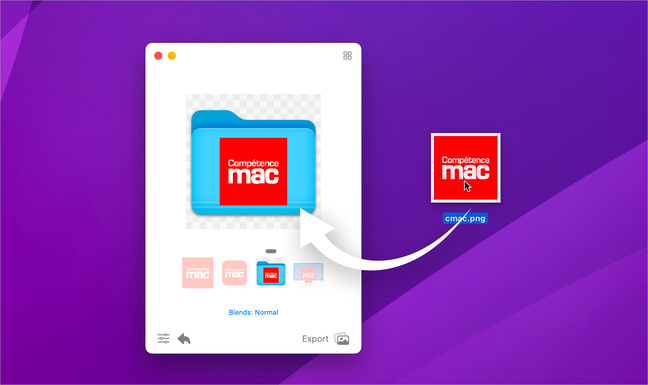
    Très simple, cette application nécessite de glisser-déposer une image sur sa fenêtre. Pour cela, choisissez n’importe quel visuel ou, si vous le pouvez, préparez une image créée dans ce but.
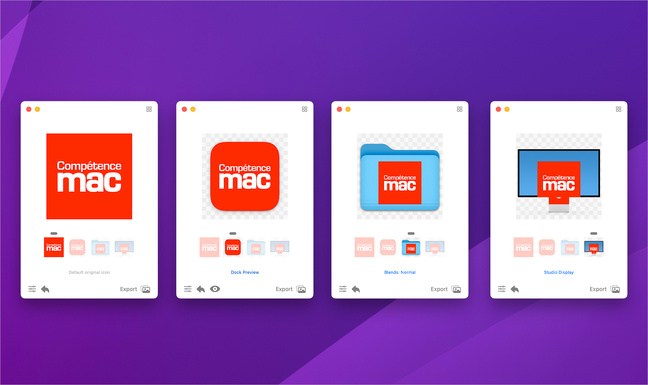
    Plusieurs gabarits d’icônes sont proposés : l’image brute, un carré à coins arrondis, une intégration dans un dossier ou dans un écran.
    Chaque gabarit propose des options. Avec le second, cliquez sur l’intitulé Dock Preview en dessous. L’icône de l’application, située dans le dock, est remplacée par la vôtre.
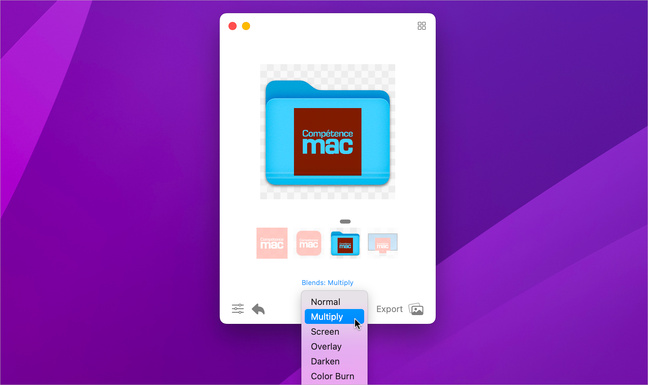
    Avec l’icône de dossier, cliquez sur Blends: Normal en dessous. Différentes possibilités de fusion entre l’icône importée et celle du dossier sont proposées.
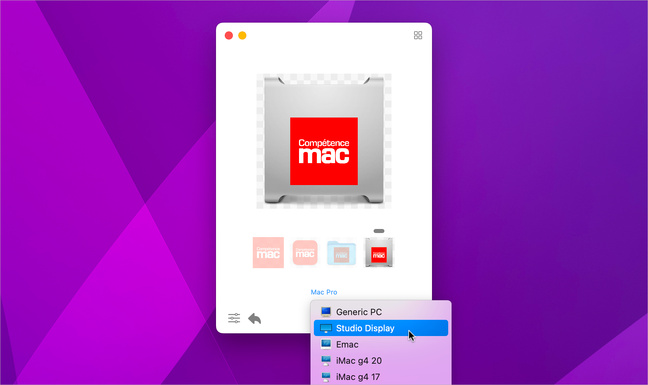
    Le gabarit d’écran n’est pas le seul à être disponible. Cliquez sur Studio Display en dessous. Des icônes génériques sont proposées.
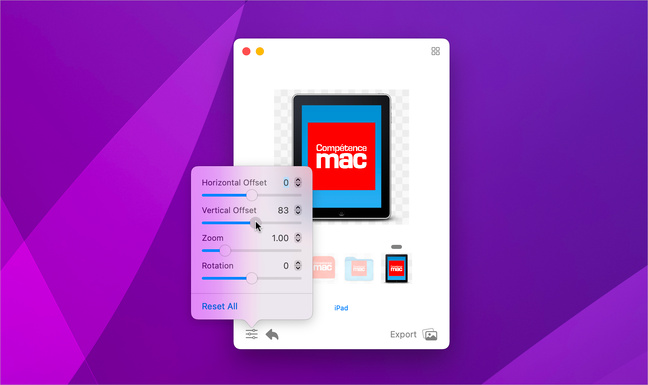
    Comme vous l’avez remarqué, votre image n’est pas toujours parfaitement centrée dans le gabarit utilisé. Pour ajuster quelques détails, cliquez sur le menu de réglages situé en bas à gauche.
    Dans ce menu, paramétrez le positionnement horizontal et vertical, la taille de l’image importée et son éventuelle rotation. L’option Background change la couleur de fond du gabarit. Faites également l’essai avec des images transparentes qui s’intègrent mieux aux gabarits existants.
    Une fois votre création achevée, il ne reste plus qu’à l’exporter. Vous avez le droit à plusieurs formats, comme le dossier ou ICNS (format d’icône de macOS).

    Iconed s’essaie gratuitement, mais l’application possède quelques restrictions qui se déverrouillent à l’achat complet. Cela inclut principalement des formats d’exports vers des images.

    Iconed

    Compatibilité : macOS 14 ou plus récent
    Langue : anglais
    Prix : 3,99€

    COMPÉTENCE MAC N°88
    Boostez votre Mac : nos solutions simples et rapides • 40 astuces pour iOS 18 • Surveillez votre domicile • Améliorez vos photos • Notes
    9,90 € – 148 pages • AVRIL/MAI/JUIN 2025

    >> ACHETEZ-LE EN LIGNE

    >> ABONNEZ-VOUS (1 à 3 numéros offerts)
  • macOS • Musicer, un lecteur léger et original pour votre musique stockée localement

    macOS • Musicer, un lecteur léger et original pour votre musique stockée localement

    On ne compte plus les assistants à l’application Musique qui donnent la possibilité de commander la lecture depuis la barre des menus. Musicer est d’un genre un peu différent. En effet, cet outil s’affranchit totalement de Musique pour écouter des morceaux stockés sur votre disque dur.
    Au lieu de sortir l’artillerie lourde avec l’application Musique pour vérifier le contenu de titres audio que vous avez rangé sur votre disque dur, installez Musicer. Bien qu’en anglais, il est très simple à utiliser. Glissez un dossier contenant de la musique, comme des albums achetés au fil des ans ou convertis depuis des CD audio.
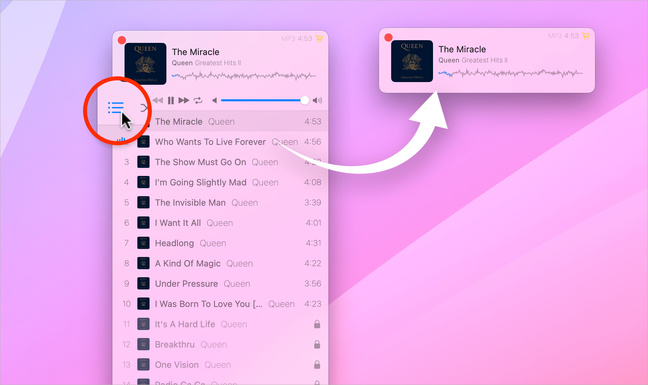
    Musicer reconnait les formats : MP3, AIFF, AMR, WAV, CAF, AAC, AC3, FLAC, M4R, M4A, et bien d’autres. Cliquez sur la petite icône de liste, en haut à gauche, sous la pochette de l’album pour masquer la liste. Les commandes de lecture s’afficheront au survol du pointeur de la souris.
    Pour supprimer les titres importés de la liste de lecture, vous devez passer par les réglages de l’application, ce qui n’est pas très pratique. Allez dans le menu Musicer | Settings ou utilisez [cmd]+[,]. Cliquez sur l’icône de corbeille à droite d’un dossier. Validez.
    Dans cette fenêtre de réglages, vous avez des options pour colorer l’interface de l’application. Ce n’est pas toujours de bon goût et le texte ne suit pas, il reste noir.
    En revanche, Musicer propose un lecteur directement depuis la barre des menus, ce qui est vraiment pratique.
    Musicer fonctionne gratuitement, mais avec des limitations. Par exemple, le nombre de titres est restreint. Si vous souhaitez placer le lecteur toujours au premier plan ou afficher le nom de l’album, vous devez acheter la version complète ou passer en mode abonnement. Le prix de la licence complète est très correct si vous l’utilisez régulièrement.

    Musicer

    Compatibilité : macOS 14 ou plus récent
    Langue : anglais
    Prix : 3,99€ ou 1,99€/mois

    COMPÉTENCE MAC N°88
    Boostez votre Mac : nos solutions simples et rapides • 40 astuces pour iOS 18 • Surveillez votre domicile • Améliorez vos photos • Notes
    9,90 € – 148 pages • AVRIL/MAI/JUIN 2025

    >> ACHETEZ-LE EN LIGNE

    >> ABONNEZ-VOUS (1 à 3 numéros offerts)
  • macOS • Empêchez votre Mac de passer en veille, sans modifier les réglages

    macOS • Empêchez votre Mac de passer en veille, sans modifier les réglages

    Il existe déjà plusieurs applications qui donnent la possibilité d’indiquer au Mac de ne pas se mettre en veille au moment voulu, sans devoir repasser par Réglages Système et changer les paramètres.
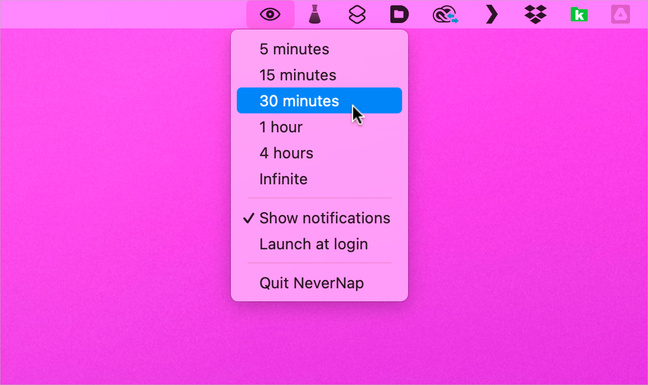
    Les avantages de NeverNap sont sa gratuité et son extrême simplicité. Après l’avoir téléchargée, ouvrez l’application. Cliquez sur son icône dans la barre des menus. Choisissez une période de 5 minutes à 4 heures ou de manière perpétuelle.
    Durant le laps de temps retenu, le Mac ne se mettra pas en veille, quels que soient ses réglages. C’est pratique quand une tâche est en cours à l’écran.

    Pour reprendre le cours des réglages du système avant la fin de la période, sélectionnez Stop NeverNap Mode.

    NeverNap

    Compatibilité : macOS 13 ou plus récent
    Langue : anglais
    Prix : Gratuit

    COMPÉTENCE MAC N°88
    Boostez votre Mac : nos solutions simples et rapides • 40 astuces pour iOS 18 • Surveillez votre domicile • Améliorez vos photos • Notes
    9,90 € – 148 pages • AVRIL/MAI/JUIN 2025

    >> ACHETEZ-LE EN LIGNE

    >> ABONNEZ-VOUS (1 à 3 numéros offerts)
  • macOS • Sudokubar, un jeu de sudoku caché dans la barre des menus

    macOS • Sudokubar, un jeu de sudoku caché dans la barre des menus

    Une petite pause à l’abri des regards, tant qu’elle ne dure pas, ne fait de mal à personne. Si vous êtes un amateur de sudoku, voici de quoi passer quelques minutes à penser à autre chose qu’au travail.
    Sudokubar se présente sous la forme d’une application qui se loge dans la barre des menus. En fait, si vous connaissez le principe du jeu, il y a peu à expliquer sur cette application (sinon, on en parle plus bas).
    Sudokubar affiche une simple fenêtre avec un bouton New game pour démarrer une nouvelle partie. En cliquant sur la roue dentée, vous avez la possibilité de changer le niveau de difficulté.

    Vous n’avez jamais joué au sudoku, mais vous êtes tenté ? Ce jeu, créé dans les années 70, a pour but de remplir une grille avec une série de chiffres qui doivent être différents et ne doivent jamais se répéter sur une colonne ou un rang. Cela demande parfois un peu de réflexion. Pour consulter les règles de manière plus complète, je vous suggère le site Sudoku.com.

    Sudokubar

    Compatibilité : macOS 13 ou plus récent
    Langue : Anglais
    Prix : Gratuit

    COMPÉTENCE MAC N°88
    Boostez votre Mac : nos solutions simples et rapides • 40 astuces pour iOS 18 • Surveillez votre domicile • Améliorez vos photos • Notes
    9,90 € – 148 pages • AVRIL/MAI/JUIN 2025

    >> ACHETEZ-LE EN LIGNE

    >> ABONNEZ-VOUS (1 à 3 numéros offerts)
  • macOS • Faites coïncider vos fonds d’écran entre les modes sombre et clair

    macOS • Faites coïncider vos fonds d’écran entre les modes sombre et clair

    La possibilité de changer automatiquement de fond d’écran quand on bascule entre les modes sombre et clair est vraiment sympa. Cependant, c’est réservé aux arrière-plans fournis par Apple avec macOS. Si vous souhaitez faire coïncider vos propres fonds d’écran avec le mode activé, vous devez le faire vous-même.
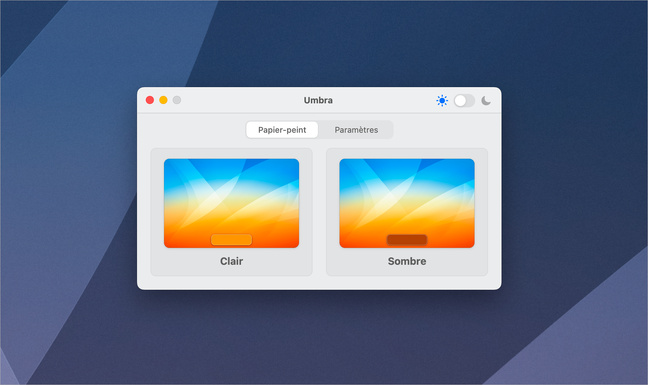
    Avec Umbra, une application développée par Replay, vous automatisez cette tâche très simplement. L’interface du logiciel est très simple à appréhender. À gauche, le fond d’écran qui s’affiche en mode clair, à droite celui qui apparait en mode sombre.
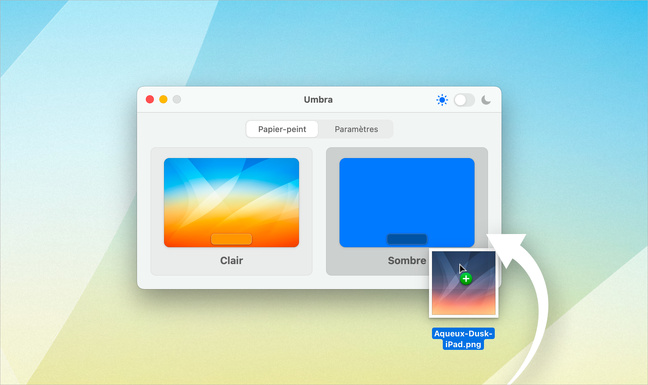
    Pour déterminer les images qui doivent y prendre place, il suffit de survoler chaque vignette. Cliquez sur le bouton Choisir le fichier ou, plus simple, glissez-déposez celui-ci sur la miniature souhaitée.
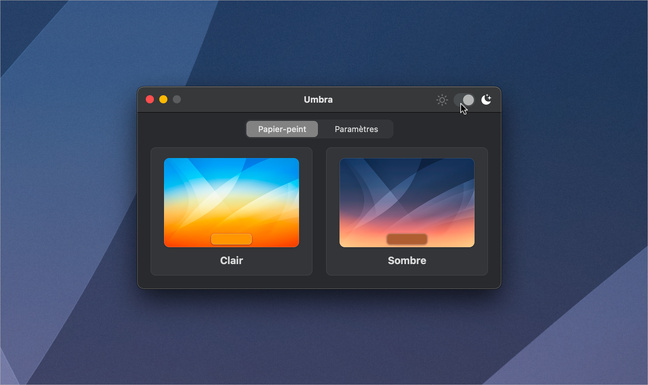
    Pour tester la bonne marche de la bascule entre fonds d’écran, cliquez sur l’interrupteur situé en haut à droite afin de passer entre les modes sombre ou clair.
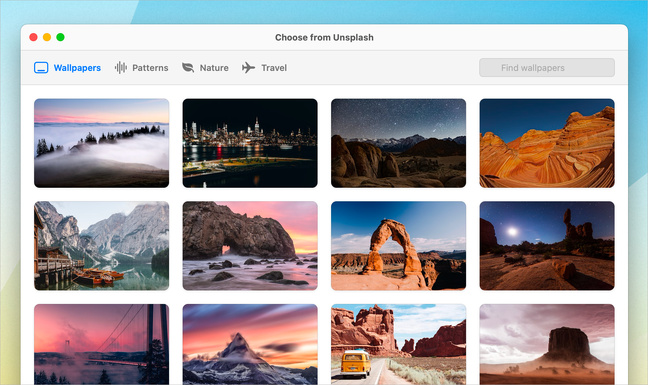
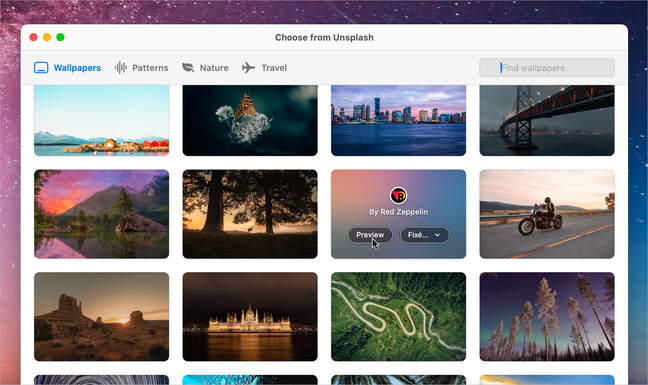
    Vous n’avez pas les images ou les photos pour afficher de jolis fonds d’écran ? Qu’à cela ne tienne. Umbra propose de piocher dans l’énorme base de visuels du service Unsplash. Survolez une miniature et cliquez sur le bouton arborant le logo Unsplash. Une nouvelle fenêtre s’ouvre avec les vignettes des photos classées dans la catégorie Wallpapers (fonds d’écran).
    Survolez une miniature. Cliquez sur le bouton Preview afin de l’afficher temporairement en fond d’écran, sans l’installer réellement.
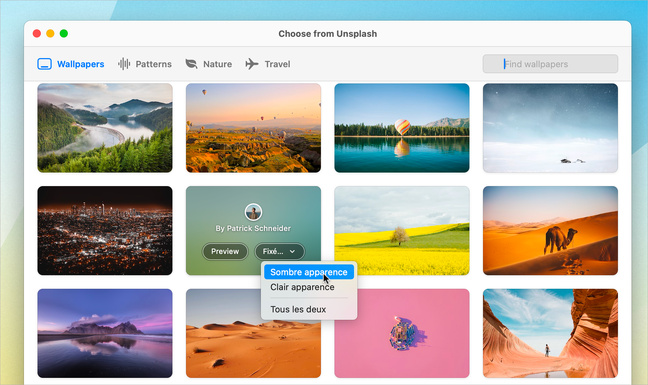
    Pour installer un fond d’écran, cliquez sur le bouton Fixé. Choisissez le mode de destination.
    En haut, cliquez sur les onglets Patterns, Nature ou Travel pour obtenir des résultats catégorisés. En haut à droite, utilisez le moteur de recherche pour afficher d’autres propositions.

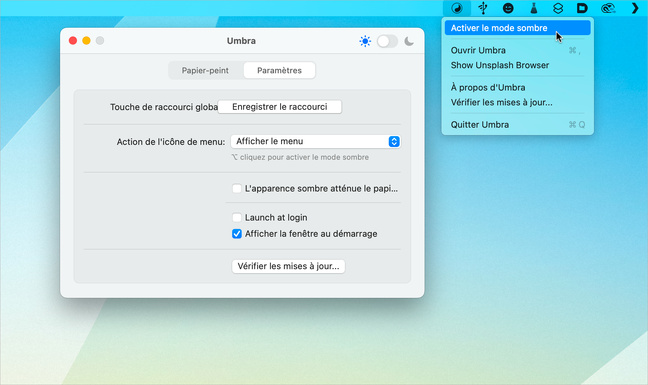
    Depuis la fenêtre principale, cliquez sur Paramètres. Ici, il est possible de créer un raccourci clavier pour passer du mode sombre au mode clair et inversement. Par défaut, l’icône de l’application, située dans la barre des menus, affiche un menu. Depuis ces réglages, dans Action de l’icône de menu, optez pour Activer le mode sombre. D’un simple clic sur l’icône d’Umbra, le mode change.
    Très joliment réalisée, l’application est très pratique quand on adore changer régulièrement de fond d’écran. Son auteur propose le téléchargement depuis le service Gumroad où vous choisissez le prix à payer. S’il est possible de l’obtenir gratuitement en entrant zéro, pensez au travail de développement du logiciel et laissez un petit pourboire si cela vous est possible.

    Umbra

    Compatibilité : macOS 11.5 ou plus récent
    Langue : français
    Prix : selon l’utilisateur

    COMPÉTENCE MAC N°88
    Boostez votre Mac : nos solutions simples et rapides • 40 astuces pour iOS 18 • Surveillez votre domicile • Améliorez vos photos • Notes
    9,90 € – 148 pages • AVRIL/MAI/JUIN 2025

    >> ACHETEZ-LE EN LIGNE

    >> ABONNEZ-VOUS (1 à 3 numéros offerts)
  • iOS • Avec Saracroche, bloquez plus de 11 millions de numéros indésirables

    iOS • Avec Saracroche, bloquez plus de 11 millions de numéros indésirables

    Le démarchage téléphonique est certainement l’une des pires plaies de ce début de XXIe siècle. Il existe peu de solutions pour s’en prémunir, si ce n’est éviter de divulguer votre numéro de téléphone. Mais, de nos jours, il y a toujours une raison valable pour le communiquer à un service ou à une entreprise. Nous ne sommes pas responsables de ce qui est fait de notre numéro par certaines sociétés malintentionnées et cupides.
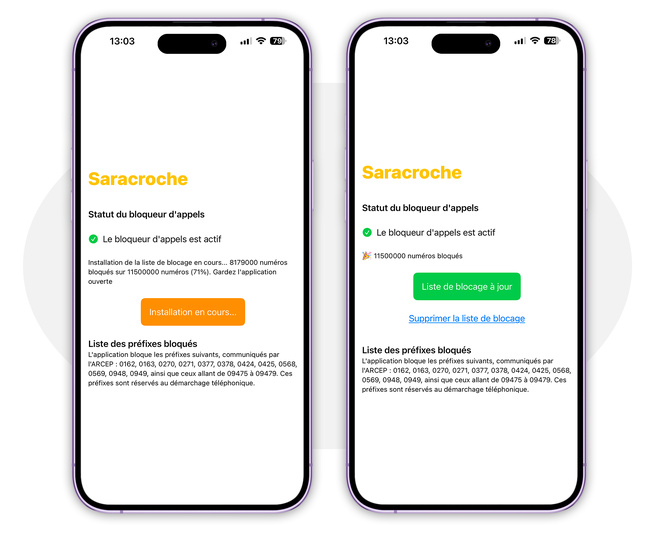
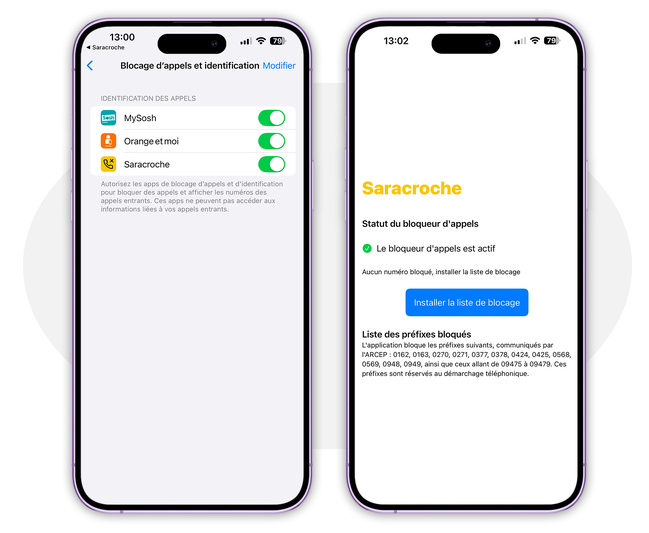
    Peut-être avez-vous essayé les applications de vos fournisseurs qui aident à déterminer l’origine d’un appel et à vous notifier d’un démarchage éventuel. Si vous souhaitez essayer une solution indépendante, regardez du côté de Saracroche. Cette application open source est développée par le toulousain Camille Bouvat. Dotée d’une interface minimaliste, elle utilise la base de données de l’ARCEP (Autorité de régulation des communications électroniques, des postes et de la distribution de la presse) qui contient 11,5 millions de numéros de démarcheurs.
    Lors du premier lancement, Saracroche demande à être activé dans la liste des bloqueurs d’appels. Pour ma part, le logiciel rejoint MySosh et Orange et moi, déjà installés. Ensuite, vous devez tapotez le bouton Installer la liste de blocage. Tous les numéros et les préfixes recensés par l’ARCEP vont être récupérés.
    Voilà. Il n’y a rien de plus à faire. Lors d’un appel, l’application va scruter la base de données afin de déterminer si celui qui tente de vous contacter est un démarcheur ou non. Ce type d’applications, même adossé à plus de 11 millions de numéros, n’empêchera pas tous les appels. Mais vous gagnerez en tranquillité.

    Saracroche

    Compatibilité : iOS 18.0 ou plus récent
    Langue : français
    Prix : gratuit

    COMPÉTENCE MAC N°88
    Boostez votre Mac : nos solutions simples et rapides • 40 astuces pour iOS 18 • Surveillez votre domicile • Améliorez vos photos • Notes
    9,90 € – 148 pages • AVRIL/MAI/JUIN 2025

    >> ACHETEZ-LE EN LIGNE

    >> ABONNEZ-VOUS (1 à 3 numéros offerts)
  • macOS • Gérez les fenêtres de documents directement depuis le dock

    macOS • Gérez les fenêtres de documents directement depuis le dock

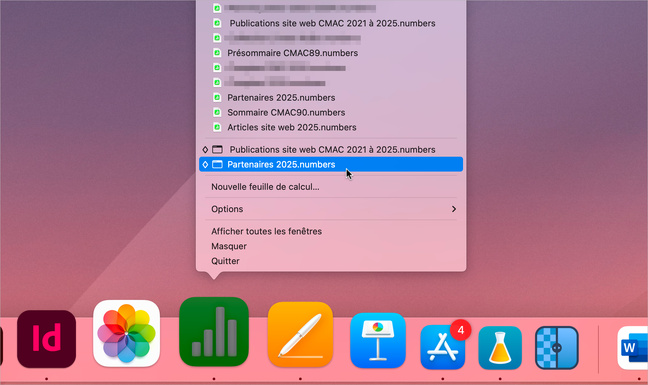
    Le dock de macOS possède quelques petites fonctions pas toujours connues qui sont fort utiles. C’est par exemple le cas de la liste des documents ouverts ou récemment ouverts accessibles depuis l’icône d’une application.
    Pour cela, il suffit d’effectuer un clic droit sur l’icône d’une application ou un clic prolongé. Cela ne fonctionne pas pour tous les logiciels, loin de là. Les applications intégrées comme Pages, Numbers ou Keynote en bénéficient.
    Pour quelqu’un qui, comme moi, a une grande utilisation de ce type d’applications, c’est bien pratique. Malheureusement, c’est bien trop limité. Et Apple ne semble pas vouloir apporter de changements majeurs dans le dock.

    Grâce à la petite société allemande LimTec, il est possible que cela devienne bien plus intéressant. En effet, elle a lancé DockAppToggler, un petit outil gratuit qui, s’il mériterait un nom bien moins rasoir, apporte des fonctions au dock.

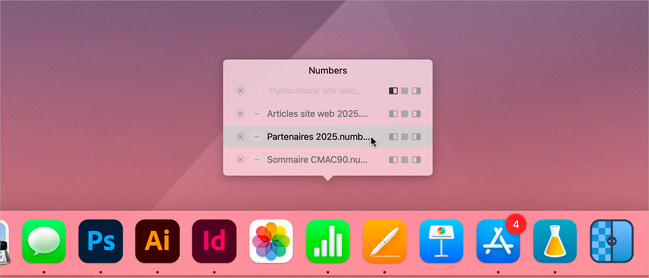
    Une fois l’application active, il suffit de survoler l’icône d’une application pour obtenir la liste des documents ouverts. Quand un nom de fichier est grisé, c’est que sa fenêtre est masquée.
    Remarquez, à gauche de chaque document, une case de fermeture. Si le fichier a été enregistré, il sera fermé. Sur la droite, trois petites icônes servent à placer le document dans la partie gauche, droite de l’écran ou en plein écran.

    En cliquant sur l’icône de DockAppToggler dans la barre des menus, assurez-vous que la commande Option+Tab Switching soit activée. De cette manière, en appuyant sur la touche [alt] puis sur [tab], vous obtenez la liste des derniers documents ouverts, quelle que soit l’application. Appuyez à nouveau sur [tab] pour naviguer dans la liste.
    Il existe également une option de prévisualisation des fenêtres. On l’active en sélectionnant Window Previews dans le menu de l’application situé dans la barre des menus. Malheureusement, une seule fenêtre est visible. Cela fonctionne dans d’autres applications, mais la fonction a l’air d’être encore un peu jeune et a tendance à ne pas afficher certaines vues sans raison.

    DockAppToggler est très récent et est appelé à se bonifier au fil du temps. Je vous conseille de l’évaluer et, le cas échéant, de proposer des fonctions ou des améliorations à son développeur.

    DockAppToggler

    Compatibilité : macOS 13 ou plus récent
    Langue : anglais
    Prix : gratuit

    COMPÉTENCE MAC N°88
    Boostez votre Mac : nos solutions simples et rapides • 40 astuces pour iOS 18 • Surveillez votre domicile • Améliorez vos photos • Notes
    9,90 € – 148 pages • AVRIL/MAI/JUIN 2025

    >> ACHETEZ-LE EN LIGNE

    >> ABONNEZ-VOUS (1 à 3 numéros offerts)
  • macOS • Empêchez la mise en veille automatique du Mac selon vos besoins

    macOS • Empêchez la mise en veille automatique du Mac selon vos besoins

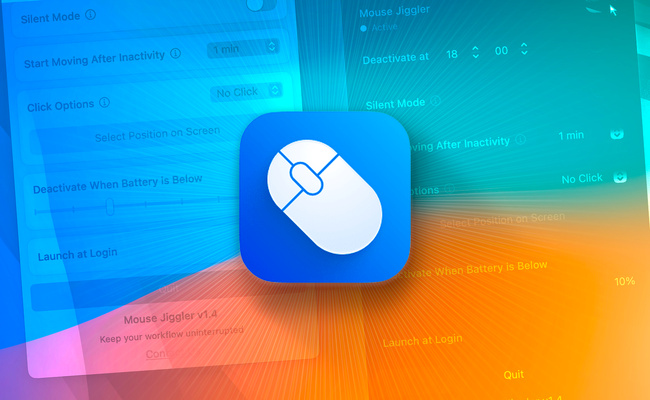
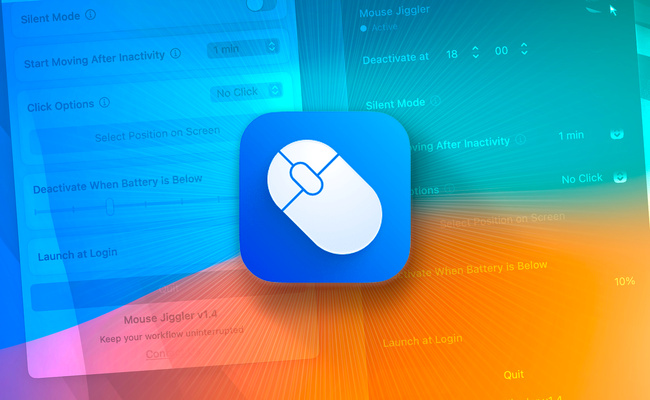
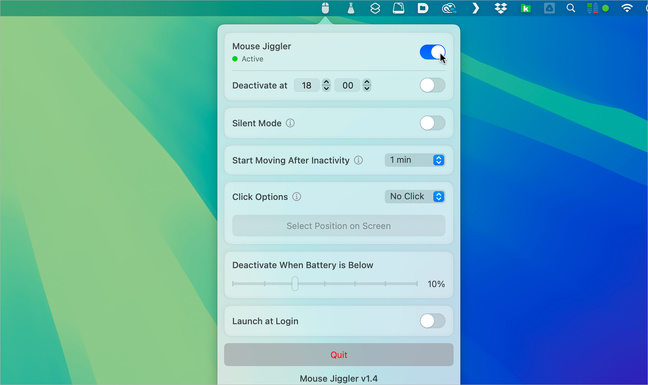
    Les connaisseurs ont déjà certainement installé des applications comme Caffeine pour conserver leur Mac éveillé durant une réunion, un téléchargement long ou une diffusion vidéo. Ce type de logiciel est bien utile, mais il modifie les réglages système. Avec Mouse Jiggler, un développeur propose un angle plus naturel en simulant le déplacement de votre souris.
    Une fois installée et activée, l’application Mouse Jiggler ne nécessite pas de configuration compliquée. Indiquez après quel période le logiciel doit simuler le mouvement de la souris. Si besoin, demandez-lui de cliquer à un endroit précis.
    Si la batterie arrive en fin de course, le logiciel se désactive. C’est un outil fort pratique à conserver dans son dossier Applications.

    Mouse Jiggler

    Compatibilité : macOS 11 ou plus récent
    Langue : anglais
    Prix : gratuit

    COMPÉTENCE MAC N°88
    Boostez votre Mac : nos solutions simples et rapides • 40 astuces pour iOS 18 • Surveillez votre domicile • Améliorez vos photos • Notes
    9,90 € – 148 pages • AVRIL/MAI/JUIN 2025

    >> ACHETEZ-LE EN LIGNE

    >> ABONNEZ-VOUS (1 à 3 numéros offerts)

  • iOS • Hobi, une application pour suivre sans ses séries TV favorites se tromper

    iOS • Hobi, une application pour suivre sans ses séries TV favorites se tromper

    On a toujours une série en cours. Et souvent, plusieurs à la fois. Il est difficile de ne pas oublier où l’on en était et l’on doit se tenir informé de l’arrivée d’une nouvelle saison pour ne pas louper un épisode. C’est un passe-temps parfois compliqué où les numéros d’épisodes et des saisons se mélangent, avec pour résultat de ne plus savoir si l’on a vu ou non tel ou tel programme.

    Pour éviter tout ce stress et consommer des séries TV confortablement, mieux vaut s’équiper d’un traqueur de séries. Ces applications sont nombreuses et sont très utiles. Cependant, certaines ont été en partie abandonnées par leurs développeurs ou ont pris des directions qui ne nous conviennent plus. C’est par exemple le cas de TV Time ou d’iTV Shows.
    Depuis quelques années, je les ai remplacées par Hobi, une application simple qui s’utilise gratuitement ou nécessite un abonnement si l’on souhaite aller plus loin.
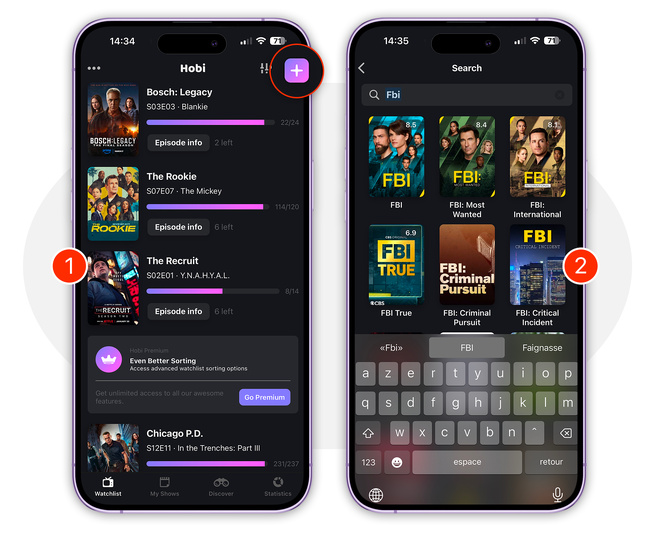
    Le premier écran, qui s’affiche à l’ouverture, est la liste de visionnage (watchlist). Vous y trouvez les séries que vous avez ajoutées et l’épisode suivant à regarder. Pour intégrer un nouveau programme, tapotez + en haut à droite (1).
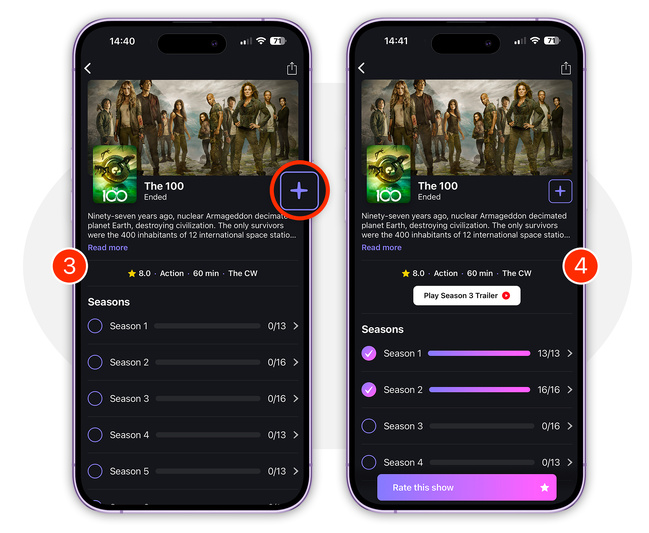
    Saisissez le nom de la série. Tapotez la vignette souhaitée (2). La fiche de la série s’ouvre, avec la liste des saisons si elle en possède plusieurs. Tapotez + en haut à droite pour l’enregistrer (3).
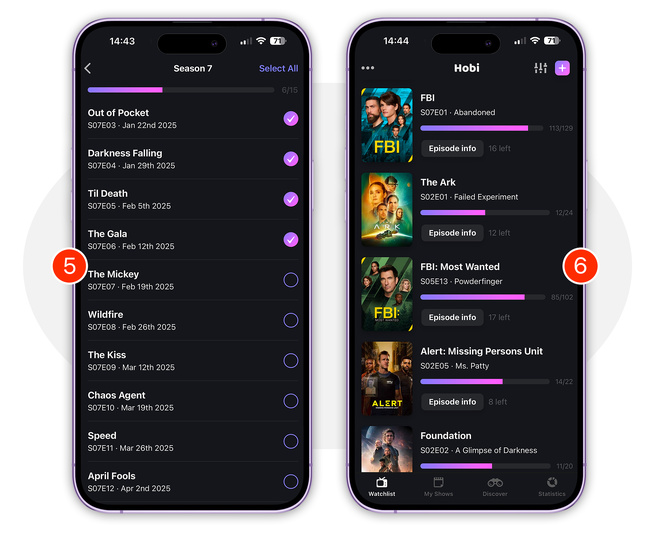
    Remarquez les cases à cocher rondes. Pour indiquer que vous avez regardé la saison complète, cochez celle qui lui correspond (4). La série va s’ajouter à la liste de visionnage. À chaque fois que vous visionnerez un épisode, allez dans celle-ci, sélectionnez la saison et cochez-le (5).
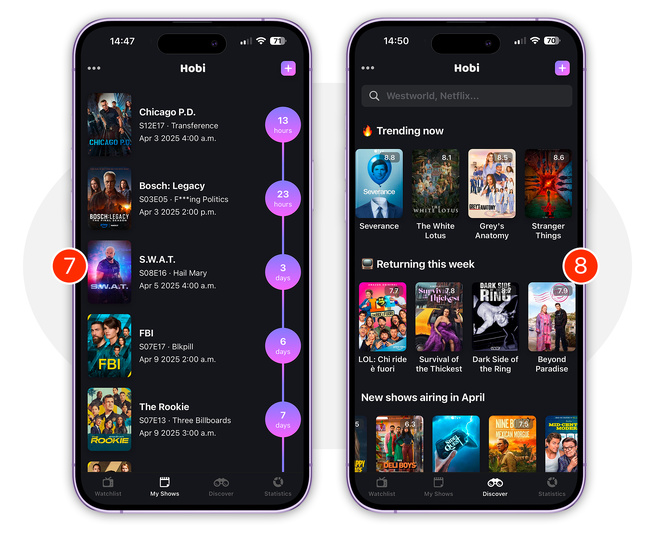
    Par défaut, la liste de visionnage est présentée dans l’ordre des épisodes les plus récents (6). En tapotant l’icône de réglages en haut droite, modifiez-le selon vos besoins. En tapotez mes émissions (my shows) en bas, vous obtenez une liste complète des épisodes à venir avec un compte à rebours (7).

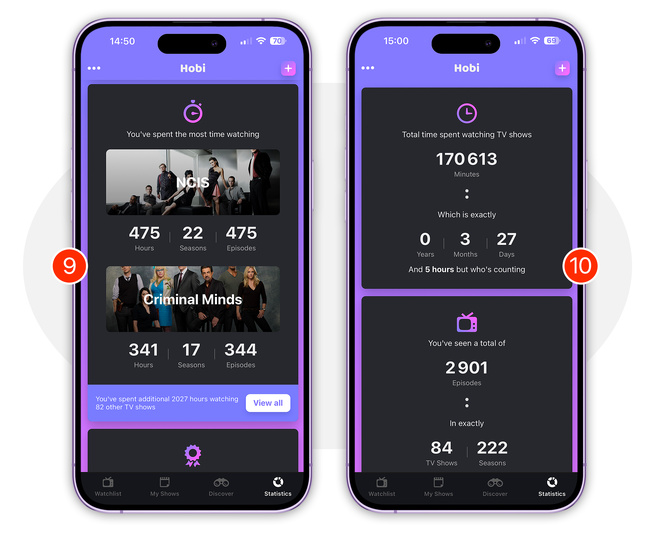
    En bas, l’onglet Discover mène à une liste de vignettes qui présente les tendances actuelles (8). Le dernier onglet, Statistics, offre des chiffres souvent impressionnants (9).
    Quand on apprend que l’on a passé 475 heures de sa vie à regarder les 22 saisons d’une série, cela relativise beaucoup de choses (10) !
    Hobi fonctionne très bien sans débourser le moindre centime. D’ailleurs, quand vous voyez une petite icône de cadenas quelque part, c’est que vous devez passer à la version premium pour y accéder. Quels avantages en déboursant ?

    Hobi Premium propose un nombre illimité d’appareils, une suppression des publicités, des statistiques plus avancées, plus de critères de tri, des notifications personnalisées et la synchronisation avec un compte Trakt. Le service Trakt est utilisé par de nombreuses applications et sites qui gèrent des programmes TV ou des films.
    Pour accéder à cela, vous avez le choix entre l’abonnement à 8,49€ par an ou un achat définitif à 19,98€ (souvent en promo à -50%).

    Hobi

    Compatibilité : macOS 11.2 ou plus récent
    Langue : anglais
    Prix : gratuit + abonnement

    COMPÉTENCE MAC N°88
    Boostez votre Mac : nos solutions simples et rapides • 40 astuces pour iOS 18 • Surveillez votre domicile • Améliorez vos photos • Notes
    9,90 € – 148 pages • AVRIL/MAI/JUIN 2025

    >> ACHETEZ-LE EN LIGNE

    >> ABONNEZ-VOUS (1 à 3 numéros offerts)