Au début de cette année, nous vous avions présenté Exporter, un outil pour Mac qui se charger d’extraire les notes de l’application Notes afin de les sauvegarder. En effet, il arrive parfois (sous certaines conditions) que ces données soient perdues. Il n’y a rien d’autre à faire qu’à pleurer.
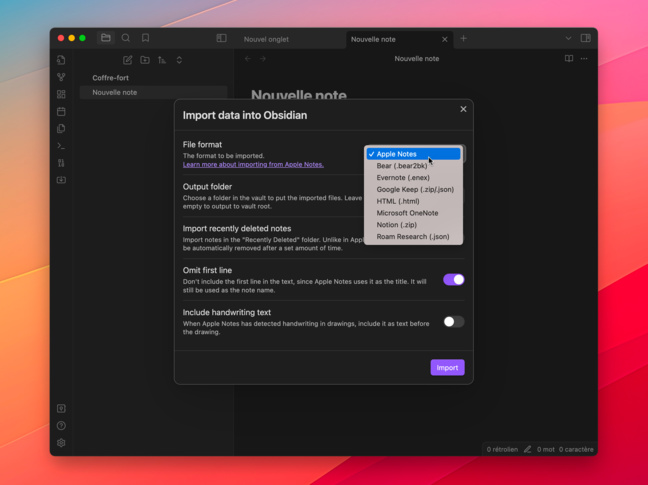
Obsidian est une application qui se destine aux utilisateurs qui écrivent beaucoup, dans une autre philosophie que Notes. Ce qui est intéressant ici, ce n’est pas Obsidian en elle-même. Notes me convient tout à fait et je ne cherche pas de remplaçant. Non, ce qui est important, c’est que sa dernière version ajoute une nouvelle fonction qui propose d’importer toutes vos notes à l’aide d’un plugin (non installé par défaut).
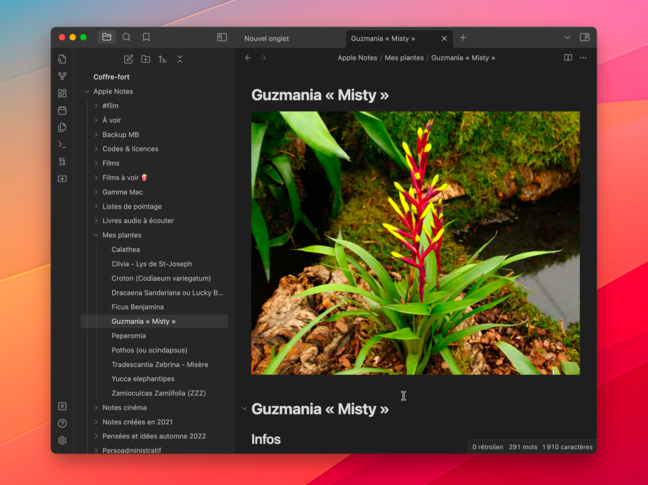
Tous les outils ne savent pas faire cela, car les notes sont dans un format propriétaire. L’application conserve les pièces jointes incluses, les dossiers de rangement et même les liens internes. Cela fait d’Obsidian une solution de sauvegarde (artisanale) qui peut sauver les utilisateurs des centaines ou des milliers de notes.
Si vous êtes un grand amateur de notes mais que vous utilisez une autre solution que Notes, ne soyez pas déçu. Cela fonctionne aussi avec Bear, Evernote, Google Keep, OneNote, Notion et d’autres.
Vous avez certainement entendu parler de la gestion automatique de la batterie de l’iPhone afin que le niveau de charge reste toujours situé entre 20 et 80%.
Cette fonction préserve la batterie, car celle-ci se dégrade plus vite si vous la laissez tomber au-dessous de 20% ou si elle atteint régulièrement 100% au moment de la charge. La batterie de l’iPhone est à base lithium-ion, comme celle de votre MacBook. Sa gestion est donc la même. Au lieu de passer votre temps à surveiller vous-même votre niveau de charge, faites confiance à un outil comme AlDente qui le fait pour vous.
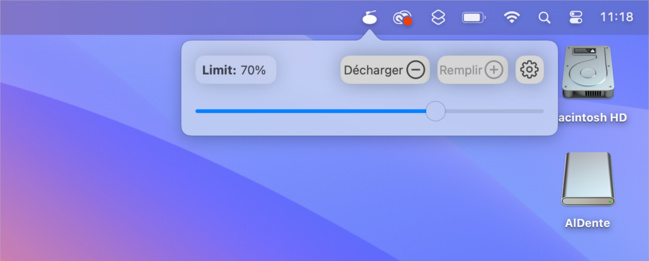
Lors de l’installation d’AlDente, vous avez la possibilité de passer en version pro. Ce n’est pas du tout une obligation. En version gratuite, vous n’aurez pas toutes les fonctions, mais n’avez rien à débourser. Au premier lancement, AlDente s’affiche de cette manière dans la barre des menus.
Comme vous le constatez, le niveau de charge maximale est réglé sur 70%. Utilisez le curseur en dessous pour modifier ce niveau.
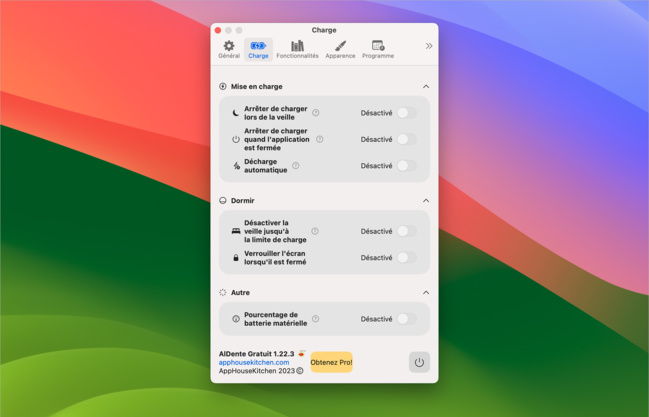
Cliquez sur la roue dentée à droite pour ouvrir la fenêtre des réglages. La grande majorité des paramètres font partie de la version pro. Toutefois, c’est l’occasion de les survoler afin de voir ce que peut vous apporter AlDente selon les besoins d’utilisation de votre MacBook.
En version gratuite, AlDente donne uniquement la possibilité de brider le niveau maximal de charge. Si vous optez pour la version pro, il est possible de gérer très finement l’utilisation de la batterie comme l’interdiction de charger durant la veille.
Il est possible de s’offrir un abonnement d’un an pour 11,40€ au total ou une licence à vie pour 24€.
COMPÉTENCE MAC N°82 macOS 14 Sonoma : bien débuter sur Mac • Les nouveautés iOS 17 9,90 € – 148 pages • OCTOBRE/NOVEMBRE/DÉCEMBRE 2023
Il existe de nombreux utilitaires pour contrôler rapidement l’état de votre Mac en temps réel. Souvent les informations sont trop nombreuses et l’on ne s’y retrouve pas.
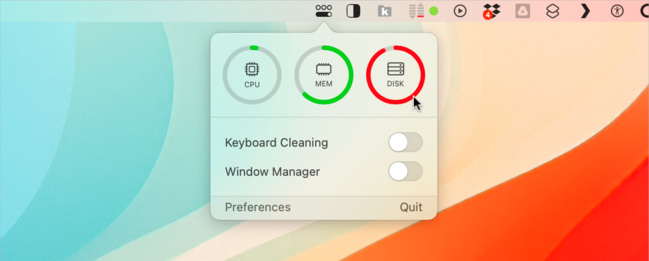
Avec OneMenu, tout est très clair, voire minimaliste. D’un simple clic dans la barre des menus, trois renseignements importants sont affichés. Vous savez immédiatement l’état de charge du processeur, celui de la mémoire et le niveau de stockage du disque dur interne.
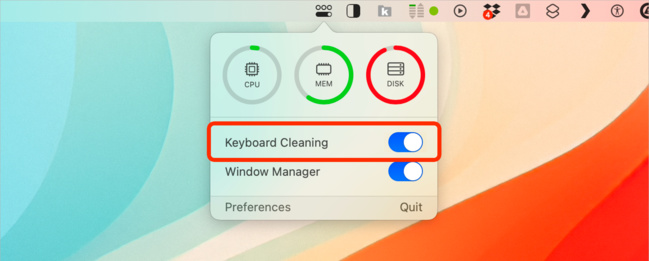
Mais OneMenu ne s’arrête pas là, il possède deux autres fonctions. La première est un gestionnaire de fenêtres simple. Vous devez activer l’option Window Manager dans le menu de l’application.
Cela fonctionne par glisser-déposer des fenêtres ou à l’aide des raccourcis ci-dessus. Après quelques tâtonnements, cela devient très pratique.
La dernière fonction verrouille toutes les touches du clavier afin que vous puissiez le nettoyer sans appuyer par mégarde sur la mauvaise.
OneMenu est gratuit. Son interface en anglais n’est pas un frein à son utilisation tellement l’outil est simple. Téléchargez-le par ici.
COMPÉTENCE MAC N°82 macOS 14 Sonoma : bien débuter sur Mac • Les nouveautés iOS 17 9,90 € – 148 pages • OCTOBRE/NOVEMBRE/DÉCEMBRE 2023
Nettoyer le clavier, le trackpad ou la souris est un exercice relativement simple… si l’on débranche ces accessoires ! Dans le cas contraire, cela peut amener des problèmes comme le remplacement du long texte que vous avez rédigé par une suite de caractères incompréhensible.
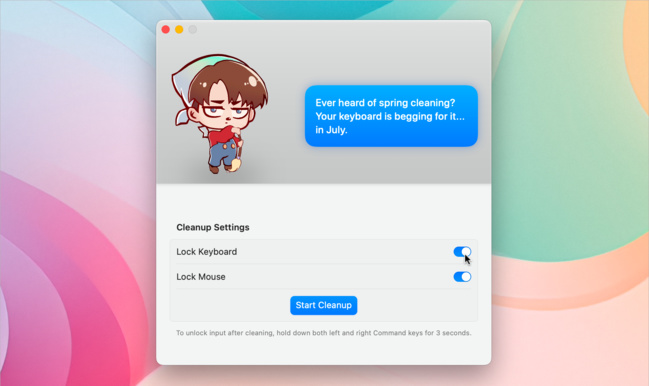
CleanupBuddy est un petit outil dédié dont la mission consiste à bloquer leur fonctionnement durant leur nettoyage.
Bien que non traduit en français, CleanupBuddy est simple à prendre en main. Vous demandez comment réactiver le clavier, outil indispensable pour débloquer la souris ou le pavé tactile ? L’auteur y a pensé, bien heureusement. Il suffit d’appuyer simultanément sur les touches [cmd] à gauche et à droite, sur le clavier, pendant trois secondes.
CleanupBuddy fonctionne à partir de macOS Ventura. Pour le télécharger, vous avez le choix entre proposer zéro dollar… ou plus ! C’est selon vos moyens.
COMPÉTENCE MAC N°82 macOS 14 Sonoma : bien débuter sur Mac • Les nouveautés iOS 17 9,90 € – 148 pages • OCTOBRE/NOVEMBRE/DÉCEMBRE 2023
OnyX, l’excellent outil multifonction développé par Titanium Software, vient de passer en version 4.5. Ce numéro de version apporte la pleine et entière compatibilité avec macOS Sonoma, sorti il y a peu.
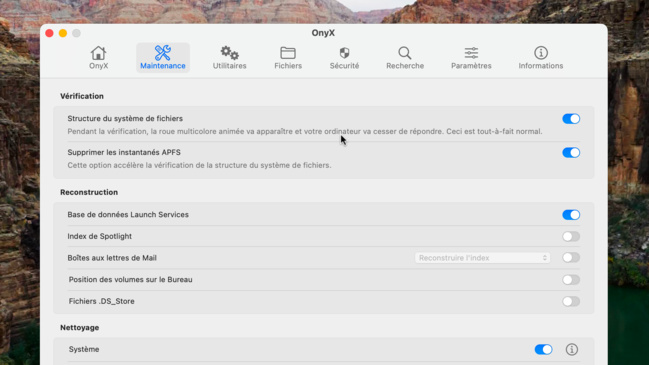
Pour rappel, OnyX est une trousse à outils proposant de nombreuses fonctions, dont la vérification de la structure des fichiers système, l’exécution de tâches de maintenance et de nettoyage, la configuration de paramètres cachés dans certaines applications, et bien plus encore.
OnyX est entièrement gratuit. Cette version est uniquement compatible avec macOS 14 Sonoma. Pour télécharger celle-ci ou l’une des précédentes, rendez-vous sur cette page.
COMPÉTENCE MAC N°82 macOS 14 Sonoma : bien débuter sur Mac • Les nouveautés iOS 17 9,90 € – 148 pages • OCTOBRE/NOVEMBRE/DÉCEMBRE 2023
Il existe beaucoup d’applications qui facilitent l’accès à vos calendriers depuis la barre des menus. Il est plus rare de voir la même chose pour lister et cocher vos rappels. C’est ce que propose Reminders MenuBar, un outil pratique et gratuit.
Développé par le brésilien Rafael Damasceno, cet outil affiche par défaut les rappels du jour.
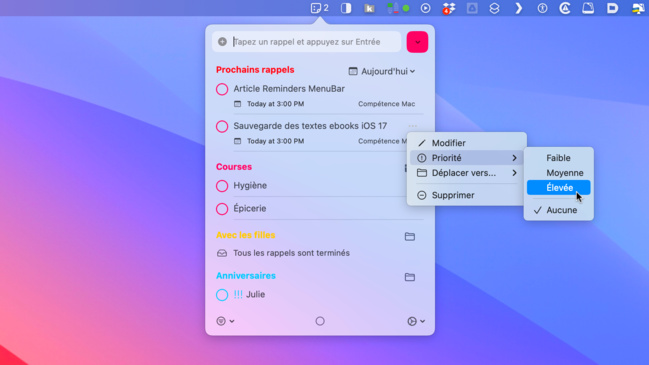
Mais ce n’est pas tout, il s’agit d’une solution vraiment complète qui vous fera gagner énormément de temps si vous utilisez des rappels. En effet, il est possible de les gérer directement depuis ce menu.
Bien sûr, il est possible de cocher un rappel afin d’indiquer que la tâche a été réalisée. Reminders MenuBar donne aussi le choix de modifier les détails du rappel, la priorité, et de changer la liste où il se trouve.
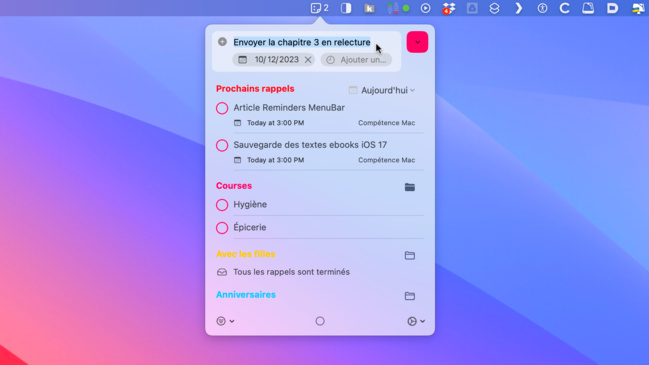
Créez un rappel rapidement directement depuis le menu, de la même manière que depuis l’application Rappels mais sans l’ouvrir.
Et ce n’est pas fini. Reminders MenuBar affiche les rappels terminés, filtre d’après les listes, affiche le nombre de tâches pour la journée, supporte le mode sombre et bien d’autres choses.
Reminders MenuBar nécessite macOS Big Sur à minima. Il existe en plusieurs langues, dont le français. Sous licence open source, le logiciel est totalement gratuit. Téléchargez-le directement depuis cette page.
COMPÉTENCE MAC N°82 macOS 14 Sonoma : bien débuter sur Mac • Les nouveautés iOS 17 9,90 € – 148 pages • OCTOBRE/NOVEMBRE/DÉCEMBRE 2023
Votre Mac est capable de gérer votre iPhone ou votre iPad de A à Z. Cependant, certaines fonctions sont rudimentaires ou n’existent tout simplement pas. Comme souvent, des développeurs tiers proposent des solutions clés en main pour aller plus loin avec votre appareil.
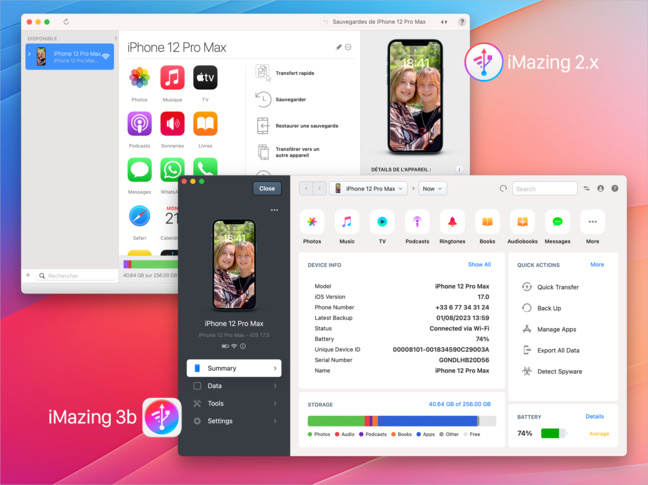
Parmi ceux-ci, iMazing est certainement le meilleur choix. Véritable boite à outils pour gérer un iPhone ou un iPad, l’application a présenté récemment une version 3 (toujours en développement) avec une interface entièrement revue et des fonctions toujours aussi astucieuses.
À quoi sert iMazing ?
L’un des premiers avantages d’iMazing est d’exister aussi bien sur Mac que sur PC. Ainsi, vous gérez de la même manière votre appareil sur vos ordinateurs. Arrêtons-nous un instant sur les fonctionnalités de l’application. Elle sert principalement à transférer des données de l’iPhone au Mac et inversement. Que ce soit avec une connexion filaire ou sans aucun câble. Ainsi, vous envoyez ou récupérez des photos ou des musiques sans restriction.
Mais ce n’est pas tout, loin de là. iMazing donne accès aux vidéos de l’application TV, aux sonneries, messages, Whatsapp, Téléphone, calendriers, contacts, historique et signets Safari, logiciels et bien d’autres choses. Prenons l’exemple des messages. Dans certains cas, il s’avère judicieux de les sauvegarder. Imazing propose un export depuis l’appareil ou à partir de la dernière sauvegarde. Autre exemple, vous avez le choix de récupérer les messages vocaux laissés sur votre répondeur.
Vous accédez aussi à des dizaines d’informations techniques à propos de l’appareil. Cela inclut le numéro de série, le modèle de l’iPhone, le statut de connexion actuel, l’identifiant Apple, la date de la dernière sauvegarde iCloud, le nombre de cycles de la batterie, des détails sur la carte SIM et toute une foule d’autres renseignements.
La section Outils donne accès à des services de restauration de sauvegarde, de détection de logiciels malveillants ou encore de gestion des applications ou de réinstallation d’iOS. Un panneau entier est dédié à la batterie.
Les nouveautés de la version 3
IMazing 3 est en version bêta et donc toujours en développement. Pour l’instant, son éditeur annonce la liste suivante (non exhaustive) de nouveautés :
– Nouvelle interface ergonomique et réactive – Nouvel écran d’accueil – Nouvelle section Découvrir, pour naviguer vers les fonctions les plus populaires – Nouvelle section Outils avec un accès rapide aux principales actions – Amélioration des informations à propos du stockage et de la batterie – Gestion améliorée des sauvegardes – Modes clair et sombre pour Mac et PC
D’autres fonctionnalités sont prévues dans la version finale, cela inclut :
– Amélioration de la détection de logiciels malveillants – Transfert automatique des photos vers l’ordinateur – Nouvelles capacités pour les entreprises – Prise en charge d’autres appareils
Voici une vidéo réalisée par l’éditeur pour avoir un aperçu de la version 3.
Prix et disponibilité
Après de mois de développement, iMazing 3 devrait être lancé d’ici à la fin de cette année. Le prix des licences devrait être identique à celles de la version 2. En revanche, si vous avez acheté une licence après octobre 2020, la mise à jour vers la version 3 sera gratuite. Si vous en avez fait l’acquisition avant cette date, vous bénéficiez tout de même d’une réduction de 50%.
iMazing propose des offres personnelles comprenant d’un à plusieurs appareils et même avec un nombre illimité. Il s’agit d’achats uniques, pas d’abonnements dans le cas d’une offre pour particulier. Cela démarre à 39,99€ gérer un appareil. Les entreprises ont accès à des abonnements spécifiques.
Au printemps dernier, je vous avais parlé de Swift Quit, un outil gratuit destiné à préserver votre mémoire vive en quittant les applications ouvertes dont vous ne vous servez pas.
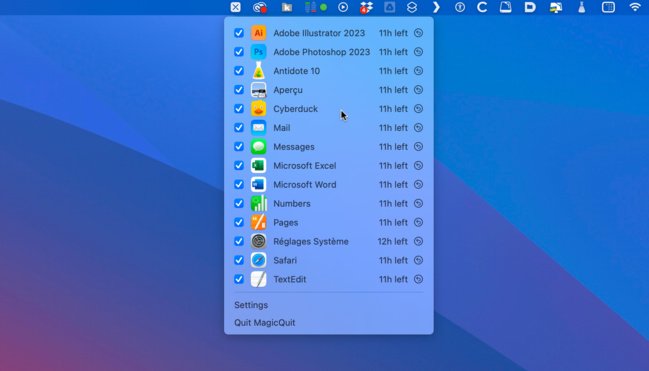
Un autre logiciel du même type, baptisé MagicQuit, a fait son apparition. Il fonctionne sur le même principe. Par défaut, dès son lancement, il prévoit de fermer les applications ouvertes après une certaine durée.
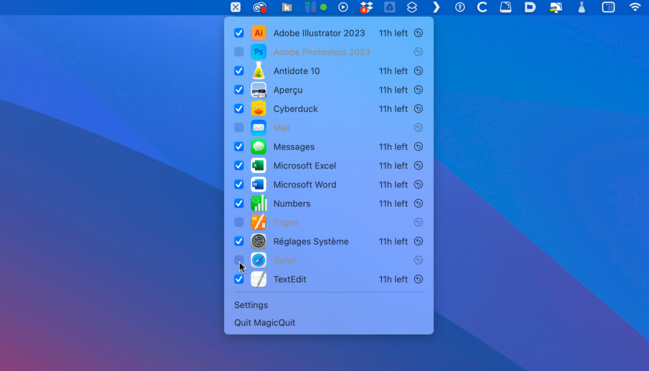
Si vous souhaitez conserver ouverts certains logiciels, décochez la case à gauche du nom. Ils resteront en service jusqu’à ce que vous les quittiez manuellement.
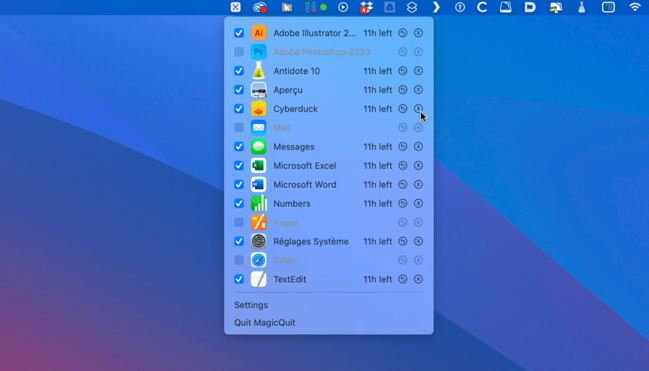
En choisissant Settings dans le menu, vous affichez les réglages. Grâce à l’option Quit Button, vous ajoutez un bouton pour fermer une application depuis le menu.
MagicQuit est fort pratique mais il serait intéressant d’avoir la possibilité de modifier la durée avant la fermeture pour chaque application. Encore jeune, le logiciel va certainement évoluer dans ce sens.
Téléchargez gratuitement MagicQuit depuis la page dédiée de son site.
COMPÉTENCE MAC N°81 Optimisez + Protégez votre Mac • Apple Music / Classical & Spotify • Guide Podcasts 9,90 € – 148 pages • JUILLET/AOUT/SEPTEMBRE 2023
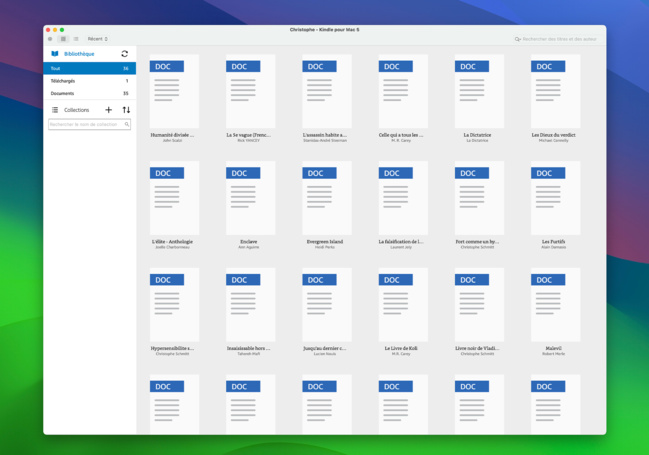
L’application Kindle officielle pour Mac, qui donne la possibilité de transférer des livres numériques (ebooks) depuis la plateforme d’Amazon vers l’ordinateur, est une antiquité comme on en voit plus.
Le géant du web a décidé de remettre au goût du jour son outil. Il est disponible gratuitement depuis l’App Store, sous le nom de Kindle Classic. L’interface est beaucoup plus actuelle et reste très minimaliste aussi bien en termes d’ergonomie que de fonctionnalités.
Pour autant, il se murmure que ce logiciel sera remplacé à l’automne. Au vu de la note globale très médiocre de l’actuelle, il semble qu’une nouvelle application serait dans les tuyaux. De là à penser qu’elle serait sur les rangs pour concurrencer un outil très complet comme Calibre, je n’oserai m’avancer aussi loin.
COMPÉTENCE MAC N°81 Optimisez + Protégez votre Mac • Apple Music / Classical & Spotify • Guide Podcasts 9,90 € – 148 pages • JUILLET/AOUT/SEPTEMBRE 2023
Chez Compétence Mac, on adore Sindre Sorhus, un développeur norvégien pour Mac et iPhone installé en Thaïlande. Créateur prolifique, il sort une nouvelle petite application.
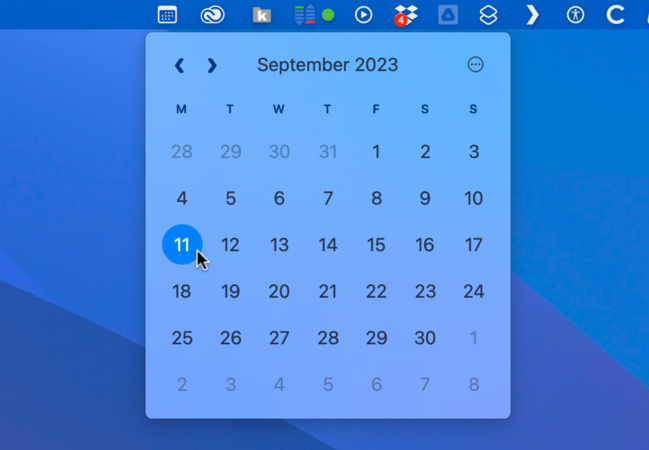
Menu Bar Calendar possède une seule mission : afficher le calendrier dans la barre des menus. L’outil est minimaliste, c’est la volonté de son développeur.
En cliquant sur son icône, le mois en cours s’affiche. Le jour actuel est surligné. Aucune autre information n’est visible. Si vous cliquez sur un jour en particulier, il ouvre Calendrier.
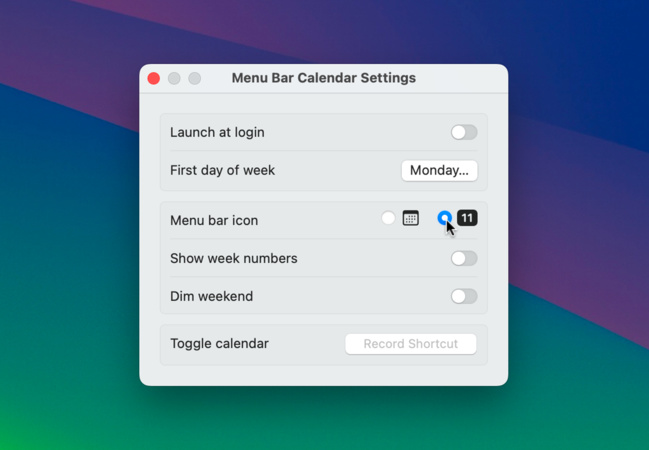
Ce n’est pas pour autant qu’il n’est pas astucieux. Pour revenir au mois en cours, appuyez sur la touche [espace]. Utilisez les touches fléchées gauche et droite pour naviguer de mois en mois. Les réglages de l’utilitaire sont accessibles depuis le bouton •••. On y trouve la possibilité de démarrer la semaine le jour souhaité, de remplacer l’icône par un autre qui affiche le chiffre du jour, de mettre en avant les week-ends et d’afficher les numéros de semaine.
Si Menu Bar Calendar ne vous semble pas intéressant de par le manque de fonctionnalités, optez pour Dato, une application du même développeur qui est nettement plus avancée et disponible sur l’App Store à 8,99€.
COMPÉTENCE MAC N°81 Optimisez + Protégez votre Mac • Apple Music / Classical & Spotify • Guide Podcasts 9,90 € – 148 pages • JUILLET/AOUT/SEPTEMBRE 2023