Blog

  • macOS • De nombreuses options à portée de clic avec One Switch

    macOS • De nombreuses options à portée de clic avec One Switch

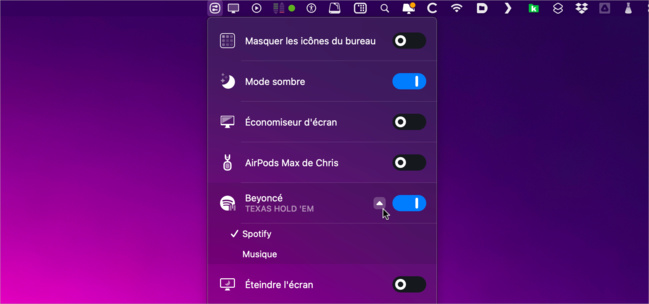
    One Switch est une application qui ajoute une icône à la barre des menus. Grâce à celle-ci, vous activez ou désactivez plusieurs fonctions de macOS depuis le même endroit.
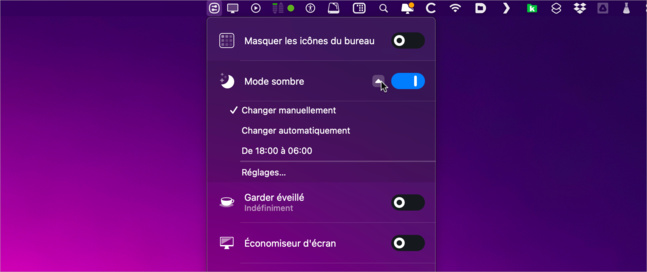
    Par défaut, l’application propose plusieurs options comme masquer les icônes du bureau, basculer entre les modes sombre et clair, se connecter à vos AirPods, lancer l’économiseur d’écran et d’autres.
    Il suffit d’activer ou de désactiver les interrupteurs correspondants. Selon les options survolées, un triangle apparait. En cliquant dessus, on accède à des réglages supplémentaires.
    Si certaines options ne vous satisfont pas, vous avez la possibilité de les désactiver et d’en ajouter d’autres. Pour cela, cliquez sur l’icône des préférences située en bas à gauche dans le menu.
    Dans le panneau de réglages, cliquez sur l’icône Personnaliser. Cochez ou décochez les options à faire apparaitre ou non dans le menu.
    Vous avez également le choix d’attribuer des raccourcis clavier à chacune de ces options.

    One Switch

    Compatibilité : macOS 10.15 ou plus récent
    Langue : Français
    Prix : 4,99$


    COMPÉTENCE MAC N°84
    Tout faire avec votre Mac • 40 astuces iOS 17 • Guide Numbers
    9,90 € – 148 pages • AVRIL/MAI/JUIN 2024

    >> ACHETEZ-LE EN LIGNE

    >> ABONNEZ-VOUS (1 à 3 numéros offerts)
  • macOS • Masquez les icônes de la barre des menus gratuitement

    macOS • Masquez les icônes de la barre des menus gratuitement

    Beaucoup d’applications ajoutent une icône dans la barre des menus. C’est aussi le cas de plusieurs fonctions de macOS. À force, surtout sur de petits écrans, cela devient envahissant. Il existe des outils pour gérer cette zone comme l’excellent Bartender qui est proposé à moins de 20 euros.
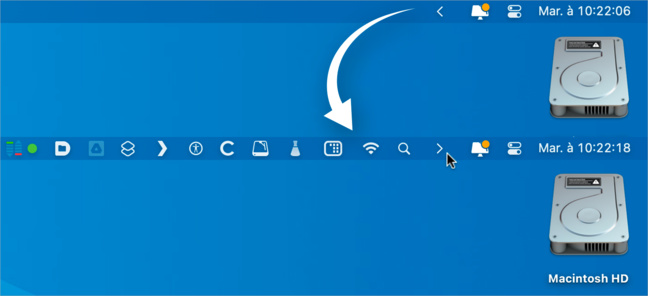
    En cherchant un peu, on trouve de véritables perles comme iBar, un utilitaire gratuit. Au lancement, l’application masque automatiquement la plupart des éléments situés dans la barre des menus, à l’exception du centre de contrôle et de l’heure. Une icône en forme de chevron s’affiche en lieu et place. Survolez celle-ci avec le pointeur de la souris pour afficher les icônes.
    Ce masquage des icônes est déjà un atout. Cependant, iBar propose d’autres options. Survolez son icône dans la barre des menus. Effectuez un clic droit dessus ou [ctrl] + clic. Sélectionnez Preferences. Le logiciel va demander l’autorisation d’accès à certaines parties du système, c’est tout à fait normal.
    Cliquez sur les boutons Authorize (Autoriser) à droite. Dans le cas des deux premières options, Réglages Système s’ouvre. Activez l’interrupteur d’iBar à chaque fois.

    Dans la fenêtre des préférences, l’onglet General est sélectionné par défaut. Comme vous le constatez, l’application est réglée sur Common Mode (Mode standard). En cochant Advanced Mode (Mode avancé), d’autres options sont déverrouillées.
    En fait, cela va modifier le comportement d’iBar dans la barre des menus. Par exemple, en cochant l’option Mouse enter the menu bar… ou Clicking on the menu bar… les icônes de la barre des menus s’affichent au clic ou quand le pointeur survole la zone.
    Toujours dans les préférences, dans l’onglet General. En dessous, le curseur Delay définit la durée de disparition du menu d’icône. Par défaut, elle est de 15 secondes.

    Les deux options suivantes donnent le choix de changer l’icône d’iBar dans la barre des menus et de modifier l’espace entre les icônes. Ce dernier réglage nécessite le redémarrage du Mac.
    À gauche, en cliquant sur la rubrique Menu Bar Layout, on a la possibilité de choisir si certaines icônes doivent impérativement apparaît dans la barre des menus ou non. En décochant la case Hide (Masquer), l’icône choisie n’est plus cachée. Elle apparait dans la barre des menus.
    Si vous souhaitez que d’autres icônes n’apparaissent ni dans le menu masqué ni dans la barre des menus, cochez Always Hide (Toujours masquer).
    L’onglet Learn renvoie vers des informations et une vidéo pour bien comprendre le fonctionnement de l’application. Dans Free Apps, l’auteur fait la promo de ses autres outils gratuits.

    iBar

    Compatibilité : macOS 10.12 ou plus récent
    Langue : Anglais
    Prix : gratuit


    COMPÉTENCE MAC N°84
    Tout faire avec votre Mac • 40 astuces iOS 17 • Guide Numbers
    9,90 € – 148 pages • AVRIL/MAI/JUIN 2024

    >> ACHETEZ-LE EN LIGNE

    >> ABONNEZ-VOUS (1 à 3 numéros offerts)
  • macOS • Retrouvez rapidement une fenêtre ouverte grâce à Finder Windows

    macOS • Retrouvez rapidement une fenêtre ouverte grâce à Finder Windows

    Je laisse toujours un grand nombre de fenêtres ouvertes sur le bureau. Ce n’est pas que je sois désordonné, bien au contraire, mais je me dis toujours que j’en aurai besoin à un moment ou à un autre. Cependant, il est difficile de retrouver celle que l’on cherche parmi toutes celles qui sont empilées et masquées.
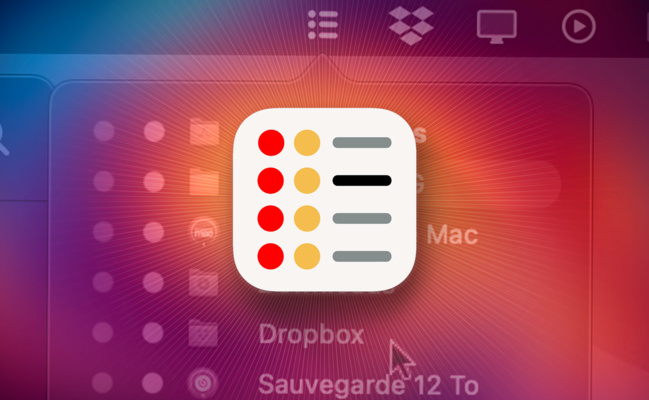
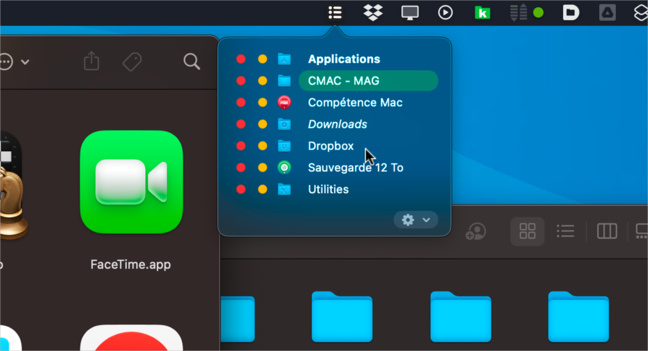
    Finder Windows est un outil monotâche dont le but est de vous permettre d’afficher facilement une fenêtre ouverte au premier plan. Pour cela, il suffit de cliquer sur son icône située dans la barre des menus.
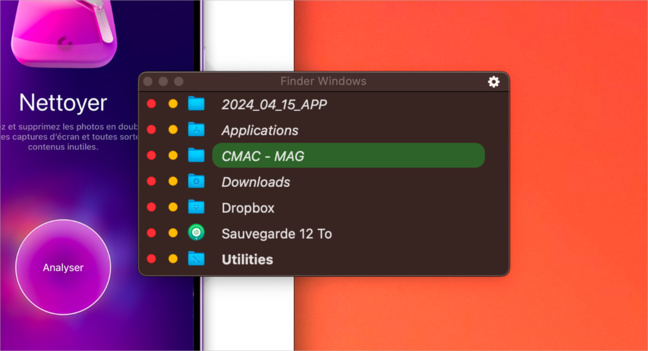
    Les fenêtres ouvertes sont listées ici. Remarquez que les dossiers possédant un tag couleur sont surlignés. Les noms affichés en italique indiquent des fenêtres ouvertes, mais masquées.
    Finder Windows affiche aussi une fenêtre flottante qui reprend le contenu du menu. Elle reste au-dessus des autres, même dans une autre application. Pour ma part, je la trouve redondante. Il suffit de la désactiver depuis le menu Preferences de Finder Windows.
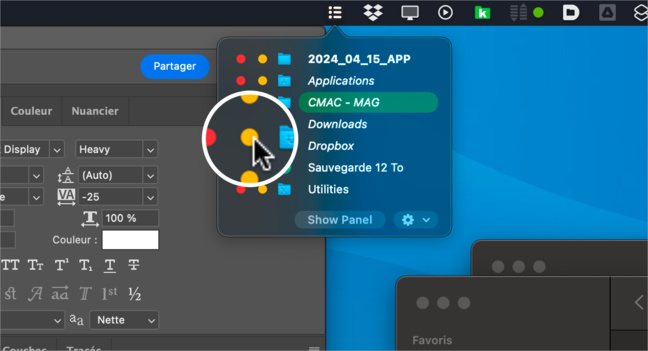
    Depuis le menu (ou la fenêtre flottante) de Finder Windows, vous aurez remarqué les puces rouge et orange. Elles reprennent les fonctions des boutons situés en haut à gauche de chaque fenêtre du Finder. Cliquez sur la puce rouge pour fermer la fenêtre correspondante. Masquez celle-ci avec la puce orange.

    Finder Windows

    Compatibilité : macOS 13 ou plus récent
    Langue : Anglais
    Prix : 10$


    COMPÉTENCE MAC N°84
    Tout faire avec votre Mac • 40 astuces iOS 17 • Guide Numbers
    9,90 € – 148 pages • AVRIL/MAI/JUIN 2024

    >> ACHETEZ-LE EN LIGNE

    >> ABONNEZ-VOUS (1 à 3 numéros offerts)
  • macOS • Ajoutez des comptes à rebours pour tous vos événements

    macOS • Ajoutez des comptes à rebours pour tous vos événements

    Il est motivant de savoir si l’on se rapproche d’un anniversaire, d’un voyage ou de tout autre événement attendu. L’application Moment est entièrement dédiée à cette tâche.
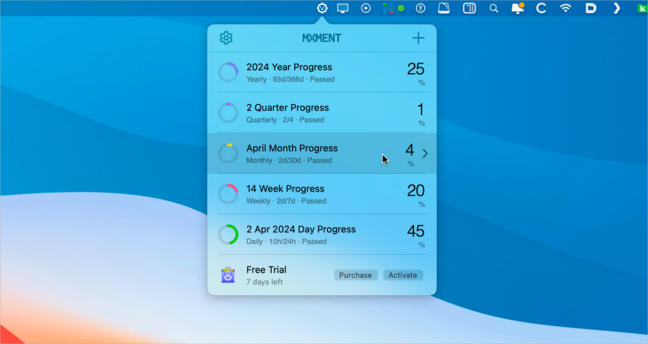
    Au lancement de Moment, cliquez sur Continue pour démarrer une démonstration de 7 jours. Par défaut, des événements sont déjà présents dans le menu du logiciel en cliquant sur son icône dans la barre des menus.
    Avec Moment, vous allez créer des comptes à rebours qui vont d’afficher dans la barre des menus. Ceux-ci peuvent être de trois types : Pourcentage (par exemple pour déterminer une session de temps restante), Date (pour indiquer le nombre de jours restants par rapport à une date précise) ou Vie (pour afficher le nombre de jours depuis une date de naissance).

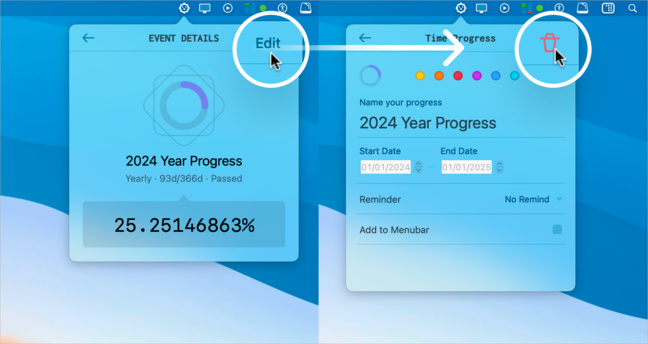
    Commencez par supprimer les moments existants. Cliquez sur l’icône dans la barre des menus. Cliquez sur un événement. Dans le panneau suivant, en haut à droite, cliquez sur Edit. Cliquez sur l’icône de corbeille en haut à droite.
    Répétez l’opération pour tous les événements. Quand tout est supprimé, cliquez sur + pour créer un nouvel événement.
    Choisissez Date. Cliquez sur Type Name pour nommer l’événement. Indiquez la date. En dessous, choisissez d’afficher le nombre de jours, de semaines, de mois ou d’années avant ce moment.
    Vous avez la possibilité de faire répéter cet événement (comme avec un anniversaire) et même de définir un rappel (reminder).
    Si besoin, définissez une icône pour personnaliser l’affichage du moment. Cliquez sur la coche de validation en haut à droite. L’événement est créé.
    Créez d’autres moments selon vos besoins. Notez qu’il est possible de « sortir » un événement du menu pour l’afficher dans la barre des menus afin qu’il soit visible immédiatement. Pour cela, cliquez sur le moment. Dans le panneau, en haut à droite, cliquez sur Edit. En bas, cochez la case Add to Menubar.

    Moment

    Compatibilité : macOS 10.15 ou plus récent
    Langue : Anglais
    Prix : gratuit


    COMPÉTENCE MAC N°84
    Tout faire avec votre Mac • 40 astuces iOS 17 • Guide Numbers
    9,90 € – 148 pages • AVRIL/MAI/JUIN 2024

    >> ACHETEZ-LE EN LIGNE

    >> ABONNEZ-VOUS (1 à 3 numéros offerts)
  • macOS • Videz votre corbeille automatiquement quand vous le souhaitez

    macOS • Videz votre corbeille automatiquement quand vous le souhaitez

    Vider la corbeille est aussi rébarbatif que de sortir les poubelles. On n’y pense pas et, d’un coup, elle se retrouve encombrée d’éléments volumineux. macOS possède bien une option de vidage automatique, mais le délai est de 30 jours.
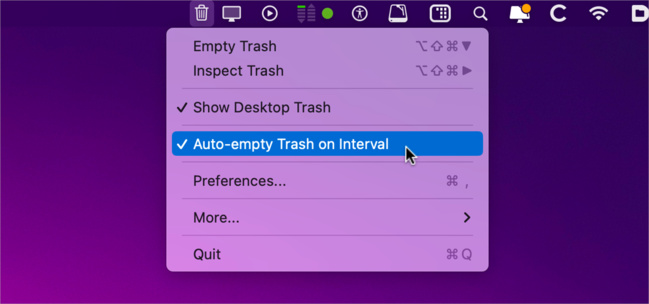
    En installant Trash Buddy, un outil gratuit, vous supprimez les données de la corbeille à la volée depuis l’icône située dans la barre des menus ou à l’aide d’un raccourci clavier qui fonctionne depuis n’importe quelle application.
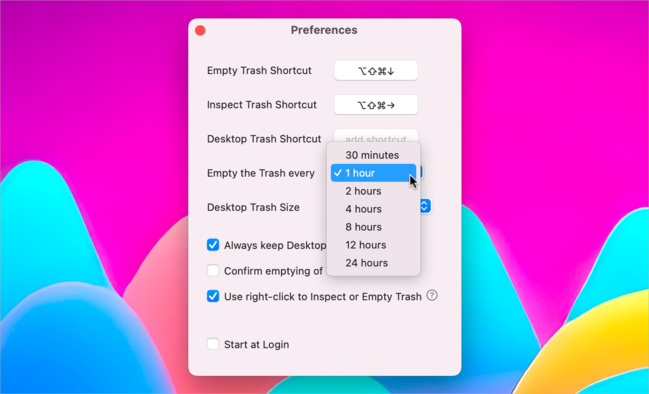
    Depuis le menu, sélectionnez Auto-empty Trash on interval (vider la corbeille à intervalles réguliers). Ensuite, allez dans les préférences. Dans le menu Empty the Trash every (Vider toutes les) sélectionnez une durée, de 30 minutes à 24 heures.
    Et pour ceux qui aiment travailler sans afficher le dock, où se trouve la corbeille, activez l’option Always keep Desktop Trash on top (Toujours garder la corbeille au premier plan) Elle s’affiche en bas à droite de l’écran, où que vous vous trouviez.

    Trash Buddy

    Compatibilité : macOS 11 ou plus récent
    Langue : Anglais
    Prix : gratuit


    COMPÉTENCE MAC N°83
    Maîtrisez iCloud et le Wifi • Guide logiciel Keynote • Les outils avec IA • Les 40 ans du Mac
    9,90 € – 148 pages • JANVIER/FÉVRIER/MARS 2024

    >> ACHETEZ-LE EN LIGNE

    >> ABONNEZ-VOUS (1 à 3 numéros offerts)
  • macOS • Vous préférez une barre des menus plate ? Voici (encore) une solution

    macOS • Vous préférez une barre des menus plate ? Voici (encore) une solution

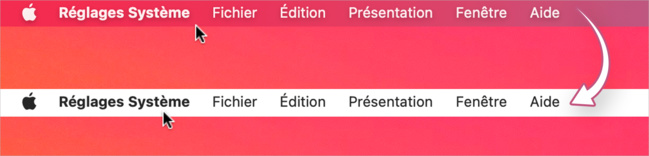
    Dans un article publié il y a quelques jours, nous avions abordé la possibilité de personnaliser l’apparence de la barre des menus afin de l’afficher telle qu’elle était dans d’anciennes versions de macOS, c’est à dire plate et totalement opaque. Les solutions étaient plutôt mitigées. C’est au détour d’une recherche qui n’avait rien à voir avec ce sujet que nous avons découvert Boring Old Menu Bar (BOMB).
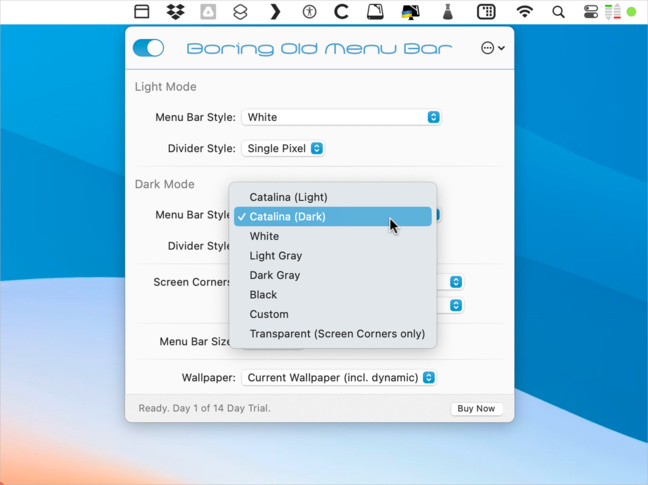
    La transparence de certains éléments de l’interface de macOS est un choix purement esthétique qui n’est pas toujours lisible. C’est notamment le cas de la barre des menus. Avec Boring Old Menu Bar, vous retrouvez une zone opaque avec quelques options de personnalisation.
    BOMB possède un certain nombre de réglages plutôt intéressants. Par exemple, il est possible de choisir une couleur personnalisée en lieu et place du blanc. Vous avez aussi le choix de paramétrer la couleur de la barre des menus selon le mode en cours, sombre ou clair.
    Peut-être avez-vous remarqué que les coins arrondis de la barre des menus ont disparu depuis quelques versions de macOS. BOMB les fait revenir et vous donne la possibilité de leur donner l’arrondi que vous souhaitez.
    BOMB est un outil qui servira aux nostalgiques des anciennes versions de macOS. Pour autant, cela n’est pas gratuit. La licence est vendue aux environs de 10€. Avant de débourser un centime, rendez-vous sur le site de l’application pour télécharger une version de démonstration entièrement fonctionnelle pendant deux semaines.
    COMPÉTENCE MAC N°83
    Maîtrisez iCloud et le Wifi • Guide logiciel Keynote • Les outils avec IA • Les 40 ans du Mac
    9,90 € – 148 pages • JANVIER/FÉVRIER/MARS 2024

    >> ACHETEZ-LE EN LIGNE

    >> ABONNEZ-VOUS (1 à 3 numéros offerts)
  • macOS • Retrouvez la barre des menus de Mavericks ou de Tiger

    macOS • Retrouvez la barre des menus de Mavericks ou de Tiger

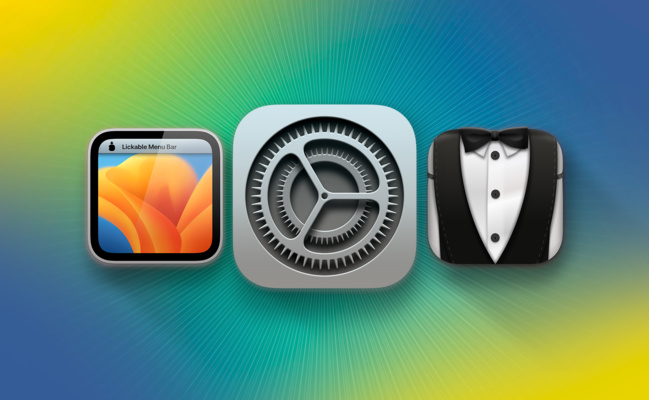
    Vous n’adhérez toujours pas à l’aspect et à la transparence de la barre des menus des dernières versions de macOS. Apple n’a pas prévu d’options pour personnaliser celle-ci. Voici trois manières de personnaliser votre barre des menus.

    Donner du relief à la barre des menus

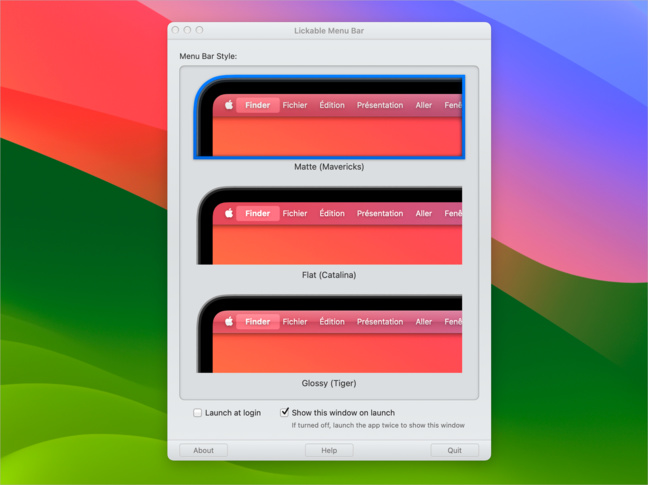
    Lickable Menu Bar est un outil simple et gratuit qui donne la possibilité de modifier l’apparence de votre barre des menus. Trois possibilités s’offrent à vous depuis la fenêtre de l’application.
    Vous avez le choix entre Mavericks, Catalina ou Tiger. La première option donne un aspect légèrement arrondi. La seconde aplatit la barre des menus. La dernière reprend le look des premières versions de macOS avec l’effet Aqua.
    Cliquez sur l’une des propositions pour l’appliquer immédiatement. Si vous souhaitez conserver cette personnalisation, cochez la case Launch at login afin que le logiciel soit ouvert automatiquement au lancement du Mac.

    Lickable Menu Bar est disponible depuis l’App Store à partir de macOS 11. Il fonctionne très bien avec macOS Sonoma

    Opacifier la barre des menus

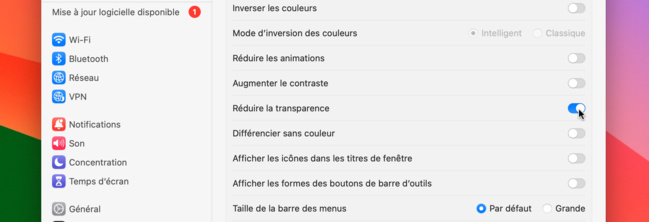
    Comme vous l’avez constaté, l’aspect de la barre des menus est modifié, mais pas sa transparence. Si c’est ce critère qui vous gêne, il y a un autre moyen rendre cette zone totalement opaque. Pour cela, ouvrez Réglages Système depuis le dossier Applications ou le dock. Dans la barre latérale à gauche, cliquez sur Accessibilité. À droite, cliquez sur la section Affichage.
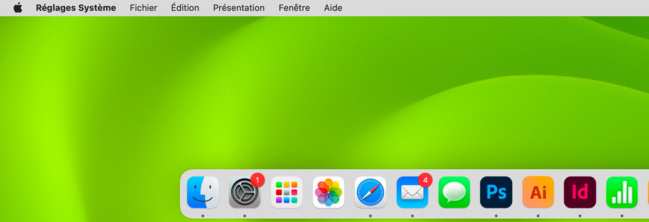
    Cochez l’option Réduire la transparence. La barre des menus devient grise et opaque.
    Le problème, c’est que la disparition de cette transparence est répercutée partout : dans le dock, les fenêtres et autres. On ne peut pas faire plus.

    Personnaliser avec un outil payant

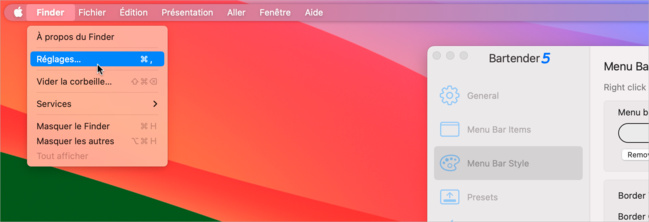
    Bartender est une application dont le but est de gérer les icônes qui encombrent la barre des menus en les masquant. Ce logiciel possède également des options de personnalisation de la barre des menus.
    Les réglages proposés n’offrent pas de retour en arrière de l’aspect de la barre des menus, mais une personnalisation de son apparence : coins arrondis, ombrage et autres.

    Bartender propose une version de démonstration d’un mois. La licence est tarifée à environ 18€. Vous retrouvez également cette application dans l’offre d’abonnement de Setapp qui contient plus de 240 logiciels pour moins de 10€ par mois.
    COMPÉTENCE MAC N°83
    Maîtrisez iCloud et le Wifi • Guide logiciel Keynote • Les outils avec IA • Les 40 ans du Mac
    9,90 € – 148 pages • JANVIER/FÉVRIER/MARS 2024

    >> ACHETEZ-LE EN LIGNE

    >> ABONNEZ-VOUS (1 à 3 numéros offerts)
  • Mise à jour • macOS est mis à niveau en version 14.4.1

    Mise à jour • macOS est mis à niveau en version 14.4.1

    S’il s’agit d’une mise à jour numérotée comme mineure, cette version corrige tout de même quelques problèmes.
    macOS 14.4.1 corrige une erreur qui empêchait les écrans externes connectés à des concentrateurs USB d’être reconnus. Les modules Audio Unit protégés avaient parfois des soucis à s’ouvrir ou à être validés. C’est corrigé dans cette version. Enfin, les applications qui utilisent la technologie Java pouvaient quitter de façon inattendue.
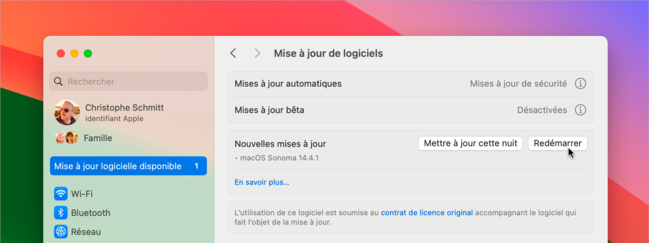
    Pour mettre à jour votre version de macOS, ouvrez Réglages Système depuis le dossier Applications ou le dock. Allez dans Général | Mise à jour de logiciels.
    COMPÉTENCE MAC N°83
    Maîtrisez iCloud et le Wifi • Guide logiciel Keynote • Les outils avec IA • Les 40 ans du Mac
    9,90 € – 148 pages • JANVIER/FÉVRIER/MARS 2024

    >> ACHETEZ-LE EN LIGNE

    >> ABONNEZ-VOUS (1 à 3 numéros offerts)
  • macOS • Retrouvez tous vos dossiers préférés à portée de clic dans la barre des menus

    macOS • Retrouvez tous vos dossiers préférés à portée de clic dans la barre des menus

    À moins de laisser ouvertes de nombreuses fenêtres sur le bureau, c’est toujours le parcours du combattant, et une perte de temps, de rechercher tel ou tel document. Certains utilisent Spotlight qui est puissant, mais ne convient pas à tout le monde.

    En utilisant Folder Peek, un outil gratuit et en anglais, vous placez vos dossiers favoris dans la barre des menus afin d’y accéder rapidement. Il ne s’agit pas d’un simple menu, mais de l’ajout de plusieurs sources qu’il est possible de configurer facilement.

    Ajouter un dossier

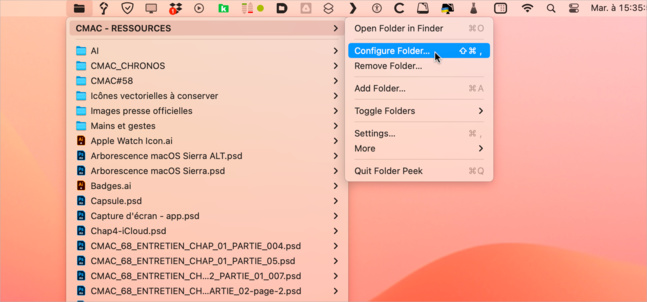
    Pour commencer, après avoir installé l’application, cliquez sur son icône dans la barre des menus. Sélectionnez Add Folder (ajouter un dossier).
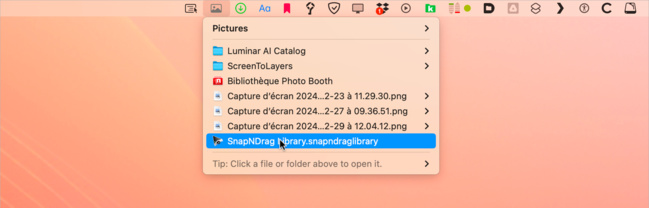
    Indiquez le répertoire que vous souhaitez voir apparaitre dans la barre des menus. Dans l’instant, l’icône de menu change et vous retrouvez le contenu du dossier sous la forme d’un menu et de sous-menus.
    Pour le moment, vous avez ajouté un simple dossier. À présent, vous allez le configurer. Cliquez sur l’icône dans la barre des menus. Allez dans le sous-menu à droite du nom du répertoire. Choisissez Configure Folder.

    Configurer un répertoire

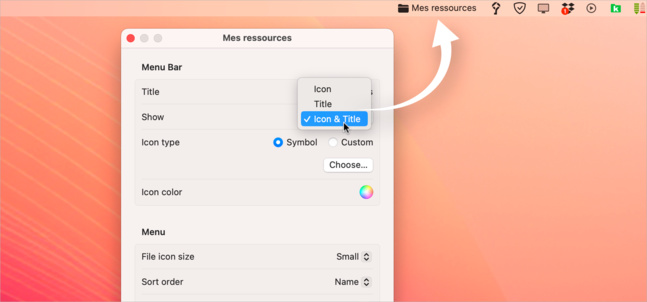
    Dans le panneau qui s’affiche, vous avez plusieurs possibilités. La première consiste à changer le nom. Vous allez modifier l’intitulé du dossier tel qu’il est dans la barre des menus, pas celui du répertoire original. Dans certains cas, c’est intéressant.
    Ensuite, vous avez trois choix pour la présentation dans la barre des menus. Vous affichez l’icône ou le nom, ou encore les deux à la fois.
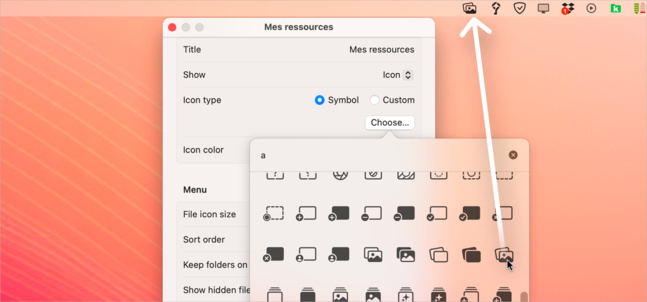
    Dans la section Icon Type, vous avez le choix d’opter pour une icône. Par défaut, il s’agit de symboles provenant de la police système. Cliquez sur Choose pour consulter les éléments disponibles. Ils sont nombreux. Un champ de recherche facilite l’opération. Cliquez sur l’un des symboles pour l’utiliser dans la barre des menus.
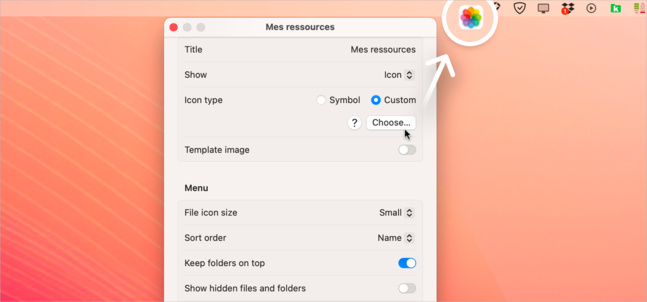
    En cochant l’option Custom, vous avez l’opportunité d’afficher une image à cet endroit. Attention, le rendu est petit et il est préférable d’opter pour un format PNG avec fond transparent pour un résultat honnête.
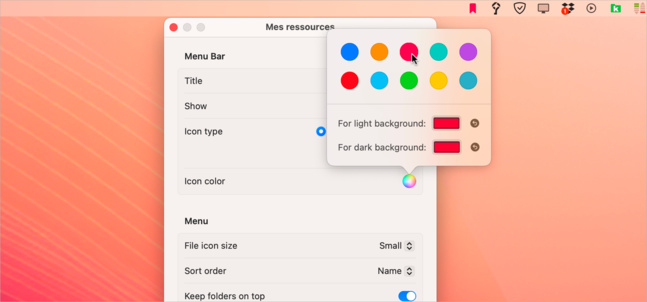
    Si vous préférez un symbole, il est possible de le colorer. Pour cela, cliquez sur la roue chromatique dans la section Icon Color. Faites votre choix.
    Remarquez les deux options For light background et For Dark background. Elles permettent d’obtenir des couleurs différentes selon le mode clair ou sombre qui est en service.

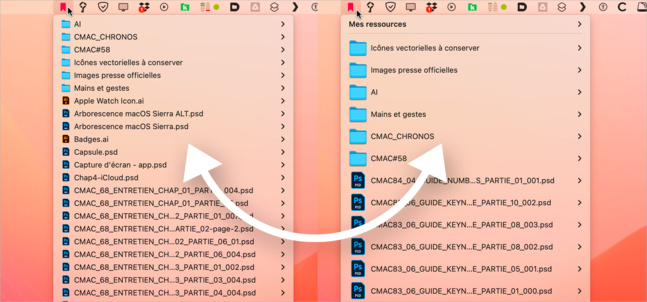
    Dans la rubrique Menu, plusieurs options sont disponibles pour modifier le contenu du menu. En vrac, vous changez la taille des icônes, leur ordre, vous ajoutez un sous-menu Ouvrir avec (Open with) à chaque élément et plus.
    En bas du panneau, vous avez le choix de créer un raccourci clavier personnalisé pour afficher le menu à tout instant.

    Encore plus de dossiers

    Folder Peek ne s’arrête pas à un seul dossier. Cliquez sur l’icône dans la barre des menus. Allez dans le sous-menu à droite du nom du répertoire. Choisissez Add folder. Choisissez un répertoire.
    Vous ajoutez autant de dossiers que vous le souhaitez. En vous rendant dans le sous-menu d’un dossier, à droite du nom d’un répertoire, vous avez plusieurs possibilités comme l’ouverture de celui-ci dans le Finder ou sa suppression. En allant dans Toggle Folder, vous allez jouez sur l’affichage des menus, dans la barre des menus.
    Par exemple, si vous décochez un dossier, il n’apparait plus dans la barre des menus, mais vous le réactivez dès que vous le souhaitez. En dessous, si vous sélectionnez Hide All, vous cachez toutes les icônes. L’opération inverse se fait en choisissant Show All.

    Et encore plus d’options…

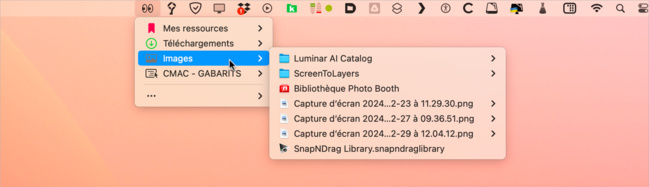
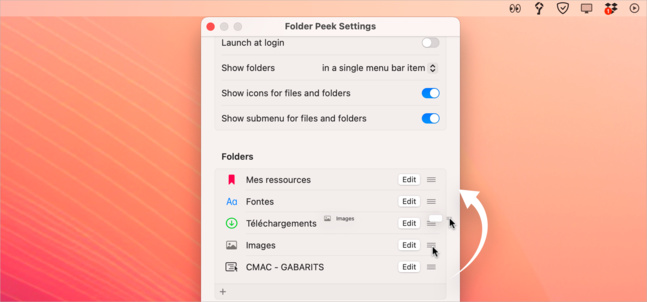
    Vous aimez le principe de menus séparés, mais vous n’avez pas beaucoup d’espace dans la barre des menus ? Il suffit de tout réunir en un seul. Cliquez sur l’une des icônes. Allez dans le sous-menu à droite du nom du répertoire. Choisissez Settings. Dans ces réglages, cliquez sur le menu Show folders et choisissez In a single menu bar item (un seul élément de menu).
    Tous vos menus sont regroupés. Dans le panneau des réglages, vous avez accès à quelques options, mais aussi à la réorganisation des dossiers dans le menu unique.

    En glissant vers le bas, vous trouvez toutes les options nécessaires à personnalisation de l’icône.

    Télécharger l’application

    Folder Peek est développé par Sindre Sorhus. Il est disponible gratuitement depuis l’App Store. Votre Mac doit être équipé de macOS 14.1 ou plus récent.
    COMPÉTENCE MAC N°83
    Maîtrisez iCloud et le Wifi • Guide logiciel Keynote • Les outils avec IA • Les 40 ans du Mac
    9,90 € – 148 pages • JANVIER/FÉVRIER/MARS 2024

    >> ACHETEZ-LE EN LIGNE

    >> ABONNEZ-VOUS (1 à 3 numéros offerts)
  • iOS • Gemini, le nettoyeur de photos en double, devient CleanMyPhone

    iOS • Gemini, le nettoyeur de photos en double, devient CleanMyPhone

    MacPaw, l’éditeur ukrainien de CleanMyMac, avait lancé Gemini en 2018 sur iPhone. Il s’agissait d’une version iOS d’une application déjà existante sur Mac. Celle-ci avait pour but d’effectuer un nettoyage parmi vos photos en repérant et en supprimant les doublons.
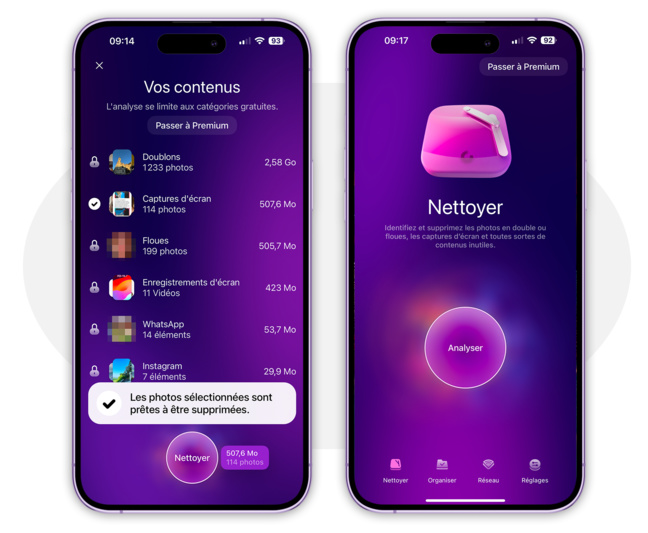
    En 2024, l’application change de nom et devient CleanMyPhone. Dès son lancement, elle affiche trois modules pour gérer vos photos. Les icônes correspondantes sont affichées en bas de l’écran après une première analyse. Celle-ci est plutôt rapide. Il lui a fallu environ quatre minutes pour analyser ma photothèque contenant un peu plus de 25 000 photos.
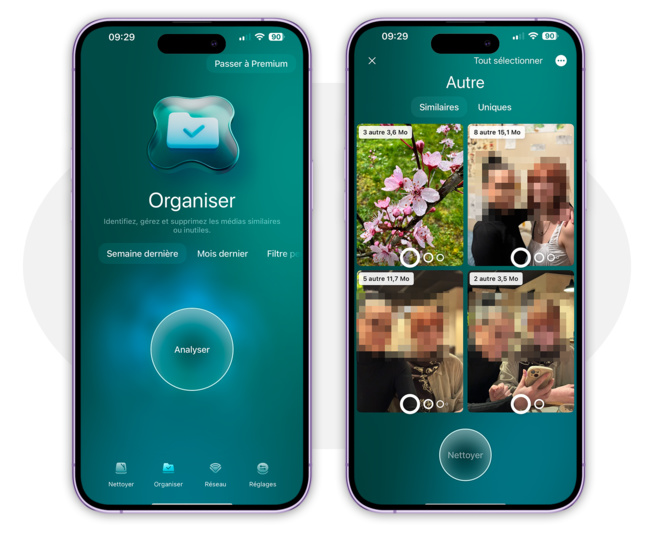
    On y trouve Nettoyer qui identifie et supprime les doublons ou les clichés flous. Organiser sert à trier les photos selon la période de l’année où elles ont été prises, la localisation ou la catégorie.
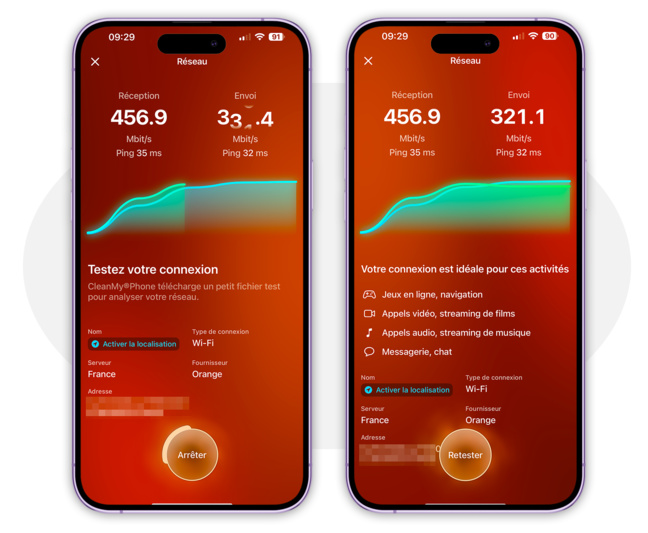
    Le module Réseau est plutôt anecdotique puisqu’il ne sert qu’à effectuer un test de votre réseau.
    CleanMyPhone est disponible gratuitement sur l’App Store pour iPhone et iPad à partir d’iOS 16/iPadOS 16. pour l’essayer. Si vous souhaitez vous lancer à fond dans le nettoyage, vous devez passer par un abonnement qui tourne autour d’une trentaine d’euros pas mois. Vous préférez une version avec une licence définitive ? Celle-ci devrait apparaître sous peu.
    COMPÉTENCE MAC N°83
    Maîtrisez iCloud et le Wifi • Guide logiciel Keynote • Les outils avec IA • Les 40 ans du Mac
    9,90 € – 148 pages • JANVIER/FÉVRIER/MARS 2024

    >> ACHETEZ-LE EN LIGNE

    >> ABONNEZ-VOUS (1 à 3 numéros offerts)