Blog

  • iOS • Slider, une application pour supprimer plus rapidement vos photos

    iOS • Slider, une application pour supprimer plus rapidement vos photos

    Quand on gère une photothèque volumineuse, il n’est pas toujours simple de faire le tri. En effet, pour supprimer des photos inutiles, vous devez les afficher en plein écran pour les vérifier et donc les effacer manuellement ou effectuer une sélection où l’on ne voit que de petites vignettes.
    Peter Tao a développé Slider, une application qui reprend le principe d’une célèbre application de rencontre pour supprimer les images et vidéos obsolètes de votre photothèque. Après avoir autorisé l’accès à vos images, balayez une photo vers la gauche pour l’effacer (1).
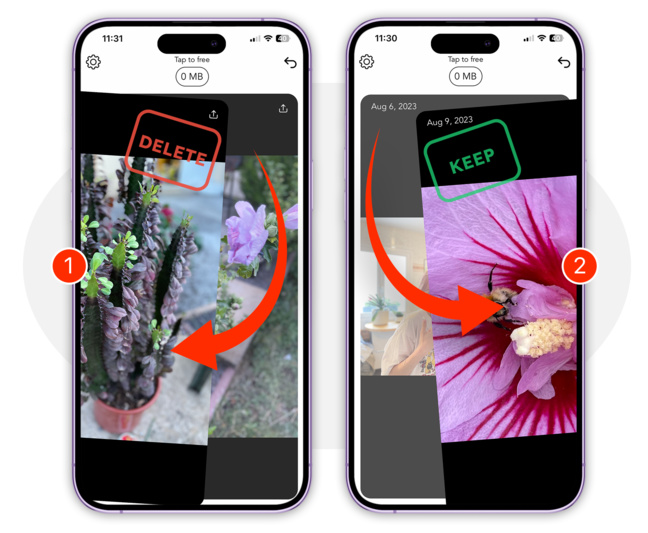
    Balayez dans l’autre sens pour la conserver (2). Tapotez la roue dentée en haut à gauche pour choisir l’ordre de présentation des photos. Une fois le tri terminé, tapotez sur la taille totale des images à supprimer, en haut, au centre (3).
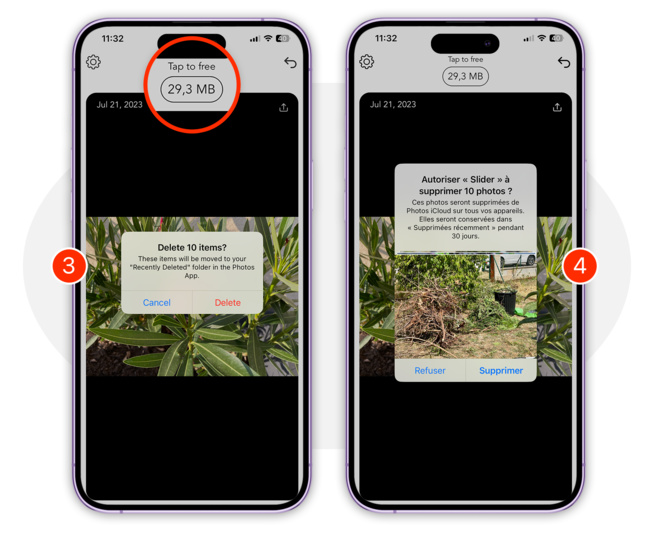
    Validez la suppression pour Slider et une autre fois pour iOS (4). Il est rappelé que les photos et vidéos sont conservées durant trente jours avant effacement définitif.

    Slider est totalement gratuit depuis l’App Store et son auteur ne collecte aucune donnée personnelle.

    COMPÉTENCE MAC N°81
    Optimisez + Protégez votre Mac • Apple Music / Classical & Spotify • Guide Podcasts
    9,90 € – 148 pages • JUILLET/AOUT/SEPTEMBRE 2023

    >> ACHETEZ-LE EN LIGNE

    >> ABONNEZ-VOUS (1 à 3 numéros offerts)
  • macOS • Vos rendez-vous et rappels d’un clic depuis la barre des menus

    macOS • Vos rendez-vous et rappels d’un clic depuis la barre des menus

    Calendr n’est pas la première application à donner accès aux événements de Calendrier depuis la barre des menus. Très jeune, ce logiciel a le bon goût de se conformer à l’esthétique de macOS et ne dépareille pas avec le reste de l’interface.
    Calendr s’affiche d’un clic sur son icône dans la barre des menus. Naviguez entre les mois grâce aux flèches situées en haut à droite dans le panneau. Les événements, mais aussi vos rappels, sont symbolisés sous la forme de puces colorées pour chaque jour concerné.
    Survolez simplement les jours avec le pointeur de la souris, sans cliquer, pour avoir un aperçu des tâches à accomplir à ce moment-là. En cliquant sur l’icône ••• en bas à droite, vous développez un menu qui donne accès à tous les calendriers existants. Si vous le souhaitez, décochez ceux que vous ne voules pas voir apparaître dans le panneau.
    C’est depuis ce menu que vous accédez aux réglages de Calendr. L’outil possède de nombreuses options. Par exemple, vous choisissez le format de la date à afficher dans la barre des menus ou vous changez d’icône.
    Il existe d’autres possibilités comme l’ajout des numéros des semaines, la mise en avant de jours (comme le week-end) ou l’opacité du panneau.

    Calednr est gratuit et disponible en français à partir de macOS 12. Il fonctionne aussi bien sur un Mac Intel que ceux à base de processeurs Apple Silicon. Téléchargez l’application en cliquant ici.
    COMPÉTENCE MAC N°81
    Optimisez + Protégez votre Mac • Apple Music / Classical & Spotify • Guide Podcasts
    9,90 € – 148 pages • JUILLET/AOUT/SEPTEMBRE 2023

    >> ACHETEZ-LE EN LIGNE

    >> ABONNEZ-VOUS (1 à 3 numéros offerts)
  • macOS • Retrouvez tous les raccourcis clavier d’une application à portée de clic

    macOS • Retrouvez tous les raccourcis clavier d’une application à portée de clic

    Même si l’on connaît relativement bien un logiciel, on n’a pas toujours en tête tous ses raccourcis clavier. Il est possible de consulter ses menus afin de s’en souvenir, mais… c’est un peu fatigant.
    KeyClu est une application simple et gratuite dont la seule mission est de liste tous les raccourcis dans un logiciel. Il suffit d’une touche. Appuyez rapidement deux fois sur [cmd] et restez appuyé. Un panneau listant tous les raccourcis est affiché.
    Ci-dessus, l’outil affiche les raccourcis clavier de Mail. KeyClu propose quelques options. Pour les consulter, cliquez sur l’icône située dans la barre des menus. Sélectionnez Settings.
    Dans ces paramètres, modifiez le raccourci d’appel, le délai d’affichage ou quelques options d’aspect.

    L’application nécessite macOS 11 ou plus récent. Elle fonctionne aussi bien sur Mac Intel que sur les ordinateurs à base de puces Apple Silicon. Téléchargez KeyClu depuis cette page.
    COMPÉTENCE MAC N°81
    Optimisez + Protégez votre Mac • Apple Music / Classical & Spotify • Guide Podcasts
    9,90 € – 148 pages • JUILLET/AOUT/SEPTEMBRE 2023

    >> ACHETEZ-LE EN LIGNE

    >> ABONNEZ-VOUS (1 à 3 numéros offerts)
  • macOS • Docflipper améliore la fonction de bascule entre applications

    macOS • Docflipper améliore la fonction de bascule entre applications

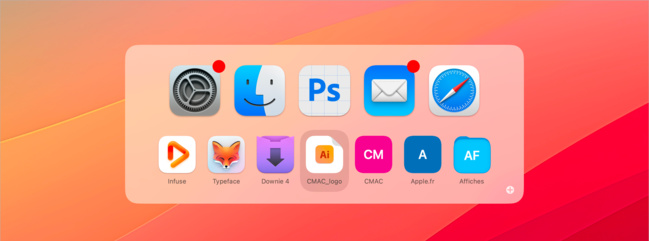
    Vous connaissez certainement cette fonction ultrapratique qui donne la possibilité de passer d’un logiciel ouvert à un autre depuis le clavier. Si vous ne l’avez jamais utilisée, voici ce que cela donne.
    Depuis le clavier, maintenez appuyée la touche [cmd]. Appuyez une fois sur [tab]. Les icônes des applications en service s’affichent (1).
    À chaque appui sur [tab], vous passez à l’icône suivante. Pour reculer, ajoutez [maj] à [tab].

    Cette fonction est très pratique au quotidien. En ajoutant l’outil Docflipper, vous bénéficiez d’un lanceur d’applications sous la main, d’un simple appui sur le clavier.
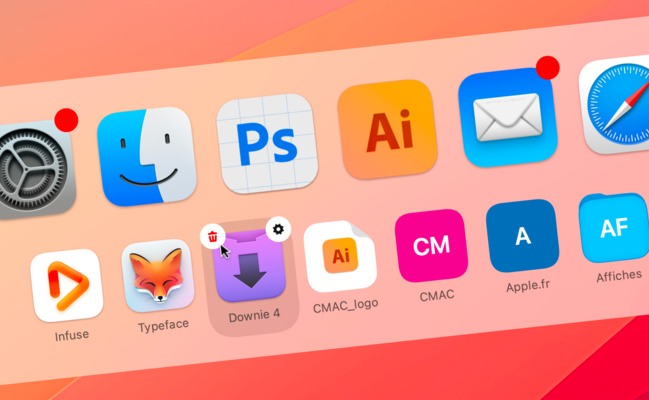
    Docflipper donne la possibilité d’ajouter des « bookmarks » (signets). Ces icônes s’affichent en plus petites, sous celles des applications.

    Pour ajouter un nouveau bookmark, cliquez sur + en bas à droite du sélecteur ou allez dans l’icône du logiciel située dans la barre des menus. Sélectionnez Add a bookmark. Dans la fenêtre qui s’affiche, cliquez sur Browse, en haut à gauche afin d’ajouter une application, un fichier ou un dossier.
    Vous avez également le choix de placer un signet pour un site web dans le champ Paste URL à droite. Mieux, les icônes de certains éléments sont modifiables. Pour un dossier, changez son nom et les initiales de l’icône.
    Pour une application, il est seulement possible de modifier l’appellation. En revanche, l’adresse d’un site web est plus personnalisable : nom, couleur de l’icône ou initiales.
    Pour supprimer un bookmark, survolez son icône avec le pointeur de la souris. Cliquez sur l’icône de corbeille pour l’effacer ou sur la roue dentée pour l’éditer.

    Docflipper est plutôt pratique à utiliser, même si la procédure d’ajout d’éléments est quelque peu alambiquée. Une version de démonstration est disponible et fonctionne durant 10 jours. macOS 11 ou plus récent est requis.
    Si vous décidez de l’utiliser à plein temps, vous devrez débourser 19,99$ pour un achat unique ou passer par l’abonnement à 2,99$ par an.
    COMPÉTENCE MAC N°81
    Optimisez + Protégez votre Mac • Apple Music / Classical & Spotify • Guide Podcasts
    9,90 € – 148 pages • JUILLET/AOUT/SEPTEMBRE 2023

    >> ACHETEZ-LE EN LIGNE

    >> ABONNEZ-VOUS (1 à 3 numéros offerts)
  • iOS • L’application miracle pour trouver… des toilettes autour de vous !

    iOS • L’application miracle pour trouver… des toilettes autour de vous !

    Sur l’iPhone il existe de nombreuses applications pour trouver toutes sortes de choses ou de lieux autour de vous. C’est le cas pour des sites à visiter, des boutiques et bien d’autres. BeTomorrow a développé Où sont les toilettes ? afin de ne plus se trouver démuni quand la situation nécessite d’aller au petit coin.
    Ce type d’urgence est parfois récurrent au moment des vacances. Avec Où sont les toilettes ?, vous accédez à environ 150 000 sanitaires gratuits ou payants à travers le monde. L’application est totalement gratuite.

    Par défaut, le logiciel affiche les toilettes autour de votre position (1). Mais il est possible, comme dans Plans, de préciser une position.
    En tapotant sur un emplacement, un panneau affiche des informations à son sujet (2). S’il n’existe pas de photo, il est possible d’en proposer une. En tapotant sur l’icône de trajet, vous obtenez le parcours pour vous y rendre à pied (3).
    Si vous êtes en voiture, pas de panique, tapotez le bouton en haut à droite (4). Plans s’ouvre et déclenche un itinéraire.

    Où sont mes toilettes ? affiche également, quand c’est possible, les horaires d’ouverture, s’il existe un accès handicapé et vous avez le choix de suggérer des modifications.

    L’application est disponible depuis l’App Store.
    COMPÉTENCE MAC N°81
    Optimisez + Protégez votre Mac • Apple Music / Classical & Spotify • Guide Podcasts
    9,90 € – 148 pages • JUILLET/AOUT/SEPTEMBRE 2023

    >> ACHETEZ-LE EN LIGNE

    >> ABONNEZ-VOUS (1 à 3 numéros offerts)
  • macOS • Remplacer les icônes de vos applications par d’autres, plus jolies

    macOS • Remplacer les icônes de vos applications par d’autres, plus jolies

    Replacicons est une application dont le but est de vous aider à remplacer les icônes des applications que vous souhaitez.

    Cette opération est faisable manuellement, mais ne fonctionne pas toujours. De plus, elle nécessite une suite d’actions rébarbative : trouver une icône, copier cette dernière, ouvrir le dossier Applications et coller l’icône. Et ce n’est pas fini, car vous devez redémarrer le dock depuis le Terminal ou Moniteur d’activité.

    Personnaliser une application

    L’application Replacicons s’occupe de tout. Une fois ouverte, elle liste les logiciels présents dans le dossier Applications.
    Accordez un petit moment au logiciel pour télécharger toutes les icônes alternatives qu’il a trouvées. Il est possible que certains outils ne possèdent pas d’autres icônes. Ce n’est pas un problème comme nous le verrons plus loin.
    Pour personnaliser l’icône d’un logiciel, c’est simple. Retrouvez-le dans la liste. Pour la plupart d’entre eux, plusieurs déclinaisons, souvent plus jolies que l’originale, sont à disposition. Le plus simple est de modifier les applications présentes dans le dock, car ce sont elles qui sont toujours sous nos yeux. Pour cela, cochez la case Afficher seulement les apps du dock en bas à droite.
    Cliquez sur l’icône souhaitée. Replacicons relance automatiquement le dock. La nouvelle icône est présente. C’est très rapide !

    Ajouter d’autres icônes

    Si Replacicons ne possède pas d’alternative à l’une de vos applications, il est possible d’en ajouter manuellement. Pour cela, rendez-vous sur des sites comme macOSicons qui propose des milliers d’icônes au format ICNS. Ce type de fichier est obligatoire. Placez le pointeur de la souris à droite de la dernière icône. Le symbole + apparait. Cliquez dessus.
    Localisez le fichier icône qui doit se trouver dans le dossier Téléchargements. Elle est intégrée à la collection.

    Personnaliser entièrement son dock

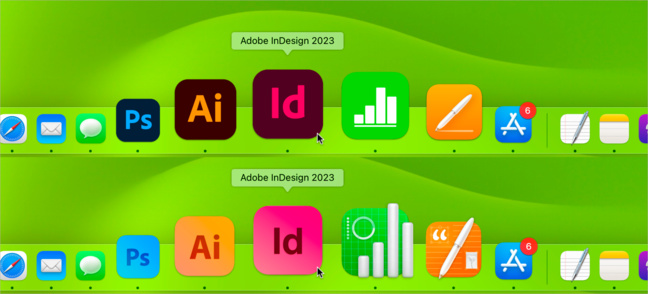
    Voici une capture « avant/après » de la personnalisation de mon dock. C’est plus sympa ! Remarquez que certaines applications intégrées ne figurent pas dans la liste de Replacicons.
    Replacicons est disponible au prix de 5,99€. En français, elle est disponible depuis ce site web. Il n’existe pas de version de démonstration.
    COMPÉTENCE MAC N°80
    120 trucs et astuces pour maîtriser votre Mac • 40 astuces iOS 16 • Guide iMovie
    9,90 € – 148 pages • AVRIL/MAI/JUIN 2023

    >> ACHETEZ-LE EN LIGNE

    >> ABONNEZ-VOUS (1 à 3 numéros offerts)
  • iOS • Réunissez tous vos abonnements au même endroit pour être informé des échéances

    iOS • Réunissez tous vos abonnements au même endroit pour être informé des échéances

    La plupart d’entre nous ont souscrit à des abonnements mensuels ou annuels pour des services numériques. Ceux-ci sont prélevés à des dates différentes et avec des montants différents. Subbi est une application gratuite pour iPhone. Elle vous aide à vous y retrouver en indiquant les dates de prélèvements et les sommes investies chaque mois.
    Subbi ne fait pas le travail tout seul. Vous devez entrer chaque service manuellement en donnant des informations précises. Pour cela, rien de plus simple, consultez le mois écoulé depuis votre application bancaire.
    Ajoutez un service parmi ceux qui sont déjà existants comme Netflix, Apple Music, HBO, Twitter, Xbox, Orange, YouTube Premium et des dizaines d’autres. Si ce que vous recherchez ne figure pas dans la liste, choisissez Custom pour créer une fiche personnalisée.
    Au-dessus de votre liste, Subbi affiche l’estimation mensuelle (mais aussi hebdomadaire ou annuelle) de vos dépenses. Il y a fort à parier que vous ne pensiez pas laisser autant d’argent dans vos abonnements.
    Subbi possède également un calendrier qui signale les jours de prélèvement. Si vous le préférez, il est possible d’utiliser une interface plus claire en passant par les réglages. Attention, l’application ne dispose pas d’un système de notifications. Il s’agit simplement de réunir au même endroit toutes ces informations importantes.

    Subbi est en anglais et nécessite iOS 13 ou plus récent. Il ne collecte aucune donnée personnelle. Téléchargez l’application depuis l’App Store.
    COMPÉTENCE MAC N°80
    120 trucs et astuces pour maîtriser votre Mac • 40 astuces iOS 16 • Guide iMovie
    9,90 € – 148 pages • AVRIL/MAI/JUIN 2023

    >> ACHETEZ-LE EN LIGNE

    >> ABONNEZ-VOUS (1 à 3 numéros offerts)
  • macOS • Avec Vetero, vous avez la météo sous la main

    macOS • Avec Vetero, vous avez la météo sous la main

    Avec les changements météo réguliers que nous connaissons, il est bon d’être informé du temps qu’il fait. Vetero est une application très simple qui prend place dans la barre des menus. Son icône affiche la température qu’il fait à votre emplacement.
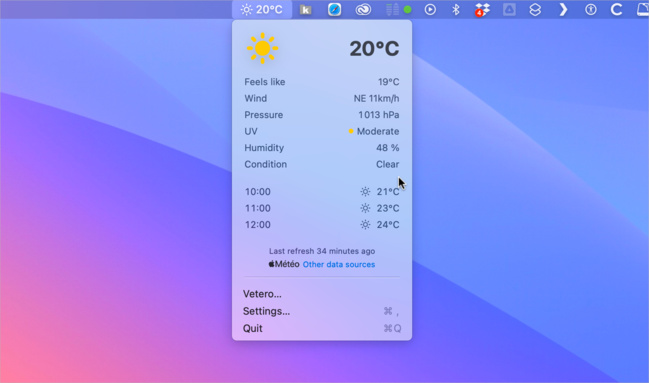
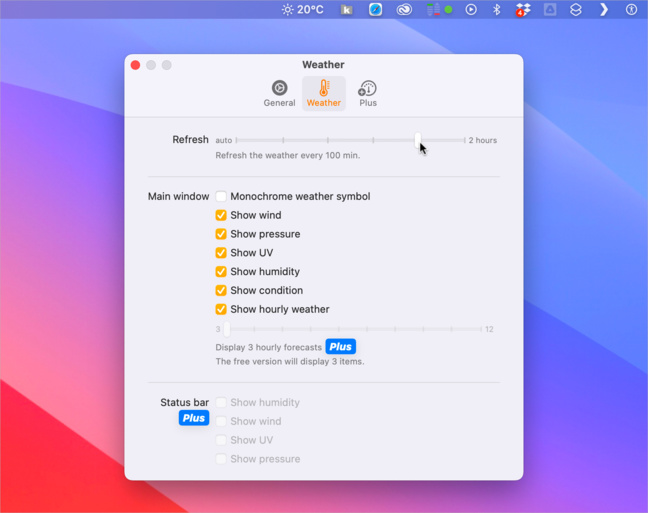
    Qui dit simplicité ne dit pas minimalisme. Vetero donne, au clic de souris, une foule de renseignements comme la température ressentie, la vitesse du vent, l’humidité et quelques autres infos. En dessous, vous trouvez les prévisions pour les heures à venir.
    Dans ses réglages, Vetero propose de n’afficher que l’icône météo ou la température actuelle… ou les deux pas défaut. Ces informations sont mises à jour toutes les deux heures. Sous l’icône Weather, un curseur propose de réduire cette durée. Il n’est pas possible d’aller en dessous de 100 minutes, à moins d’opter pour Vetero Plus, un abonnement qui apporte d’autres fonctionnalités.
    Vetero Plus affiche la température ressentie, jusqu’à 12 heures de prévisions dans le menu et d’autres détails comme le taux d’humidité, la vitesse du vent, la pression ou les UV directement dans la barre des menus.
    Pour cela, il est nécessaire de prendre un abonnement relativement correct à 0,99€ par mois ou 8,99€ à l’année. Cependant, Vetero est assez intéressant en version gratuite et les informations proposées suffisantes.

    Vetero nécessite macOS 13 Ventura ou plus récent. Il est disponible gratuitement depuis l’App Store.
    COMPÉTENCE MAC N°80
    120 trucs et astuces pour maîtriser votre Mac • 40 astuces iOS 16 • Guide iMovie
    9,90 € – 148 pages • AVRIL/MAI/JUIN 2023

    >> ACHETEZ-LE EN LIGNE

    >> ABONNEZ-VOUS (1 à 3 numéros offerts)
  • macOS • Comment être sûr d’être présentable avant une visioconférence ?

    macOS • Comment être sûr d’être présentable avant une visioconférence ?

    Décidément, le développeur Sindre Sorhus n’en finit plus de lancer de nouvelles applications ! Camera Preview est sa dernière création. Le but de cet outil est simple, mais très pratique.
    Camera Preview est destiné à prévisualiser votre apparence depuis la webcam de votre Mac avant d’initier un appel ou une réunion en vidéo. Lorsque vous ouvrez l’application, une fenêtre affiche aussitôt ce que voit la caméra dans une simple fenêtre.
    Illustration © Sindre Sorhus
    Recoiffez-vous, remettez en place vos lunettes, bref, apprêtez-vous avant l’appel en vidéo. Vous vous trouvez plutôt pas mal de cette manière ? Appuyez sur la touche [entrée]. Une photo de haute qualité est capturée et enregistrée dans le dossier Images | Camera Preview.

    Quels sont les avantages de Camera Preview par rapport à FaceTime ? Ils sont nombreux. Tout d’abord, vous obtenez plus rapidement un aperçu. Vous prenez une photo en appuyant simplement sur une touche. Cela fonctionne avant de démarrer une session avec d’autres outils comme Discord ou Teams !

    Camera Preview est gratuit. L’application nécessite macOS 13.3 pour fonctionner. Elle est disponible sur l’App Store.
    COMPÉTENCE MAC N°80
    120 trucs et astuces pour maîtriser votre Mac • 40 astuces iOS 16 • Guide iMovie
    9,90 € – 148 pages • AVRIL/MAI/JUIN 2023

    >> ACHETEZ-LE EN LIGNE

    >> ABONNEZ-VOUS (1 à 3 numéros offerts)
  • macOS • Capturez individuellement les éléments des captures d’écran

    macOS • Capturez individuellement les éléments des captures d’écran

    ScreenToLayers est un bijou pour ceux qui ont besoin de retoucher et modifier assez profondément des captures d’écran. Au lieu de vous produire une image simple comme la plupart des outils de ce type, il réalise un document multicalques au format PSD. Chaque élément peut être déplacé, modifié ou supprimé.
    Autant dire que l’utilisation de ScreenToLayers est réservée à un public de niche. En effet, la taille du fichier obtenue est nettement différente. Par exemple, la capture de mon écran crée un fichier au format PNG d’une taille de 10,5 Mo. Avec ScreenToLayers, le document dépasse les 310 Mo. Cette taille augmente ou se réduit selon le nombre d’éléments figurants à l’écran. De plus, une application graphique sachant gérer le format PSD est nécessaire comme Photoshop ou Pixelmator pour ne citer que les plus connus.

    Avant de capture, ScreenToLayers propose de détailler les calques qui apparaitront dans le fichier final. Cliquez sur son icône dans la barre des menus. Sélectionnez Inspecter les calques de l’écran.
    Chaque fenêtre, icône ou autre élément est décrit dans la liste située dans la barre latérale à gauche. Il est même possible d’effectuer l’enregistrement direct d’un élément en cliquant sur la flèche en haut à droite.
    Pour réaliser une capture avec ScreenToLayers, cliquez sur son icône dans la barre des menus. Sélectionnez Capturer l’écran ou Capture l’écran avec délai. La première commande utilise également le raccourci [cmd]+[maj]+[alt]+[ç]. L’image est enregistrée dans le dossier Images.
    En l’ouvrant, ici dans Photoshop, on découvre tous les calques existants, selon le nombre d’éléments qui sont présents à l’écran.
    ScreenToLayers fonctionne à partir de macOS 11. L’outil est gratuit et en français. Téléchargez-le depuis l’App Store.
    COMPÉTENCE MAC N°80
    120 trucs et astuces pour maîtriser votre Mac • 40 astuces iOS 16 • Guide iMovie
    9,90 € – 148 pages • AVRIL/MAI/JUIN 2023

    >> ACHETEZ-LE EN LIGNE

    >> ABONNEZ-VOUS (1 à 3 numéros offerts)