
Blog

  • macOS • Surveillez et bloquez en temps réel l’accès réseau aux apps indiscrètes

    macOS • Surveillez et bloquez en temps réel l’accès réseau aux apps indiscrètes

    Très souvent, vos applications communiquent avec l’extérieur. Dans la plupart des cas, il n’y a pas à s’inquiéter, c’est un fonctionnement normal. Pourtant, si vous avez des doutes, ou simplement par prévention, il est possible de paramétrer le coupe-feu de macOS. Cependant, ce n’est pas toujours clair pour un utilisateur et on n’est pas toujours certain du résultat.
    L’éditeur Nektony, qui développe aussi des logiciels comme Duplicate File Finder ou MacCleaner, a récemment lancé FireWally, un pare-feu qui met l’accent sur la simplicité. Une fois installée, l’application s’affiche depuis la barre des menus.
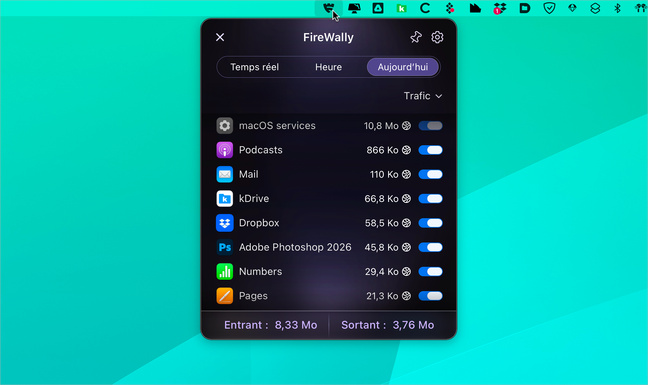
    Il est possible d’afficher l’activité des applications depuis les trois onglets disponibles : Temps réel, Heure et Aujourd’hui. À droite du nom de l’application figure la taille totale et actuelle des données circulant pour ce logiciel. En survolant l’icône suivante avec le pointeur de la souris, on obtient quelques infos supplémentaires.
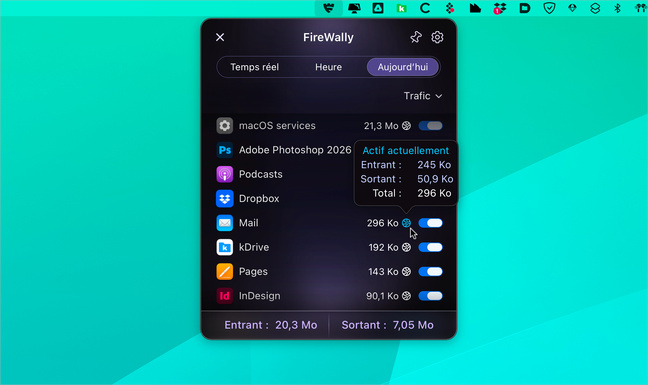
    Quand une application est en train d’échanger avec l’extérieur, l’icône devient bleu et s’anime. Là encore, c’est souvent un processus normal. Par exemple, Dropbox actualise les fichiers de votre compte ou Podcasts télécharge les dernières émissions auxquelles vous êtes abonné.
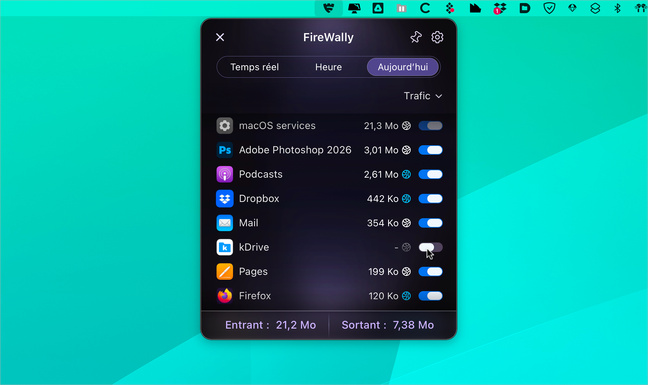
    Il suffit de désactiver l’interrupteur d’une application pour l’empêcher d’envoyer ou de revenir des données. Firewally est simple d’emploi.

    Un logiciel pare-feu est généralement vendu assez cher, comme l’excellent Little Snitch (59€) ou est proposé avec un abonnement. L’exception qui confirme la règle est Lulu qui est totalement gratuit, mais avec une interface très vieillote.
    Firewally est gratuit, mais aussi très joli et agréable à utiliser. S’il n’est pas à la hauteur de Little Snitch (pas de chiffrement des DNS ou de liste de blocage de logiciels malveillants), il est au-dessus de Lulu sur quelques points.

    Dans tous les cas, la meilleure solution pour se faire une idée d’une application est encore de l’essayer soi-même et de l’adopter le cas échéant.

    Firewally

    Compatibilité : macOS 13 ou plus récent
    Langue : français
    Peix : gratuit

    COMPÉTENCE MAC N°91
    Tout faire dans le cloud • Bloquez tout • Sécurisez vos achats en ligne • 50 ans d’Apple
    9,90 € – 132 pages • JANVIER/FÉVRIER/MARS 2026

    >> ACHETEZ-LE EN LIGNE

    >> ABONNEZ-VOUS (1 à 3 numéros offerts)
  • macOS • LaunchOS, l’outil ultime pour faire revenir le Launchpad à l’écran

    macOS • LaunchOS, l’outil ultime pour faire revenir le Launchpad à l’écran

    Nous avons largement abordé la disparition, puis le remplacement, du Launchpad avec macOS Tahoe, aussi bien dans ces pages que dans celles du magazine. Il faut avouer qu’il existe un nombre impressionnant d’applications ayant pour objectif de faire renaître le fameux lanceur.
    J’enfonce le clou avec un nouveau logiciel. Il y a quelques semaines, j’ai testé puis adopté LaunchOS, l’une des nouvelles solutions de remplacement. J’aurai pu éviter de vous en parler afin de ne pas saturer le sujet. Après l’avoir utilisé pendant un certain temps, j’ai trouvé judicieux de vous le présenter.

    LaunchOS se déclare être la meilleure alternative au Launchpad. Je suis totalement d’accord avec son développeur. L’un des points cruciaux de ce type d’outil est de remplacer une solution en s’en inspirant, mais également en ajoutant des fonctionnalités qui donnent envie de l’utiliser.
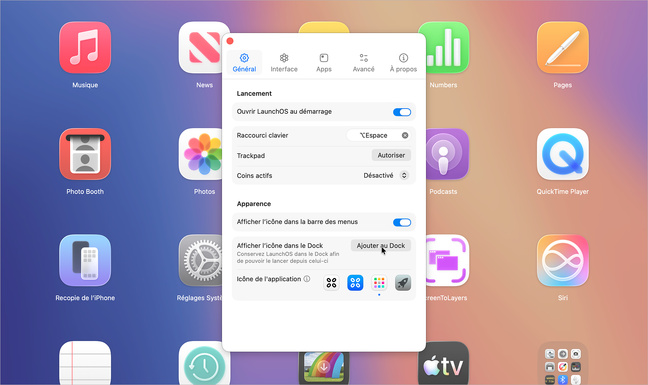
    Abordons la méthode de lancement de l’application. Par défaut, elle se fait depuis l’icône située dans la barre d’outils. Cependant, il est possible d’ajouter son icône dans le dock. Pour accéder aux réglages, cliquez sur ••• situé dans le champ de recherche. Sélectionnez Paramètres.
    Non seulement l’icône s’ajoute au dock, mais LaunchOS propose celle du Launchpad dans sa version récente et originelle. Ensuite, placez cette icône à l’endroit souhaité dans le dock. Hop, le Launchpad est revenu.
    Bien évidemment, il est aussi possible d’afficher la grille d’icône à l’aide d’un simple raccourci clavier. L’auteur a même pensé à intégrer l’utilisation des coins actifs pour ouvrir son logiciel. C’est une très bonne idée.

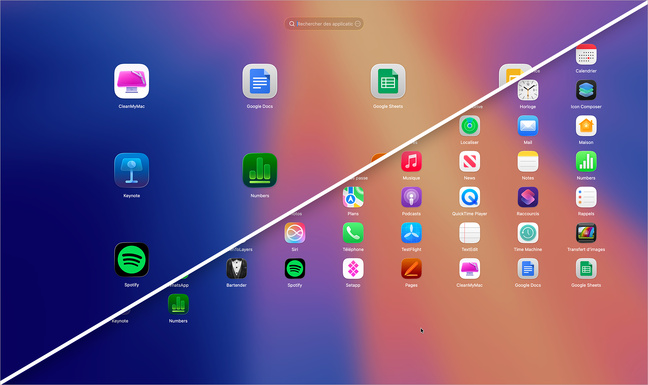
    Ensuite, c’est de la grille elle-même qu’il est possible d’intervenir. Vous naviguez par pages ou en défilement. Définissez également le nombre d’icônes en largeur et en hauteur. C’est très pratique pour ceux qui possèdent beaucoup d’applications.
    À force de remanier la grille d’icônes, certaines pages sont presque vides. Demandé à LaunchOS de réorganiser les espaces laissés vides. Dans macOS, le Launchpad laissait le dock affiché par-dessus son interface. Ici, il est possible demander à le masquer.
    L’arrière-plan du lanceur est flouté par défaut avec le fond d’écran du système. Si vous le souhaitez, passez en mode Liquid Glass et laissez apparaitre les éléments (fenêtres, icônes…), mais de manière floue.
    Le Launchpad de macOS n’affichait que les logiciels situés dans le dossier Applications. Avec LaunchOS, ajoutez d’autres sources, comme un volume externe par exemple. Pour les versions à venir, l’auteur souhaite donner le choix de désinstaller les applications depuis la grille et même de naviguer par fenêtre.

    LaunchOS est totalement traduit en français. Son développeur est très réactif et propose des mises à jour notables régulièrement. Le prix de l’application est d’environ 11€ (11,99$), en licence unique. Lorsque j’écris ces lignes, une promotion est en cours à environ 5€.

    LaunchOS 1.5

    Compatibilité : macOS 26 ou plus récent
    Langue : français
    Prix : environ 10€ (hors promo)


    COMPÉTENCE MAC N°91
    Tout faire dans le cloud • Bloquez tout • Sécurisez vos achats en ligne • 50 ans d’Apple
    9,90 € – 132 pages • JANVIER/FÉVRIER/MARS 2026

    >> ACHETEZ-LE EN LIGNE

    >> ABONNEZ-VOUS (1 à 3 numéros offerts)
  • macOS • Supprimez le code obsolète de vos applications et gagnez du stockage

    macOS • Supprimez le code obsolète de vos applications et gagnez du stockage

    Même si nous approchons de la fin de la transition des Mac à base de processeurs Intel vers les puces Apple Silicon, les applications installées sur nos ordinateurs contiennent toujours du code commun. Ce qui signifie que, si vous avez un Mac équipé d’une puce M1, M2, M3… et plus récente, une bonne partie des logiciels que vous utilisez au quotidien sont faits pour tourner sur les deux plateformes. Il existe des solutions pour « retirer » le code inutile de ces applications. Dans certains cas, il est possible de gagner jusqu’à plusieurs centaines de mégaoctets d’espace de stockage.
    Avec un outil gratuit comme Unfatten, vous allez débarrasser vos applications de leur code Intel… ou de leur code ARM (utilisé pour les puces M1) si vous êtes encore sur un Mac Intel. Je vous conseille plutôt son utilisation dans le premier cas.
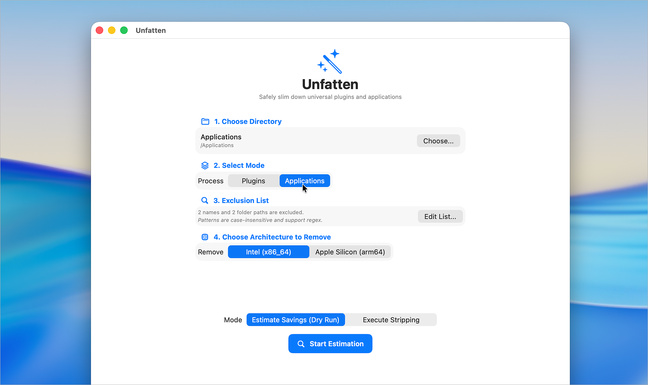
    Une fois le logiciel ouvert, sélectionnez le dossier Applications. En dessous, dans Select Mode, choisissez Applications. L’onglet Plugins est très spécifique et réservé à ceux qui utilisent des modules externes (avec VST par exemple). Dans le point 4, choisissez l’architecture à supprimer. Si vous êtes sur un Mac avec une puce Apple Silicon, vous devez choisir Intel (x86_64). Ce choix devrait être sélectionné par défaut.

    Cliquez sur le bouton Start Estimation. L’application va analyser le dossier que vous lui avez soumis et rendre son rapport. Aucun logiciel n’est modifié durant l’opération.
    Dans son rapport, Unfatten m’annonce un gain de 166 Mo, allant jusqu’à 328 Mo pour un nettoyage total. C’est décevant, mais il s’agit d’un Mac de test (iMac M1), comportant très peu d’applications. En tentant la même opération sur ma machine de travail (Mac mini M4 Pro), bien plus fournie en logiciel, le résultat n’est pas plus probant : de 137 à 908 Mo récupérables. Nous sommes loin des 40 Go affichés par le site du développeur. Cela dépend peut-être du type de mes applications.

    Pour aller plus loin, j’ai tenté l’opération inverse sur un iMac Intel un peu plus ancien, mais tournant tout de même sous macOS 26. Là encore, la déception est grande. J’ai demandé une estimation pour retirer cette fois-ci le code ARM (puce Apple Silicon). Résultat : de 141 à 379 Mo.

    Dans tous les cas, soyez attentif à ce type de logiciel qui, s’il est pratique, peut mener à la catastrophe sans sauvegarde préalable de vos données. Ne démarrez jamais une opération de ce genre si vous ne la comprenez pas.

    Unfatten 1.6

    Compatibilité : macOS 11 ou plus récent
    Langue : anglais
    Prix : gratuit


    COMPÉTENCE MAC N°91
    Tout faire dans le cloud • Bloquez tout • Sécurisez vos achats en ligne • 50 ans d’Apple
    9,90 € – 132 pages • JANVIER/FÉVRIER/MARS 2026

    >> ACHETEZ-LE EN LIGNE

    >> ABONNEZ-VOUS (1 à 3 numéros offerts)
  • Nouveauté • Apple Creator Studio : tout savoir sur la nouvelle suite graphique

    Nouveauté • Apple Creator Studio : tout savoir sur la nouvelle suite graphique

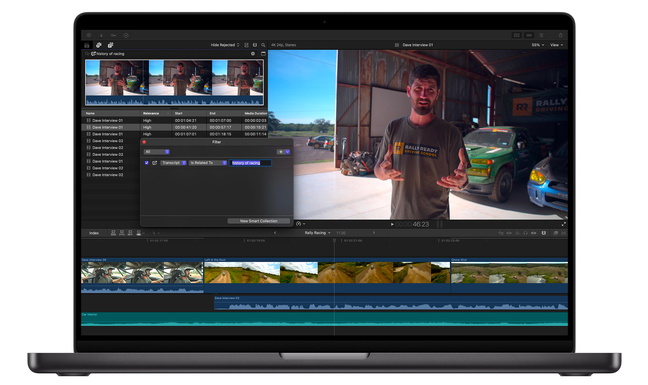
    Apple a réuni plusieurs de ses applications au sein d’une suite créative baptisée Apple Creative Studio. Lancée officiellement la semaine dernière, elle comprend des logiciels de qualité professionnelle disponibles sur abonnement. Petit tour d’horizon.

    Quels logiciels sont inclus ?

    La grande partie de l’Apple Creative Studio intègre des applications précédemment disponibles en achat unique à plusieurs centaines d’euros, comme Final Cut Pro ou Logic Pro. Détaillons ensemble chaque logiciel.

    Final Cut Pro : montage vidéo professionnel
    Motion : création de titres, effets et transition 2D et 3D pour Final Cut Pro
    Compressor : outil d’encodage et d’exportation pour les projets Final Cut Pro
    Logic Pro : production musicale professionnelle
    MainStage : production sonore en direct
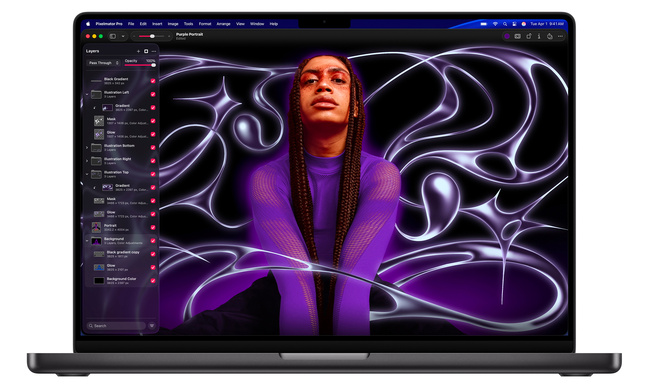
    Pixelmator Pro : retouche photo
    Freeform : tableau blanc collaboratif
    Pages : mise en page de documents
    Numbers : création de tableaux
    Keynote : création de présentations

    Les quatre dernières applications sont disponibles gratuitement depuis toujours. En souscrivant à l’abonnement, elles bénéficient d’un accès à des fonctionnalités et contenus supplémentaires.

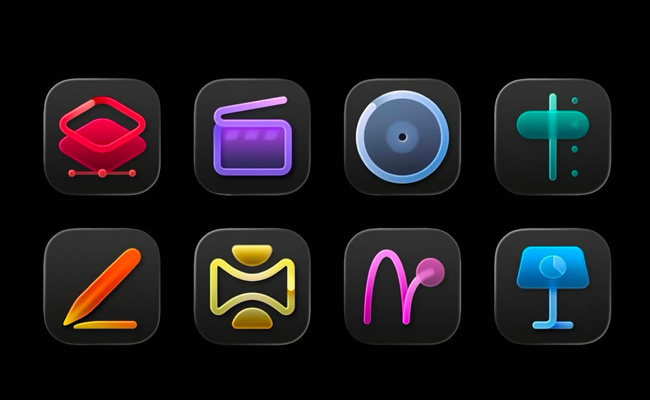
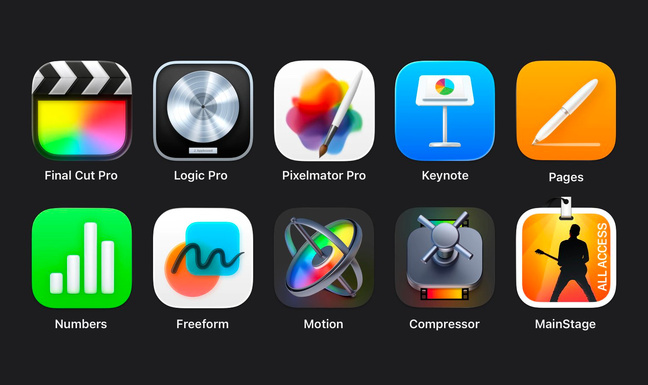
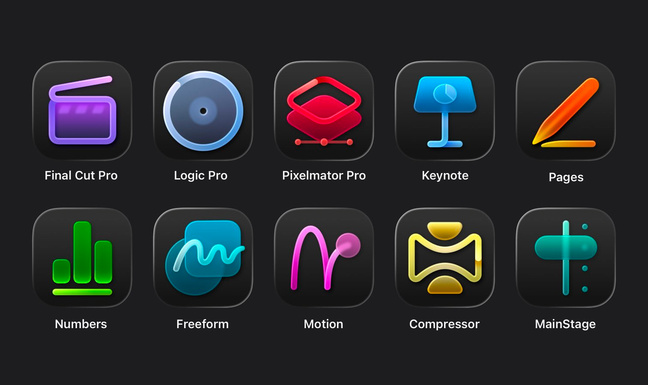
    Pour différencier les anciennes des nouvelles versions, les icônes ont été harmonisées au sein de la suite.
    Pixelmator Pro © Apple.

    Sur quelle(s) plateforme(s) ?

    Toutes les applications ne sont pas disponibles sur toutes les plateformes, autant le savoir avant de s’abonner.

    Final Cut Pro : macOS, iPadOS
    Motion : macOS
    Compressor : macOS
    Logic Pro : macOS, iPadOS
    MainStage : macOS
    Pixelmator Pro : macOS, iPadOS
    Freeform : macOS, iOS, iPadOS
    Pages : macOS, iOS, iPadOS
    Numbers : macOS, iOS, iPadOS
    Keynote : macOS, iOS, iPadOS

    Notez que certaines fonctionnalités nécessitent des versions 26 ou plus récentes des systèmes et une puce Apple Silicon. Pixelmator Pro n’est disponible qu’à partir de macOS 26 et iPadOS 26.
    Pixelmator Pro © Apple.

    Pour quel prix ?

    L’Apple Creative Studio est disponible exclusivement sur abonnement. En optant pour un abonnement mensuel, cela vous coûtera 12,99€ par mois ou 129€ par an. Lors de votre première souscription, vous bénéficiez d’un essai gratuit d’un mois.
    Les étudiants ont droit au tarif préférentiel de 2,99€ par mois ou 29€ par an. Si vous venez d’acheter un appareil Apple éligible, ce sont trois mois qui vous sont offerts.
    Les applications avec leurs icônes précédentes…
    Si vous aviez déjà acquis une ou plusieurs applications sous la forme d’un achat unique, elles continueront de fonctionner et d’être mises à jour. Elles n’auront pas accès aux contenus proposés dans l’abonnement.
    …les icônes harmonisées d’Apple Creator Studio.
    Les applications se téléchargent individuellement depuis l’App Store. Pour démarrer l’abonnement, vous devez y souscrire depuis l’un des logiciels.

    L’abonnement se partage-t-il ?

    Oui. Si vous utilisez le partage familial, il est possible à cinq membres supplémentaires d’accéder aux outils de la suite.
    COMPÉTENCE MAC N°91
    Tout faire dans le cloud • Bloquez tout • Sécurisez vos achats en ligne • 50 ans d’Apple
    9,90 € – 132 pages • JANVIER/FÉVRIER/MARS 2026

    >> ACHETEZ-LE EN LIGNE

    >> ABONNEZ-VOUS (1 à 3 numéros offerts)
  • macOS • Retour vers le passé : naviguez dans le Finder à la manière de Cover Flow

    macOS • Retour vers le passé : naviguez dans le Finder à la manière de Cover Flow

    La présentation en mode Cover Flow ne date pas d’hier. Popularisée par Apple avec son intégration à iTunes 7 en 2006, cette interface a été créée par Andrew Coulter Enright et Jonathan del Strother. C’est en 2011, avec l’arrivée d’iTunes 11 qu’elle a disparu. Pourtant, elle était très populaire.
    Elliot Tate a développé FlowFinder pour ramener ce type de présentation dans le Finder. Cette application, bien que très récente, propose des fonctionnalités intéressantes qui changent la manière d’utiliser les documents et les dossiers dans les fenêtres.

    FlowFinder reproduit en partie l’interface du Finder afin d’y intégrer ses fonctions. Une fois le logiciel ouvert, la présentation rappelle bien des souvenirs aux moins jeunes.
    Il suffit de balayer vers la gauche et la droite en plaçant le pointeur de la souris par-dessus les icônes pour les faire défiler. Là où cela devient intéressant, c’est dans les nouvelles présentations qu’il propose. Il suffit de regarder la barre d’outils pour voir la différence.
    La première icône en fore de losanges sélectionne la vue Cover Flow. La suivante reprend la présentation par icône du Finder. L’icône constituée de six carrés reprend le principe d’une grille. Viennent ensuite les vues par liste et par colonnes. Les deux dernières icônes affichent le contenu des fenêtres dans deux ou quatre panneaux. C’est idéal pour déplacer rapidement des éléments.
    Pour finir, FlowFinder propose des options pour quelques-unes de vues. Depuis ses réglages, des paramètres généraux ressemblant à ceux du Finder sont disponibles. Les présentations se personnalisent avec les tailles d’icônes et de texte, l’espacement des grilles, les largeurs des colonnes ou la taille des aperçus en Cover Flow.
    Contrairement à ce qu’indique l’auteur sur la page de l’application, elle n’est pas compatible à partir de macOS 13. Après avoir tenté une ouverture sous macOS Sequoia, je me suis tourné vers macOS Tahoe où elle fonctionne sans souci.

    FlowFinder 1.29

    Compatibilité : macOS 13 ou plus récent
    Langue : anglais
    Prix : gratuit


    COMPÉTENCE MAC N°91
    Tout faire dans le cloud • Bloquez tout • Sécurisez vos achats en ligne • 50 ans d’Apple
    9,90 € – 132 pages • JANVIER/FÉVRIER/MARS 2026

    >> ACHETEZ-LE EN LIGNE

    >> ABONNEZ-VOUS (1 à 3 numéros offerts)
  • iOS • Vérifiez les URL des QR codes avant de les ouvrir et évitez les mauvaises surprises

    iOS • Vérifiez les URL des QR codes avant de les ouvrir et évitez les mauvaises surprises

    L’apparition des codes QR a changé bien des habitudes. Un simple scan avec votre iPhone vous renvoie vers un site web ou affiche des informations. Cependant, on ne sait pas toujours vers quelle direction cela va nous emmener. Certains liens pourraient être des tentatives d’hameçonnage pour récupérer vos données personnelles. Surtout que le lien est rarement affiché en intégralité.
    Clean Links est une application iOS très récente qui va vous intéresser. Son rôle n’est pas simplement de contrôler les codes QR, elle est capable de nettoyer un lien web afin de retirer des paramètres ajoutés par des personnes malintentionnées.

    Ouvrez Clean Links depuis l’écran d’accueil. Deux possibilités s’offrent à vous. La première est de coller un lien pour vérification. Pour cela, vous devez copier le lien depuis votre navigateur ou toute autre application. Tapotez le bouton Coller.
    Le lien s’affiche en dessous. L’application indique le lien original et sa version nettoyée. Dans notre exemple, le lien vers Compétence Mac ne recèle aucune menace 🙂

    Pour contrôler un code QR, il suffit de tapoter le bouton adéquat. Le lien est aussitôt analysé.
    Ensuite, vous n’avez plus qu’à ouvrir le lien dans votre navigateur, le copier ou le partager.

    Notez que l’application est gratuite, en français, et qu’elle ne collecte aucune donnée.

    Clean Links – Lecteur QR

    Compatibilité : macOS 15 ou plus récent
    Langue : français
    Prix : gratuit


    COMPÉTENCE MAC N°91
    Tout faire dans le cloud • Bloquez tout • Sécurisez vos achats en ligne • 50 ans d’Apple
    9,90 € – 132 pages • JANVIER/FÉVRIER/MARS 2026

    >> ACHETEZ-LE EN LIGNE

    >> ABONNEZ-VOUS (1 à 3 numéros offerts)
  • macOS • Exportez vos notes sous plusieurs formats en conservant leur organisation

    macOS • Exportez vos notes sous plusieurs formats en conservant leur organisation

    Depuis macOS Tahoe, d’exporter vos notes au format Markdown. Cependant, ce format ne fait pas que des heureux. Et ce n’est pas la possibilité d’enregistrement en PDF qui va arranger les choses. Comme souvent, il faut regarder du côté des développeurs indépendants. Jusqu’à présent, seul l’utilitaire Exporter avait les capacités nécessaires à un export, texte et pièces jointes comprises. Certes, à 5,99€, l’outil n’est pas donné.
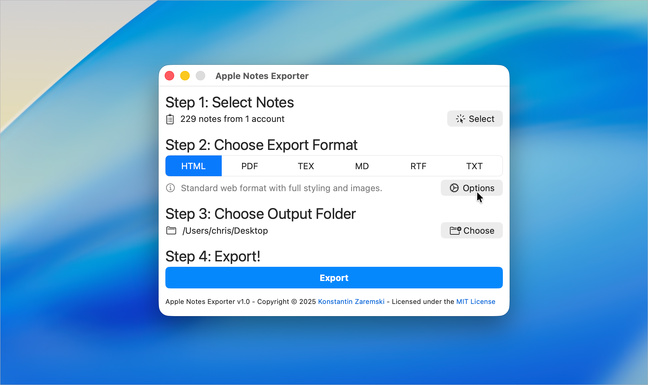
    Récemment, Konstantin Zaremski a lancé le développement d’Apple Notes Exporter. Outre sa gratuité, cette application a comme autre avantage de savoir exporter dans différents formats. Dans sa fenêtre principale, l’opération se déroule en quatre temps.
    En premier lieu, choisissez les notes ou dossiers de notes à sauvegarder. À droite, cliquez sur Select. Dépliez le contenu du compte iCloud en cliquant sur la flèche à gauche. Ensuite, décochez les notes ou dossiers de notes à ne pas exporter. L’auteur précise que celles qui sont verrouillées ne sont pas comprises dans l’enregistrement.
    Une fois ceci fait, choisissez le format d’export. Apple Notes Exporter propose : HTML, PDF, TEXT, MD, RTF et TXT. Avec le HTML, vous obtenez des pages web qui conservent le style et l’aspect des notes. En PDF, ce sont des pages complètes qui sont générées. Le format TEX est un peu particulier et s’utilise avec le logiciel LaTeX. Vient ensuite le format Markdown qui est idéal dans certaines conditions. Pour récupérer des fichiers texte qui incluent vos écrits et les pièces jointes, choisissez RTF. Enfin, avec TXT (texte brut) n’exporte que des documents texte. Pour les deux derniers formats, les pièces jointes sont exportées dans des dossiers à part.
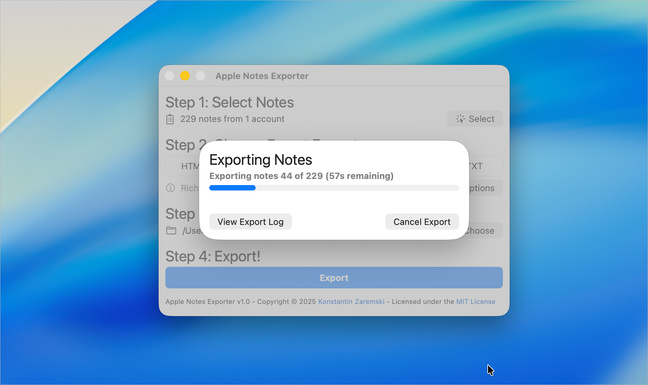
    Selon le format sélectionné, un bouton Options s’active pour régler quelques paramètres. À présent, cliquez sur Choose pour indiquer le répertoire de destination. Il ne reste plus qu’à cliquer sur Export.
    Pour le moment, Apple Notes Exporter ne produit pas toujours des résultats convaincants selon les formats. Cependant, l’application est très jeune. Elle mérite d’être suivie. Si vous souhaitez l’essayer, n’hésitez pas à faire des retours au développeur.

    Apple Notes Exporter 1.0

    Compatibilité : macOS 11 ou plus récent
    Langue : anglais
    Prix : gratuit


    COMPÉTENCE MAC N°91
    Tout faire dans le cloud • Bloquez tout • Sécurisez vos achats en ligne • 50 ans d’Apple
    9,90 € – 132 pages • JANVIER/FÉVRIER/MARS 2026

    >> ACHETEZ-LE EN LIGNE

    >> ABONNEZ-VOUS (1 à 3 numéros offerts)
  • Loisirs • Le jeu de stratégie Civilization VII débarque sur Apple Arcade

    Loisirs • Le jeu de stratégie Civilization VII débarque sur Apple Arcade

    Les amateurs de jeux de stratégie sur Mac vont être comblés : Civilization VII débarque sur Apple Arcade le 5 février prochain.
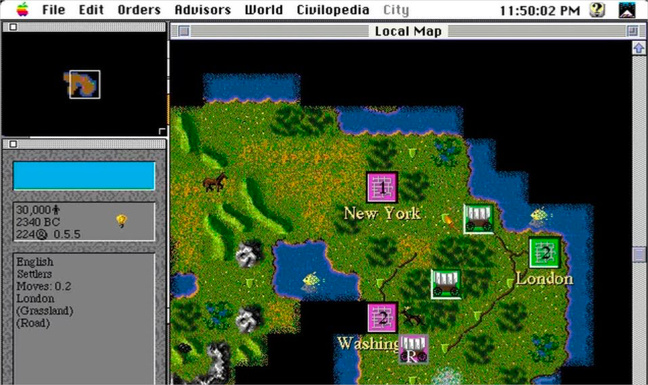
    La première version de Civilization, développée par Sid Meier, date de 1991. Le principe est simple. Vous êtes le dirigeant d’un peuple durant l’Antiquité. Votre but est de faire grandir votre civilisation jusqu’en 2050, en construisant des villages, puis des villes, en développant les armes, les technologies, les compétences… Bref, vous devez gérer l’avancée de votre peuple à travers les âges en réussissant à survivre aux ennemis et aux catastrophes.
    La toute première version de Civilization sur Mac (1991). Capture © Microprose.
    Civilization VII est sorti début 2025. Le principe reste le même, mais bien évidemment, les graphismes ont été actualisés au fil des versions. Le jeu est toujours aussi intéressant et prenant, mais son déroulement est bien plus complexe et chronophage.
    Civilization VII (2025). Capture © Firaxis Games.
    Apple a donc réussi à intégrer ce jeu très populaire dans son service ludique. En vous abonnant à Apple Arcade, vous aurez accès à la version Mac, mais également à celles pour iPhone et iPad.

    Apple Arcade propose plus de 200 jeux en accès illimité pour Mac, iPhone, iPad et Vision Pro. Le service est compatible avec le partage familial jusqu’à 5 membres de la famille.
    Le tarif s’élève à 6,99€ par mois. Si vous venez d’acheter un appareil Apple, trois mois d’abonnement sont offerts.
    COMPÉTENCE MAC N°91
    Tout faire dans le cloud • Bloquez tout • Sécurisez vos achats en ligne • 50 ans d’Apple
    9,90 € – 132 pages • JANVIER/FÉVRIER/MARS 2026

    >> ACHETEZ-LE EN LIGNE

    >> ABONNEZ-VOUS (1 à 3 numéros offerts)

  • macOS • Utilisez un cadre lumineux pour vos visioconférences, même sur un Mac Intel

    macOS • Utilisez un cadre lumineux pour vos visioconférences, même sur un Mac Intel

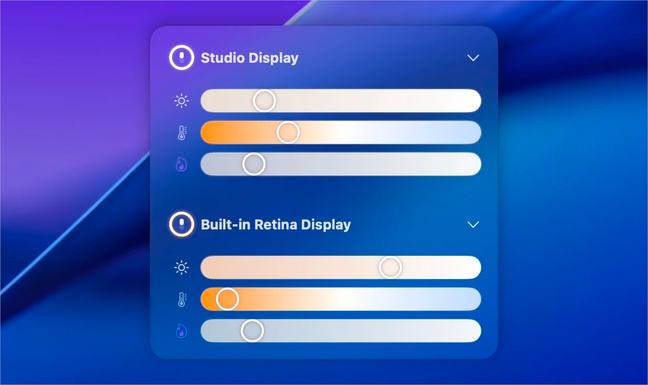
    Arrivée avec macOS 26.2, la fonction Éclairage des bords apporte un cadre lumineux prévu pour améliorer la luminosité durant les visioconférences. Cette nouveauté n’est pas accordée aux Mac avec une version antérieure à macOS 26.2.

    Le développeur Guilherme Rambo avait pensé à créer un outil de ce type pour ses besoins personnels. Trouvant celui-ci inutile pour d’autres utilisateurs, il n’est pas allé plus loin qu’un projet à demi avancé. C’est en voyant arriver la fonction Éclairage des bords lors des versions bêta de macOS 26.2 qu’il a compris son erreur.
    Depuis, il a terminé son application, baptisée LightBuddy. Elle arrive sur le marché avec quelques options supplémentaires.
    C’est également en matière de comportement que se distingue LightBuddy. Le développeur a pris un grand soin dans les animations de l’interface et dans la réaction de l’anneau lumineux lorsque le pointeur de la souris le survole.
    Ceci étant dit, LightBuddy n’est pas gratuit. Il n’est pas certains que des utilisateurs aient réellement envie d’investir dans un outil si peu éloigné d’une fonction intégrée. Là où réside son avantage, c’est dans sa compatibilité avec macOS 14 et plus récent.

    LightBuddy

    Compatibilité : macOS 14 ou plus récent
    Langue : anglais
    Prix : 4,99$


    À propos de la distribution via Gumroad

    Gumroad est une plateforme commerciale qui sert essentiellement à faciliter la distribution de produits numériques aux créateurs indépendants. Dans notre cas, les développeurs avec peu de moyens ou de connaissance mettent facilement en vente leurs applications.
    La particularité de ce type de distribution est que le développeur choisit assez souvent de laisser l’utilisateur choisir son prix selon le soutien qu’il souhaite lui accorder. Parfois, il suffit d’entrer 0 (zéro) pour obtenir gratuitement un logiciel.
    COMPÉTENCE MAC N°91
    Tout faire dans le cloud • Bloquez tout • Sécurisez vos achats en ligne • 50 ans d’Apple
    9,90 € – 132 pages • JANVIER/FÉVRIER/MARS 2026

    >> ACHETEZ-LE EN LIGNE

    >> ABONNEZ-VOUS (1 à 3 numéros offerts)
  • macOS • Affichez un moniteur d’activité système gratuit dans la barre des menus

    macOS • Affichez un moniteur d’activité système gratuit dans la barre des menus

    Pour bon nombre d’utilisateurs, il est important de surveiller à chaque instant le fonctionnement du Mac sur différents points. Pour cela, Apple a intégré l’application Moniteur d’activité qui fait bien son travail. Le principal défaut de cet outil est d’être assez fastidieux à consulter. C’est pour cette raison que des développeurs ont réalisé leurs propres solutions à travers des logiciels comme iStat Menus (le plus connu), mais aussi Usage, iStatistica et bien d’autres. Chaque utilitaire a ses avantages et ses inconvénients. Si vous souhaitez vous lancer dans cette activité de surveillance, autant démarrer avec une application gratuite pour, éventuellement, passer au niveau supérieur par la suite.

    Il existe très peu de solutions de ce genre qui ne nécessite pas de débourser quelques euros mensuels. Lume est très récent, mais il possède des fonctions intéressantes à moindre coût puisque l’application est gratuite.
    Installé dans la barre des menus, Lume reste très discret et affiche quelques informations, comme l’utilisation du processeur ou la charge de la mémoire. Il suffit de cliquer sur ces icônes pour afficher un panneau donnant plus de renseignements.
    Dans ce panneau, plusieurs modules informent sur le nombre d’heures depuis lequel le Mac est allumé, la charge de la mémoire, l’espace disque, l’état de la batterie et l’état du réseau.

    Il est possible de choisir de quelle manière les informations doivent être affichées dans la barre des menus. Dans le panneau ouvert, cliquez sur la petite icône de réglages située dans le premier module. Chaque catégorie (processeur, mémoire…) possède des icônes différentes à utiliser selon vos souhaits.

    Certes, Lume n’est pas aussi avancé qu’un iStats Menu, mais il est gratuit, sans aucune publicité, et son développeur ne collecte aucune donnée sur vous.

    Lume

    Compatibilité : macOS 14 ou plus récent
    Langue : anglais
    Prix : gratuit


    COMPÉTENCE MAC N°91
    Tout faire dans le cloud • Bloquez tout • Sécurisez vos achats en ligne • 50 ans d’Apple
    9,90 € – 132 pages • JANVIER/FÉVRIER/MARS 2026

    >> ACHETEZ-LE EN LIGNE

    >> ABONNEZ-VOUS (1 à 3 numéros offerts)