Blog

  • iOS : une application pour suivre votre ressenti intérieur en un clin d’œil sur Santé

    iOS : une application pour suivre votre ressenti intérieur en un clin d’œil sur Santé

    C’est typiquement le style d’application qui plait au premier instant. Moods Faster est destinée à enregistrer vos émotions ou votre humeur au moment présent. Certes, il est possible de le faire directement dans l’application, mais l’approche de Moods Faster est nettement plus sympathique.
    Outre le fait que son interface est avenante, l’application est ultra-rapide pour enregistrer votre humeur du moment. Tapotez l’une des cinq couleurs pour indiquer votre état.
    Une fois certain de votre choix, validez en tapotant la flèche. Si c’est votre première utilisation, il vous est demandé d’autoriser l’application à enregistrer vos humeurs dans Santé.
    Validez la demande d’iOS pour autoriser Moods Faster à se connecter à Santé. Ensuite, tapotez la forme de couleur pour ajouter des contextes ou des émotions.
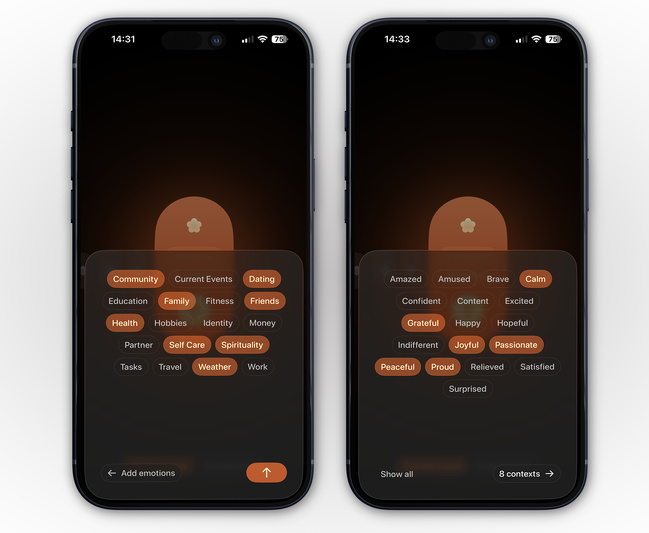
    Ajoutez-en autant que souhaité. Il est aussi possible d’ajouter des émotions. En bas à gauche, tapotez Add emotions. Tapotez les émotions voulues. Retournez aux contextes et validez en tapotant la flèche. Les données sont enregistrées.
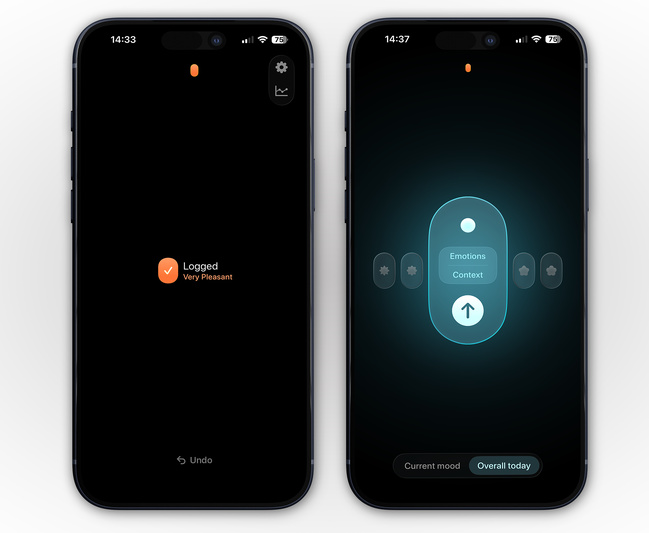
    Si vous souhaitez enregistrer votre humeur pour la journée entière, tapotez l’onglet Overall today en bas de l’écran. Ensuite, procédez comme précédemment.

    Il est possible de demander à être notifié plusieurs fois dans la journée pour entrer ces informations, et même de modifier les couleurs et les icônes de l’interface (version payante).

    Moods Faster est pour le moment en anglais. Vous avez la possibilité d’acheter définitivement l’application ou de tenter un abonnement (une semaine gratuite) afin de tester ses capacités.

    Moods Faster 1.0

    Compatibilité : iOS 26.1 ou plus récent
    Langue : anglais
    Licence définitive à 33,95€ ou abonnement à partir de 1,49€/mois.

    COMPÉTENCE MAC N°92
    101 Secrets macOS • Boostez le Finder • Téléphonez avec votre Mac • Vos photos bien protégées
    9,90 € – 132 pages • AVRIL/MAI/JUIN 2026

    >> ACHETEZ-LE EN LIGNE

    >> ABONNEZ-VOUS (1 à 3 numéros offerts)

  • macOS • Générez gratuitement et localement des images à l’aide de Flux.2

    macOS • Générez gratuitement et localement des images à l’aide de Flux.2

    Imago est un nouvel outil développé par Sindre Sorhus. Il utilise les services du générateur Flux.2 qui est optimisé pour le travail créatif.
    Même s’il est gratuit, Imago va certainement refroidir les ardeurs de certains qui souhaitent réaliser des générations d’image localement. En effet, le modèle d’intelligence artificielle à télécharger avant toute opération représente un volume de 16 Go.
    Autre point important, l’application nécessite obligatoirement un Mac équipé d’une puce Apple Silicon avec un minimum de 16 Go de mémoire et au moins 20 Go d’espace disque libre.

    Une fois tout ceci précisé, voyons comment cela fonctionne. En fait, comme la plupart des applications du développeur, la mise en œuvre est des plus simples. Saisissez votre description (prompt) dans le champ prévu à cet effet.
    Ici, j’ai voulu essayer ceci : A mouse dressed like a biker, riding a Harley Davidson in the desert, raising its hand and smiling, dust flying around, in the style of a 1940s illustration, vibrant colors.
    Appuyez sur la touche [entrée]. Une alerte indique que la première génération sera plus longue que les suivantes. Cela est dû à l’optimisation du modèle par le système. Un seul résultat est proposé.
    Cliquez sur la vignette pour l’afficher en plus grande taille. Si le résultat ne vous satisfait pas, validez à nouveau la description pour relancer l’opération.
    Par défaut, Imago produit des images à la taille de 512 x 512 pixels, ce qui est bien peu. En cliquant sur l’icône des options en haut à droite, il est possible d’augmenter les dimensions à 1536 x 1024 pixels. C’est aussi depuis ce menu que vous décidez du nombre de résultats, de un à cent. Attention, plus vous en demandez, plus les calculs seront longs et vont monopoliser les performances de votre Mac.
    Survolez un résultat pour faire apparaitre les icônes de commande et enregistrer manuellement les images. Il est possible de les enregistrer automatiquement en cochant l’option dédiée dans les réglages.

    Le résultat est vraiment à la hauteur grâce au modèle Flux.2 qui est vraiment pertinent. Cependant, les calculs monopolisent totalement le Mac. Cet essai avec un Mac mini équipé d’une puce M4 Pro avec 24 Go de RAM a été un peu fastidieux.

    Imago 1.0

    Compatibilité : à partir de macOS 26
    Langue : anglais
    Prix : gratuit

    COMPÉTENCE MAC N°92
    101 Secrets macOS • Boostez le Finder • Téléphonez avec votre Mac • Vos photos bien protégées
    9,90 € – 132 pages • AVRIL/MAI/JUIN 2026

    >> ACHETEZ-LE EN LIGNE

    >> ABONNEZ-VOUS (1 à 3 numéros offerts)
  • macOS • Changez les couleurs d’accentuation d’une application selon vos envies

    macOS • Changez les couleurs d’accentuation d’une application selon vos envies

    Dans macOS, les applications utilisent une couleur d’accentuation qui identifie les boutons et les menus. Par exemple, celle du Finder est bleue. Cependant, certains logiciels prennent le pas sur ce réglage avec leur propre couleur. C’est notamment le cas de Notes qui utilise le jaune ou Musique avec sa teinte rouge.
    Avec l'option Multicolore, certains logiciels utilisent leur propre couleur.
    Depuis Réglages Système | Apparence, il est possible de sélectionner autre chose que l’option Multicolore. En choisissant une teinte différente, celle-ci s’impose à toutes les applications.

    Nathan Manceaux-Panot a développé Dye, un outil gratuit qui donne la possibilité de choisir la couleur pour chaque application installée.
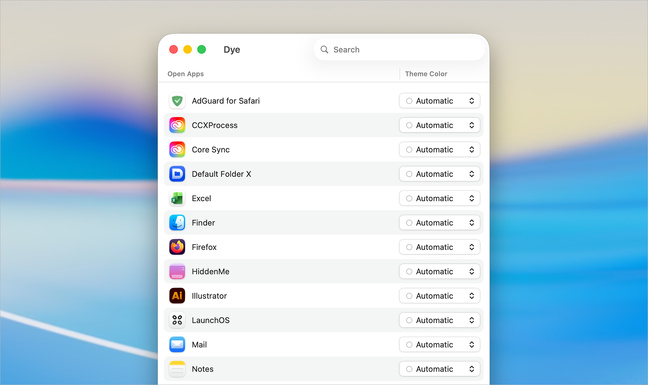
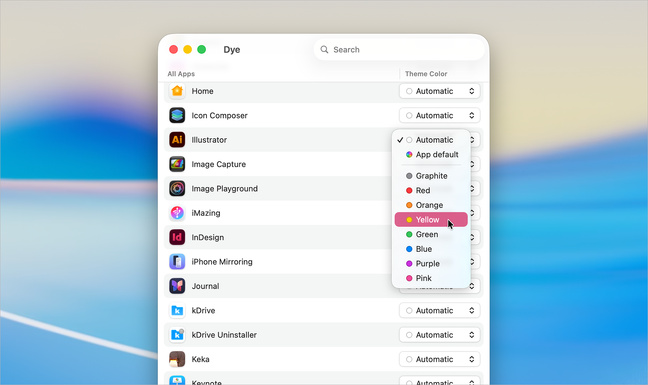
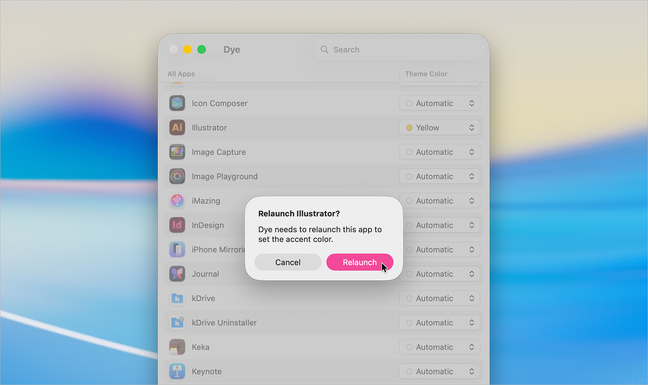
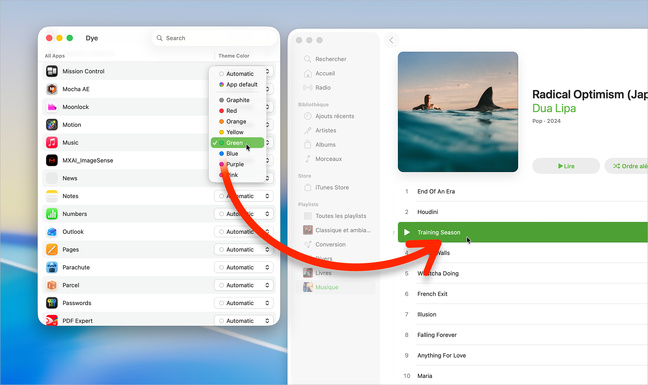
    Dans la fenêtre principale, les applications ouvertes sont listées en premier. À droite, le menu est réglé sur Automatic, ce que signifie que c’est le réglage de macOS qui est utilisé. En cliquant sur ce menu, sélectionnez une couleur parmi celles qui sont proposées.
    Dye vous prévient qu’il va relancer l’application.
    De cette manière, choisissez la couleur que vous souhaitez pour n’importe quel logiciel.
    L’application Musique débarrassée de son éternelle couleur rouge.
    Dye fait le travail, mais est encore bien jeune. Il manque par exemple la possibilité de réinitialiser les réglages pour revenir à ceux du système en un clic.

    Dye 1.0

    Compatibilité : macOS 14.6 ou plus récent
    Langue : français
    Prix licence : gratuit.

    COMPÉTENCE MAC N°91
    Tout faire dans le cloud • Bloquez tout • Sécurisez vos achats en ligne • 50 ans d’Apple
    9,90 € – 132 pages • JANVIER/FÉVRIER/MARS 2026

    >> ACHETEZ-LE EN LIGNE

    >> ABONNEZ-VOUS (1 à 3 numéros offerts)

  • iOS • Mise à jour de Carrot Weather, l’application de prévision météo sympa

    iOS • Mise à jour de Carrot Weather, l’application de prévision météo sympa

    C’est l’une des applications les plus populaires en termes de prévisions météo. Carrot Weather propose une grosse mise à jour avec une révision de son interface, une prévision accrue de ses données et l’accès à plus de sources d’informations.
    Carrot Weather offrait déjà l’accès à plusieurs sources de prévisions et cette version voit arriver The Weather Channel et devient capable d’exploiter celles des stations météo personnelles de Weather Underground.
    Si le design ne change pas de concept, il devient possible de choisir très précisément les données qui sont affichées, avec un aperçu dynamique baptisé Sky pour afficher les conditions actuelles. Les possesseurs d’Apple Watch profitent également de cette mise à jour : ils peuvent désormais personnaliser l’arrière-plan de l’application montre directement depuis les réglages de l’iPhone.

    Carrot Weather 6.4

    Compatibilité : iOS 15 ou plus récent
    Langue : français
    Fonctions limitées en version gratuite. Abonnement à partir de 0,99€/mois.

    COMPÉTENCE MAC N°91
    Tout faire dans le cloud • Bloquez tout • Sécurisez vos achats en ligne • 50 ans d’Apple
    9,90 € – 132 pages • JANVIER/FÉVRIER/MARS 2026

    >> ACHETEZ-LE EN LIGNE

    >> ABONNEZ-VOUS (1 à 3 numéros offerts)
  • Jeux • Oceanhorn 3 débarque sur Apple Arcade cette semaine pour Mac, iPhone et iPad

    Jeux • Oceanhorn 3 débarque sur Apple Arcade cette semaine pour Mac, iPhone et iPad

    Oceanhorn: Monster of Uncharted Seas fut le premier de la série. Sorti en 2013 sur iOS, le jeu suivait le concept graphique d’une autre série à succès, La légende de Zelda. Le principe était simple, les joueurs explorent des territoires, combattent des monstres avec diverses armes et doivent trouver des bonus cachés. Fin 2016, un million d’exemplaires avait été écoulé, toutes plateformes confondues. Le second opus de la saga, Oceanhorn 2: Knights of the Lost Realm, est sorti en 2019.
    Cette semaine, Oceanhorn 3: Legend of the Shadow Sea sera lancé sur Apple Arcade. Ce nouveau chapitre, qui se déroule 1000 ans après le précédent, débarque en exclusivité sur la plateforme.
    Oceanhorn 3 © Cornfox & Brothers Ltd.
    Cette "expérience de gaming en 3D" sera disponible sur Mac, iPhone, iPad, mais aussi Apple TV et Vision Pro.
    Oceanhorn 3 © Cornfox & Brothers Ltd.
    Pour rappel, l’abonnement à Apple Arcade donne accès à plus de 200 jeux complets sans aucune publicité, pour 6,99€ par mois.
    COMPÉTENCE MAC N°91
    Tout faire dans le cloud • Bloquez tout • Sécurisez vos achats en ligne • 50 ans d’Apple
    9,90 € – 132 pages • JANVIER/FÉVRIER/MARS 2026

    >> ACHETEZ-LE EN LIGNE

    >> ABONNEZ-VOUS (1 à 3 numéros offerts)

  • macOS • Avec Loook, reprenez de bonnes habitudes en travaillant devant votre Mac

    macOS • Avec Loook, reprenez de bonnes habitudes en travaillant devant votre Mac

    Travailleur indépendant, salarié consciencieux ou tout simplement particulier passionné, vous passez de longs moments devant votre ordinateur, sans penser à vous tenir droit, à vous hydrater ou à détourner de temps en temps le regarde de l’écran. Loook est une application qui vous aide à (re)prendre de bonnes habitudes.
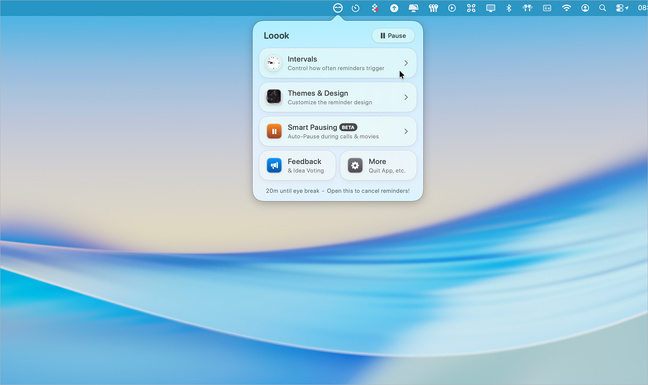
    Loook s’intègre dans la barre des menus. Son interface est simplissime, tout en étant de très bon goût. Elle rend beaucoup mieux sous macOS 26. En cliquant sur son icône, on accède à ses différentes fonctionnalités.
    Dans le menu qui s’affiche, vous déterminez la période entre les notifications pour cligner des yeux, vous tenir droit, regarder ailleurs ou aller boire un verre d’eau.
    Les notifications affichées par Loook ne ressemblent pas à celles du système et c’est une bonne idée, car cela aide à prendre en compte l’alerte.
    Ci-dessus, la notification d’hydratation détonne avec celles du macOS. On ne peut que réagir à ce moment-là.
    Loook propose plusieurs thèmes graphiques en vous rendant dans Themes & Design. S’il est possible d’obtenir un bref aperçu de ceux-ci en cliquant sur leurs vignettes, ils font partie de l’abonnement lié à l’application.
    Dans ce menu, il est également possible de tester l’aperçu des notifications.

    Loook sait aussi se mettre en pause automatique dans certains cas, comme lors d’appels téléphoniques ou du visionnage d’une vidéo.

    L’application s’utilise gratuitement sans aucun souci. Toutefois, quelques fonctionnalités, comme les thèmes nécessitent l’achat de la licence complète ou de prendre un abonnement.

    Loook 2

    Compatibilité : macOS 14 ou plus récent
    Langue : anglais
    Prix licence : 12€. Abonnement : 4€/mois.

    COMPÉTENCE MAC N°91
    Tout faire dans le cloud • Bloquez tout • Sécurisez vos achats en ligne • 50 ans d’Apple
    9,90 € – 132 pages • JANVIER/FÉVRIER/MARS 2026

    >> ACHETEZ-LE EN LIGNE

    >> ABONNEZ-VOUS (1 à 3 numéros offerts)
  • macOS • Commandez votre Apple TV depuis votre Mac grâce à Itsytv

    macOS • Commandez votre Apple TV depuis votre Mac grâce à Itsytv

    Il est déjà possible de contrôler votre Apple TV à distance (tout en étant à proximité) grâce à une commande intégrée au centre de contrôle. C’est pratique si la télécommande livrée avec le boitier est à court de batterie ou située dans une autre pièce.
    Le développeur Nick Ustinov a créé sa propre télécommande à utiliser depuis le Mac. Il est vrai qu’il y a une foule de raisons pour que cela soit intéressant.
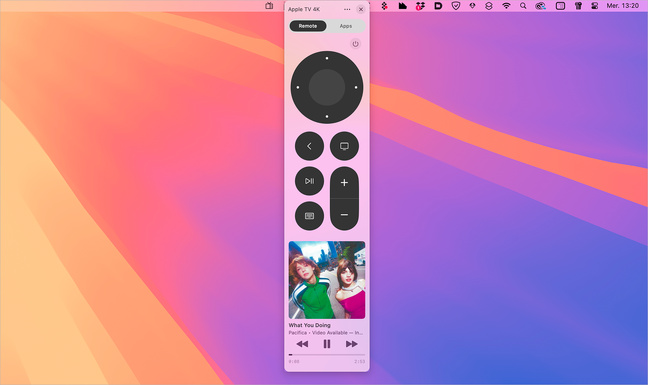
    À son premier lancement, Itsytv demande à entrer un code qui s’affiche sur l’écran du téléviseur afin d’effectuer la connexion. Bien évidemment, l’application reprend les boutons de la télécommande originale.
    Itsytv ne se contente pas de ces boutons de contrôle. En haut, l’onglet Remote est sélectionné par défaut. Si vous cloquez sur Apps, vous retrouvez toutes celles que vous avez installées et celles qui sont intégrées.
    D’un simple clic sur une icône, vous ouvrez l’application correspondante sur la télévision.

    Côté contrôles, vous avez accès exactement aux mêmes choix qu’avec la télécommande physique, saisie de caractères et niveau sonore inclus. Vous naviguez également au clavier, sans utiliser la souris. Avec certaines applications, comme ci-dessous avec Spotify, la vignette et le titre de la piste lue sont affichés.
    Simple et plutôt bien pensée, cette petite application a tout pour figurer dans votre dossier Applications.

    Itsytv 1.3

    Compatibilité : macOS 13 ou plus récent
    Langue : anglais
    Prix : gratuit

    COMPÉTENCE MAC N°91
    Tout faire dans le cloud • Bloquez tout • Sécurisez vos achats en ligne • 50 ans d’Apple
    9,90 € – 132 pages • JANVIER/FÉVRIER/MARS 2026

    >> ACHETEZ-LE EN LIGNE

    >> ABONNEZ-VOUS (1 à 3 numéros offerts)

  • macOS • Avoir une encoche sur votre iMac ? Mais oui, c’est possible !

    macOS • Avoir une encoche sur votre iMac ? Mais oui, c’est possible !

    Sur un MacBook récent, l’encoche a une utilité nettement moins intéressante qu’avec l’iPhone. Cependant, il existe quantité de logiciels pour tenter de lui donner plus d’intérêt, comme avec NotchNook.
    Un développeur a pris le contrepied d’Apple en réalisant Seam, une application qui offre à un Mac de bureau l’opportunité de posséder une encoche. Au premier lancement, le logiciel propose de régler quelques options.
    Seam est capable de faire office de lecteur musical avec Apple Music et Spotify, mais aussi d’afficher des calendriers, des alertes et d’autres choses.
    C’est notamment depuis les réglages, accessibles depuis l’icône de la barre des menus, que l’on voit le nombre de possibilités proposées.
    Seam est loin d’être parfait, mais il mérite d’être testé durant 48 heures afin de se faire une idée.

    Seam 1.0

    Compatibilité : macOS 14 ou plus récent, avec une puce Apple Silicon
    Langue : anglais
    Prix : 9,90$ (prix de lancement)

    COMPÉTENCE MAC N°91
    Tout faire dans le cloud • Bloquez tout • Sécurisez vos achats en ligne • 50 ans d’Apple
    9,90 € – 132 pages • JANVIER/FÉVRIER/MARS 2026

    >> ACHETEZ-LE EN LIGNE

    >> ABONNEZ-VOUS (1 à 3 numéros offerts)
  • macOS • Commandez la musique que vous écoutez depuis la barre des menus

    macOS • Commandez la musique que vous écoutez depuis la barre des menus

    SpotMenu n’est pas récent, il a même quelques années derrière lui et continue à être développé régulièrement par son auteur. Si ce n’est pas la première application de ce type dont nous vous parlons, elle mérite d’être citée pour sa simplicité et sa gratuité.
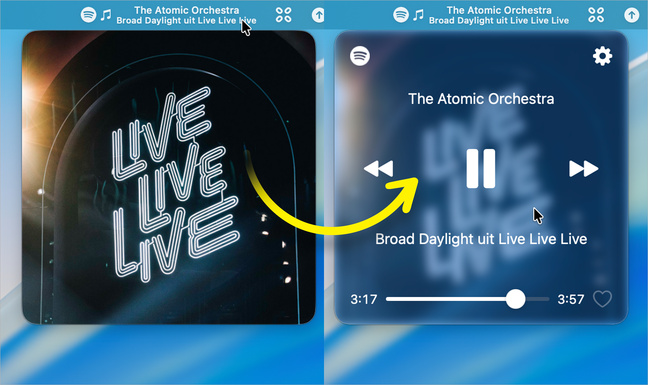
    Pas de débat pour savoir si SpotMenu est compatible avec Apple Music ou Spotify. Il fonctionne avec les deux services. Dès son lancement, il affiche l’artiste et le titre en cours de lecture dans la barre des menus.
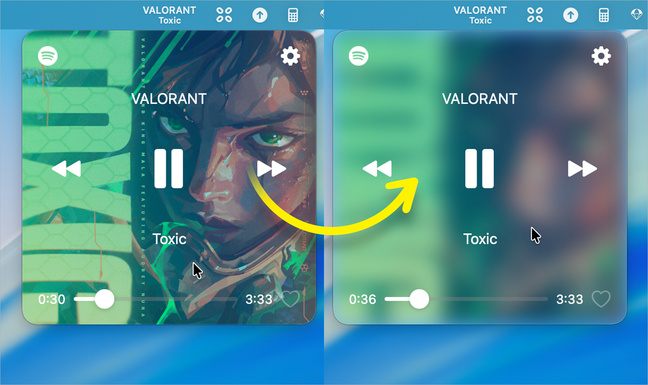
    D’un simple clic sur cette zone et vous affichez la pochette du titre qui est lu. Déplacez le pointeur de la souris au-dessus de celle-ci afin d’afficher les commandes.
    Dans cet aperçu, vous avez accès aux commandes suivantes : piste précédente, piste suivante, lecture/pause et progression de l’écoute.

    En haut à droite, cliquez sur l’icône de roue dentée pour accéder aux réglages. SpotMenu n’est pas avare en options. Par exemple, il est possible de personnaliser le niveau de flou appliqué à la pochette lors du survol du pointeur. Vous avez également le choix d’afficher ou non l’artiste ou le titre dans la barre des menus.
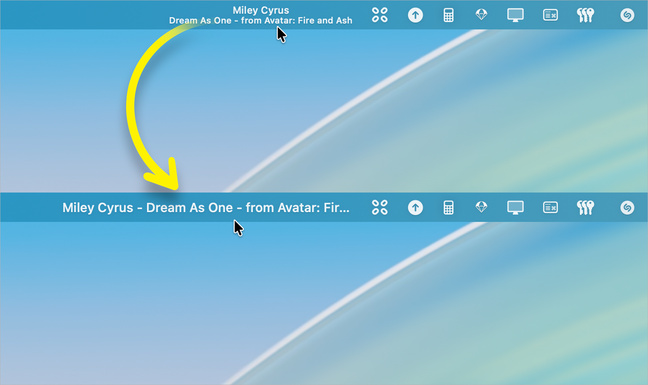
    Remarquez également les deux icônes qui figurent à gauche des informations. Il s’agit de celle de la source, ici Spotify, et l’indicateur de lecture. Elles se désactivent dans les réglages afin de minimiser encore plus la zone dans la barre des menus.

    D’ailleurs, si l’idée est bonne de superposer le nom de l’artiste et du titre pour une vue compacte, elle n’est pas idéale pour tout le monde. Dans ce cas, décochez l’option Compact View et ajustez la largeur de la zone pour plus de confort.
    Depuis les réglages, vous avez aussi accès à des raccourcis modifiables pour les commandes de lecture.

    SpotMenu est un lecteur génial, mais son auteur a décidé de limiter sa compatibilité à macOS 26 Tahoe ou plus récent. C’est étonnant, sachant qu’il existe depuis 2017 !

    SpotMenu 2

    Compatibilité : macOS 26 ou plus récent
    Langue : anglais
    Prix : gratuit


    COMPÉTENCE MAC N°91
    Tout faire dans le cloud • Bloquez tout • Sécurisez vos achats en ligne • 50 ans d’Apple
    9,90 € – 132 pages • JANVIER/FÉVRIER/MARS 2026

    >> ACHETEZ-LE EN LIGNE

    >> ABONNEZ-VOUS (1 à 3 numéros offerts)

  • macOS • Activez et désactivez des réglages système d’un clic avec 1Setter

    macOS • Activez et désactivez des réglages système d’un clic avec 1Setter

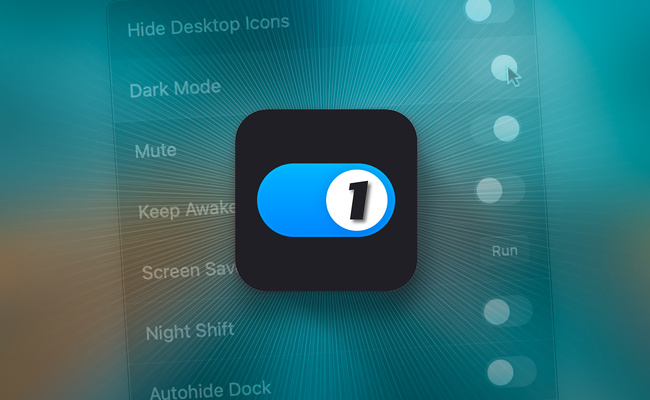
    Voici typiquement le genre d’utilitaire qui doit absolument trôner dans votre barre des menus si vous devez régulièrement modifier certains réglages du système.
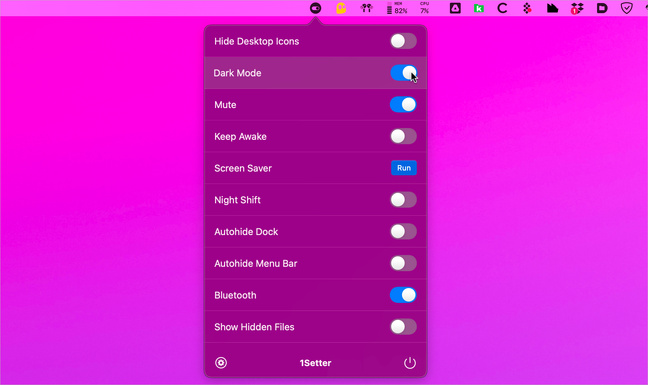
    1Setter intègre une trentaine d’actions qui couvrent les réglages les plus courants de macOS. On y accède depuis son icône située dans la barre des menus. Parmi celles qui sont installées par défaut, on a la possibilité de masquer les icônes du bureau, basculer entre les modes sombre et clair, masquer le dock, lancer l’économiseur d’écran, etc.
    Pour afficher d’autres paramètres ou retirer celles qui en vous servent pas, cliquez sur l’icône située en bas à gauche du menu afin d’afficher les réglages. Depuis la rubrique Menu située dans la barre latérale, vous accédez à toutes les actions disponibles. Cochez ou décochez les options souhaitées.
    Il est également possible de réorganiser la liste en glissant chaque ligne verticalement à l’aide de l’icône à droite de chaque entrée. Quand une action est sélectionnée, ses options s’affichent à droite. Pour chacune, il est possible de déterminer un raccourci-clavier personnalisé. Pour quelques-unes d’entre elles, d’autres paramètres sont présents.

    La section General donne la possibilité de modifier l’organisation du menu principal et de changer son icône. Dans More, retrouvez des actions plus pointues à ajouter.

    Pour accéder à toutes les fonctionnalités de 1Setter et continuer à l’utiliser après une démonstration de 14 jours, l’achat de la licence est nécessaire.

    1Setter

    Compatibilité : macOS 13 ou plus récent
    Langue : anglais
    Prix : 4,99$

    COMPÉTENCE MAC N°91
    Tout faire dans le cloud • Bloquez tout • Sécurisez vos achats en ligne • 50 ans d’Apple
    9,90 € – 132 pages • JANVIER/FÉVRIER/MARS 2026

    >> ACHETEZ-LE EN LIGNE

    >> ABONNEZ-VOUS (1 à 3 numéros offerts)