Noël arrive à grands pas et la neige n’a toujours pas pointé le bout de son nez ? Qu’à cela ne tienne ! Faites tomber les flocons sur votre Mac.
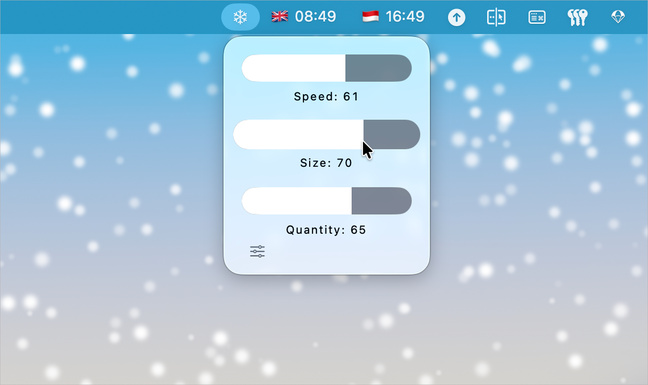
Let It Snow Desktop est là pour vous donner la sensation de frisson qu’apportent les flocons en tombant avec légèreté. Ouvrez l’application, son icône apparait dans la barre des menus.
Un panneau de contrôle s’affiche. Trois curseurs sont à votre disposition : Vitesse, Taille et Quantité. Paramétrez-les comme vous le souhaitez et la neige commence à tomber.
Le développeur prévient que, plus vous affichez un grand nombre de flocons, plus les performances de votre Mac seront affectées.
Let It Snow Desktop
Compatibilité : macOS 13 ou plus récent Langue : anglais Prix : gratuit
COMPÉTENCE MAC N°90 Bien débuter sur Mac avec macOS 26 Tahoe • Les nouveautés d’iOS 26 9,90 € – 132 pages • OCTOBRE/NOVEMBRE/DÉCEMBRE 2025
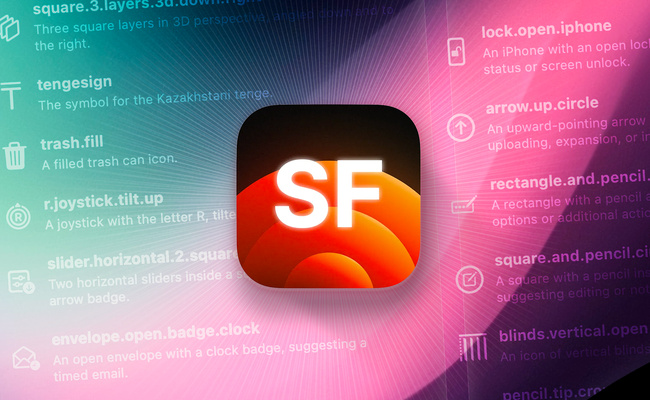
Pour que les textes d’une interface sur macOS restent cohérents avec celle d’iOS, tvOS, iPadOS ou autre, Apple fournit à ses développeurs une famille de polices de caractère spécialement conçue pour cela. Baptisée San Francisco, elle se décline en SF Pro, SF Compact et SF Mono. Ces fontes contiennent des milliers de symboles qui servent à illustrer les menus et les fenêtres. Elles sont disponibles sur cette page.
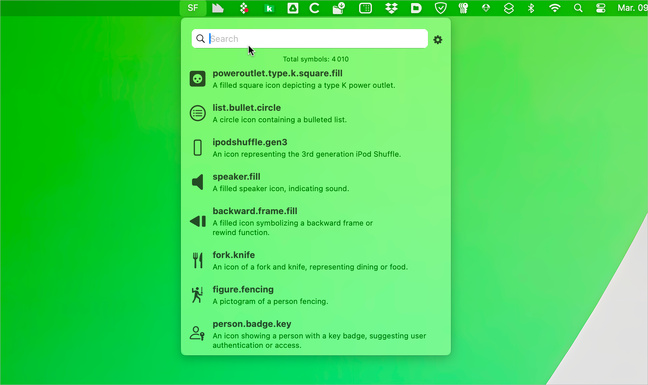
Quand on utilise régulièrement ces fontes pour piocher des pictogrammes, c’est par le biais de l’application Symboles SF. Pas toujours évidente à utiliser, elle n’était jusqu’à présent que la seule solution disponible. Mansidak Singh a développé Semantic SF, un outil qui s’installe dans la barre des menus.
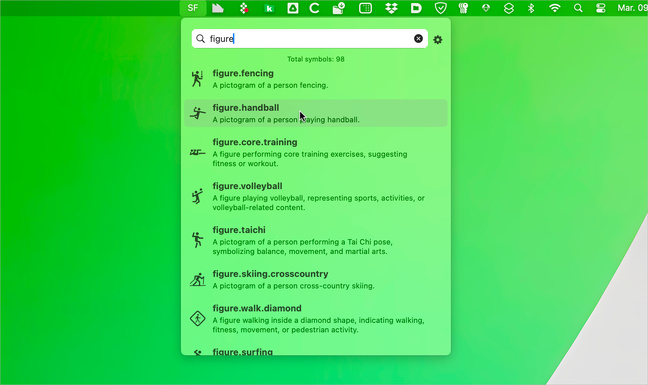
D’un simple clic, vous accédez à un menu surmonté d’un champ de recherche. Saisissez le nom du symbole recherché.
La recherche s’effectue en anglais, car les pictogrammes ne sont identifiés que dans cette langue. Cliquez sur le résultat souhaité.
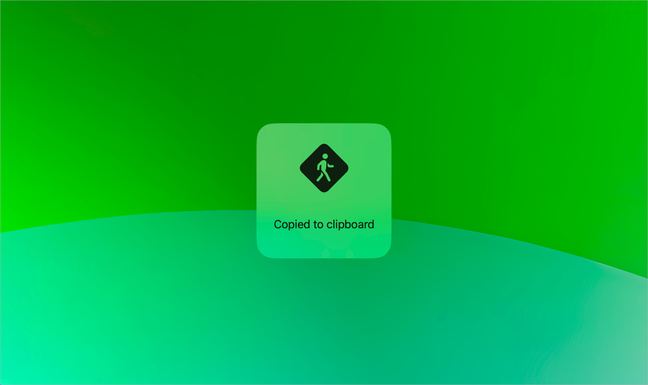
Quand vous cliquez sur un résultat, celui-ci est aussitôt copié dans le presse-papiers.
Il ne vous reste plus qu’à le coller dans un document. Pour retrouver le symbole, il doit être utilisé avec la famille de polices de caractères SF.
Semantic SF
Compatibilité : macOS 13.5 ou plus récent Langue : anglais Prix : gratuit
COMPÉTENCE MAC N°90 Bien débuter sur Mac avec macOS 26 Tahoe • Les nouveautés d’iOS 26 9,90 € – 132 pages • OCTOBRE/NOVEMBRE/DÉCEMBRE 2025
Certains utilisateurs ont besoin de savoir à tout moment quelle heure il est dans plusieurs parties du monde. Pour cela, Apple propose la section Horloges de l’application Horloge. C’est très bien, mais peu pratique, car vous devez ouvrir le logiciel à chaque fois que vous en avez besoin.
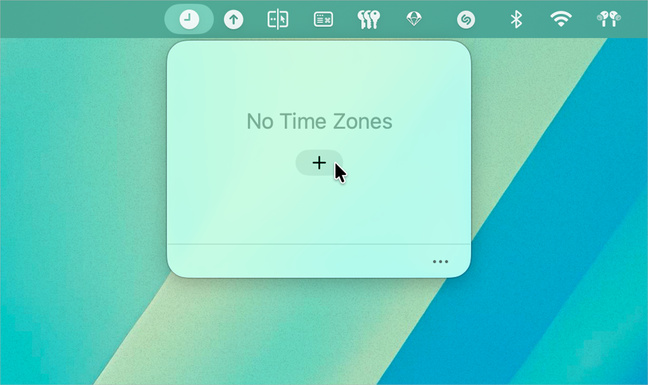
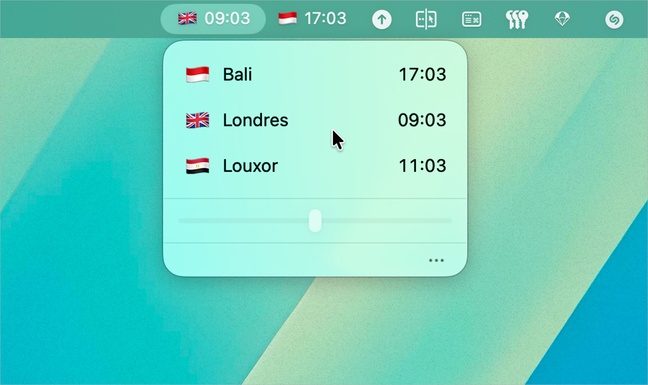
Avec Zone Bar, vous obtenez ces informations d’un simple clic. Cliquez sur l’icône de l’application dans la barre des menus. Cliquez sur + sous l’intitulé No Time Zones.
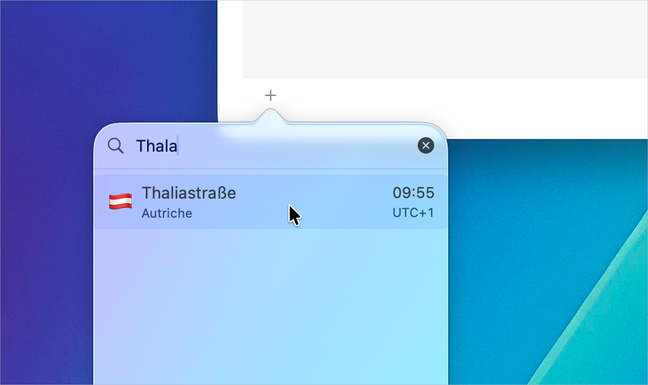
La fenêtre des réglages s’ouvre sur l’onglet Time Zones. En bas à gauche, cliquez sur +. Dans le menu qui s’ouvre, commencez à saisir le nom d’un emplacement. Cliquez sur la suggestion qui vous convient.
Dans la fenêtre suivante, éditez le nom du lieu, changez l’emoji de drapeau par n’importe quel autre et activez ou non l’option Show in menubar afin que l’emplacement apparaissent ou pas dans la barre des menus. La fenêtre s’agrandit. Dans Format, choisissez si vous souhaitez afficher uniquement l’heure ou ajouter aussi l’emoji choisi.
Ajoutez autant de zones que vous le souhaitez. Chaque ajout s’affiche individuellement dans la barre des menus, si vous avez choisi cette option. Si ce n’est pas le cas, le lieu s’affiche dans le menu qui s’affiche en cliquant sur une destination. C’est toujours le même menu.
Dans la capture ci-dessus, j’ai choisi d’afficher individuellement Londres et Bali dans la barre des menus. Louxor n’apparait que dans le menu. En bas du menu, un curseur donne la possibilité de faire passer le temps plus vite afin de vérifier l’heure qu’il sera (ou qu’il était) dans chaque emplacement.
Depuis les réglages, vous avez accès à plusieurs options. Par exemple, il est possible de masquer le curseur de menu si vous ne l’utilisez pas, d’afficher ou non l’icône ••• qui donne accès à un menu général, d’afficher ou non les emojis dans les listes et de changer la taille de texte du menu.
Zone Bar est développé par Sindre Sorhus. Il est proposé gratuitement pour une durée limitée, mais non précisée.
ZoneBar
Compatibilité : macOS 26.1 ou plus récent Langue : anglais Prix : gratuit
COMPÉTENCE MAC N°90 Bien débuter sur Mac avec macOS 26 Tahoe • Les nouveautés d’iOS 26 9,90 € – 132 pages • OCTOBRE/NOVEMBRE/DÉCEMBRE 2025
Il est important de gérer son budget au jour le jour afin de ne pas se retrouver acculé au plus mauvais moment. Il existe des centaines d’outils numériques pour vous aider à cela.
Dimewise est une application très simple, mais bourrée de fonctionnalités. Elle a l’avantage d’être totalement gratuite, sans frais cachés, et ne collecte aucune donnée. Pour le moment, elle n’est disponible qu’en anglais.
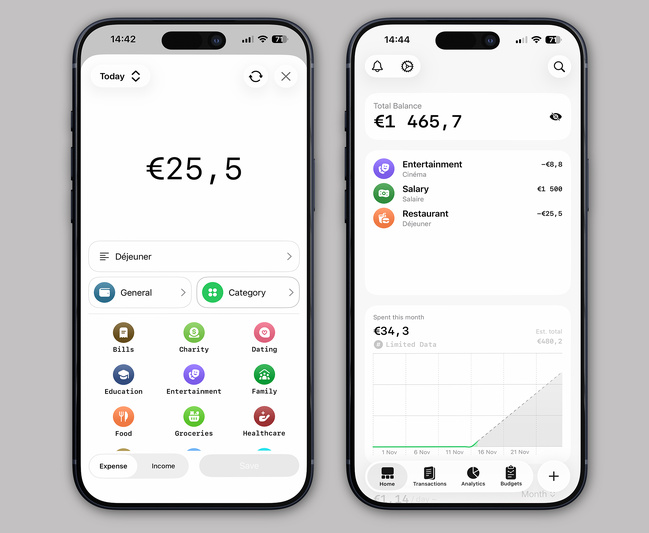
Pour démarrer, tapotez + en bas à droite pour ajouter une entrée ou une dépense. Appliquez une catégorie à celle-ci afin de vous y retrouver et que l’application ai la possibilité de créer de jolis rapports.
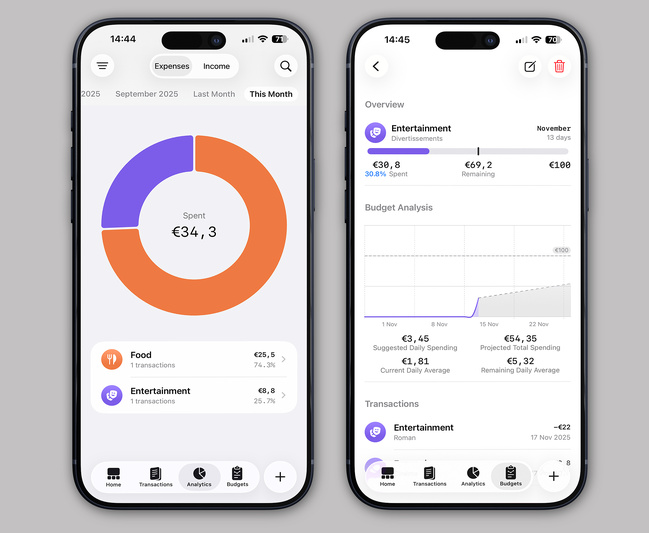
Depuis les icônes situés dans la barre d’outils en bas, passez à la vue Transactions pour une liste des entrées/sorties ou à Analytics pour un graphique coloré reprenant les transactions. Dans Budgets, créez des budgets pour diverses catégories afin de ne pas dépasser les sommes allouées.
Si vous utilisez un Mac équipé d’une puce Apple Silicon, la version iPad s’utilise aussi sur Mac à partir de macOS 26.
Dimewise nécessite une connexion avec votre compte Apple ou Google.
Dimewise
Compatibilité : iOS 26, iPadOS 26, macOS 26, visionOS 26 ou plus récent Langue : anglais Prix : gratuit
COMPÉTENCE MAC N°90 Bien débuter sur Mac avec macOS 26 Tahoe • Les nouveautés d’iOS 26 9,90 € – 132 pages • OCTOBRE/NOVEMBRE/DÉCEMBRE 2025
Si le dock est un outil indispensable pour lancer rapidement vos applications les plus utilisées, il souffre d’un gros défaut : il se remplit vite. Un dock surchargé est contre-productif. Si c’est le cas, autant le masquer et utiliser le Launchpad ou Spotlight, selon la version de macOS installée sur votre mac.
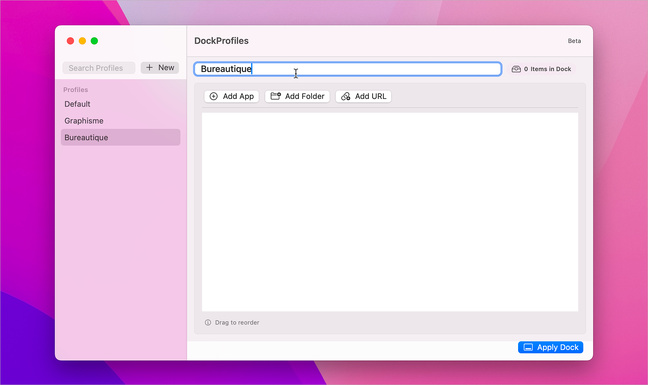
Les développeurs indépendants étant imaginatifs, il existe déjà des solutions pour créer plusieurs docks à afficher selon les besoins, comme Dockify qui est l’un des plus connus. Cependant, il coûte une dizaine de dollars. Pour ceux qui n’ont pas les moyens, Rajan K. vient de mettre à disposition la version bêta de DockProfiles, sa solution gratuite. Elle fonctionne sur le principe des profils. Créez-en autant que vous le voulez sur des thèmes variés : internet, graphisme, bureautique et autres.
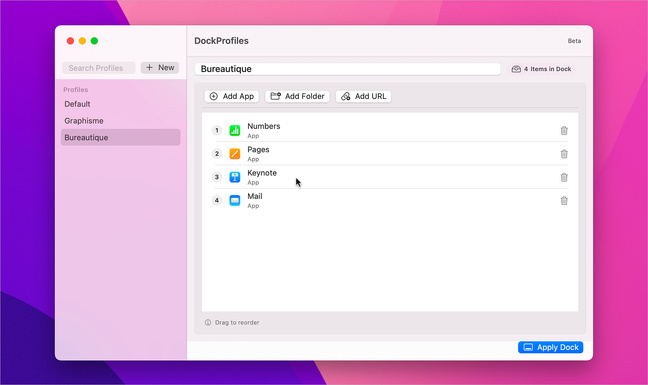
Depuis la barre des menus, cliquez sur l’icône de l’application. Sélectionnez Open DockProfiles. Dans la fenêtre qui s’est ouverte, cliquez sur le bouton New pour créer un nouveau profil. Ensuite, cliquez sur Add App pour localiser et ajouter un logiciel.
Pour réorganiser les applications, cliquez et glissez-les verticalement. À droite, l’icône de corbeille sert à supprimer une entrée.
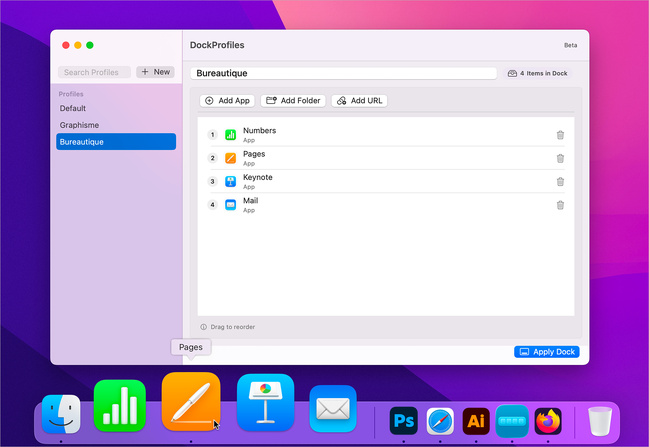
Après avoir créé un ou plusieurs profils, il suffit de cliquer sur le bouton Apply Dock en bas à droite. L’application s’occupe de charger le nouveau dock. Comme vous le constatez à gauche, les logiciels sont bien ceux qui ont été ajoutés au profil. À droite, il s’agit des applications en service. Pour aller plus vite, sélectionnez un profil depuis le menu de DockProfiles dans la barre des menus. Pour revenir au dock d’origine, utilisez le profil Default.
DockProfiles est gratuit et distribué sur Gumroad.
DockProfiles
Compatibilité : macOS 13 ou plus récent Langue : anglais Prix : gratuit
À propos de la distribution via Gumroad
Gumroad est une plateforme commerciale qui sert essentiellement à faciliter la distribution de produits numériques aux créateurs indépendants. Dans notre cas, les développeurs avec peu de moyens ou de connaissance mettent facilement en vente leurs applications. La particularité de ce type de distribution est que le développeur choisit assez souvent de laisser l’utilisateur choisir son prix selon le soutien qu’il souhaite lui accorder. Parfois, il suffit d’entrer 0 (zéro) pour obtenir gratuitement un logiciel.
COMPÉTENCE MAC N°90 Bien débuter sur Mac avec macOS 26 Tahoe • Les nouveautés d’iOS 26 9,90 € – 132 pages • OCTOBRE/NOVEMBRE/DÉCEMBRE 2025
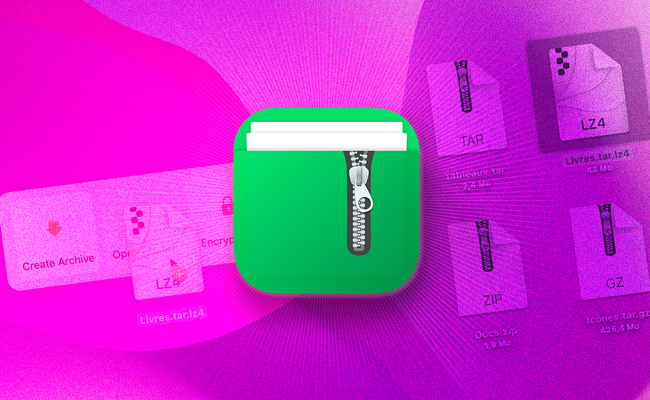
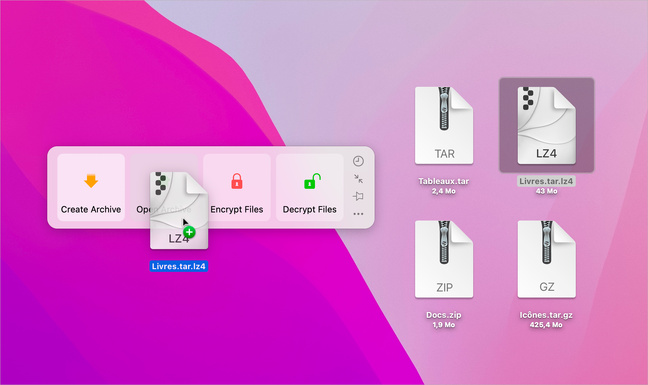
L’utilitaire de gestion des archives ZIP intégré à macOS est rudement pratique, mais il ne prend en compte que ce format. Pourtant, internet regorge de fichiers avec des extensions comme TAR, GZIP, IOS et bien d’autres, que l’on est bien en peine d’ouvrir.
MacZip est une application qui prend en charge une vingtaine de formats d’archives en décompression. En compression, il faut se contenter de ZIP et 7Z. Elle se présente sous la forme d’une petite barre d’outils sur laquelle vous glissez-déposez le fichier à décompresser.
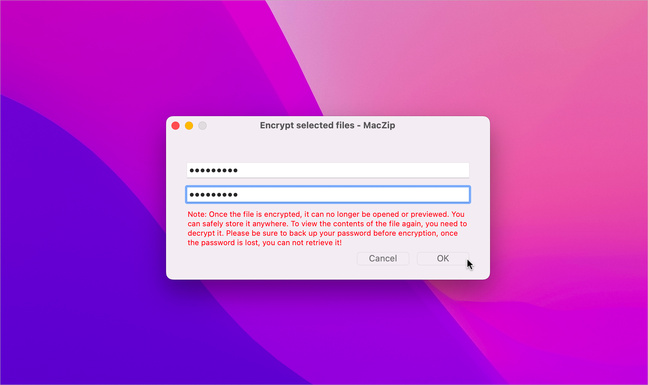
Le logiciel est également capable de protéger vos données en chiffrant une archive à l’aide d’un mot de passe. Attention, sans ce sésame, il n’est plus possible de récupérer les données qu’elle contient.
MacZip possède de nombreuses options dans ses réglages. Par exemple, il est possible de demander la compression individuelle de fichiers sélectionnés, de supprimer automatiquement les documents originaux après compression et ajoute un service au menu contextuel du Finder.
L’application est entièrement gratuite. Si vous recherchez un outil de ce type équivalent, mais avec une interface un peu plus jolie, Keka est une excellente alternative.
MacZip
Compatibilité : macOS 10.10 ou plus récent Langue : anglais Prix : gratuit
COMPÉTENCE MAC N°90 Bien débuter sur Mac avec macOS 26 Tahoe • Les nouveautés d’iOS 26 9,90 € – 132 pages • OCTOBRE/NOVEMBRE/DÉCEMBRE 2025
Les plus anciens ont connu le jeu Snake sur les téléphones de la marque Nokia dans les années 90. C’est bien avant, en 1976, que ce concept est apparu avec le jeu Blockade. Le concept est minimaliste. Un serpent filiforme doit être déplacé en évitant des obstacles. Pour remporter des niveaux, le reptile avale différents objets. La difficulté étant que, à force de manger, le serpent grandit. Et plus il est long, plus il devient ardu de le déplacer.
Par la suite, de nombreuses versions très similaires ont vu le jour sur de multiples plateformes, notamment sur Atari et même plus récemment dans Chrome, le navigateur web de Google.
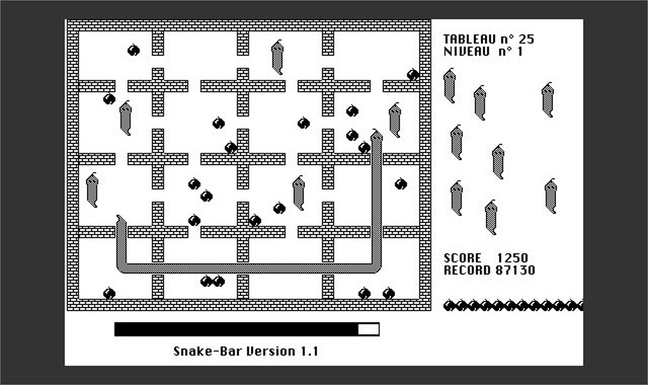
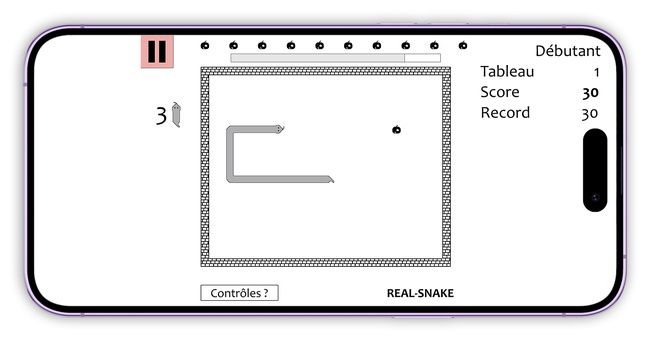
Sur Mac, Snake Bar est apparu en 1987. Développé par Georges Malamoud, il est directement inspiré de Snake Byte, un autre clone porté sur Apple II en 1982. Si vous possédez un Mac datant ces années, il est possible de télécharger le jeu gratuit depuis Macintosh Repository qui collectionne les applications pour Mac de la vieille époque. C’est le même auteur qui, presque 40 ans après, porte son jeu sur iOS et iPadOS.
Le serpent ne doit pas se mordre la queue ou percuter les murs, sous peine de perdre immédiatement le niveau.
C’est ludique, hyper simple et très amusant. Et surtout gratuit.
Snake Bar
Compatibilité : iOS 13 ou plus récent Langue : anglais Prix : gratuit
COMPÉTENCE MAC N°90 Bien débuter sur Mac avec macOS 26 Tahoe • Les nouveautés d’iOS 26 9,90 € – 132 pages • OCTOBRE/NOVEMBRE/DÉCEMBRE 2025
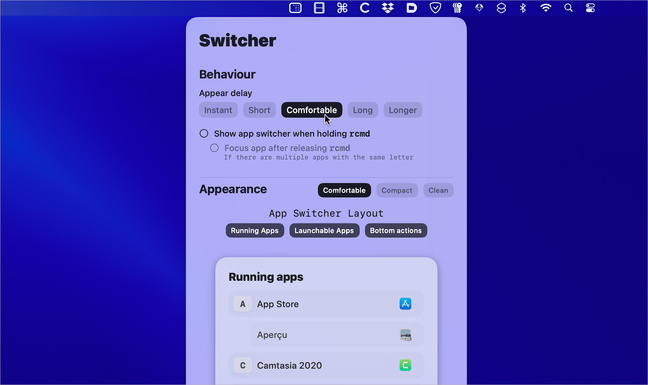
Certains développeurs mettent en pratique une bonne idée. C’est le cas avec RCMD. Son auteur s’est aperçu que, si l’on utilisait très régulièrement la touche [cmd] du clavier, c’est surtout celle qui est située à gauche de la barre [espace] qui est sollicitée. Pourquoi ne pas utiliser celle qui est située de l’autre côté ?
Le développement de l’idée est simple. En appuyant longuement sur la touche [cmd] située à droite de la barre [espace], et en appuyant ensuite sur une touche en particulier, cela lance une application de votre choix. Le concept est limpide, mais nécessite quelques explications pour être tout à fait clair.
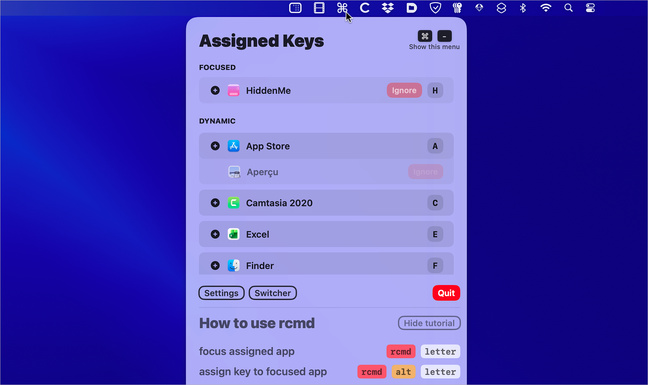
L’utilisation basique de RCMD est simple. Appuyez longuement sur la touche [cmd] à droite de la barre [espace]. Appuyez sur la touche qui correspond à la première lettre de l’application en service à passer au premier plan. Celle-ci bascule automatiquement. Si vous avez plusieurs logiciels dont le nom commence par la même lettre, ce n’est pas grave. Appuyez plusieurs fois sur la touche de la lettre, sans relâcher [cmd].
Les applications qui ne sont pas ouvertes n’ont pas été oubliées. Pour celles-ci, vous devez ajouter paramétrer une touche (avec une lettre) à la combinaison précédente. Ouvrez l’application souhaitée. Appuyez longuement sur [cmd] à droite de la barre [espace] et sur [option]. Appuyez sur la touche à utiliser. Par exemple, j’utilise W pour Photos. Ensuite, la touche est attribuée. Même quand Photos ne sera pas ouvert, il suffit d’appuyer longuement sur [cmd] puis sur W pour l’ouvrir.
RCMD est assez simple à appréhender, mais il possède plusieurs paramètres qui aide à le personnaliser selon vos besoins. Par exemple, il est possible de changer le délai d’appui sur [cmd], de désactiver certaines touches, de changer la touche [cmd] par une autre… c’est une véritable pépite à tester.
RCMD
Compatibilité : macOS 13 ou plus récent Langue : anglais Prix : gratuit
COMPÉTENCE MAC N°90 Bien débuter sur Mac avec macOS 26 Tahoe • Les nouveautés d’iOS 26 9,90 € – 132 pages • OCTOBRE/NOVEMBRE/DÉCEMBRE 2025
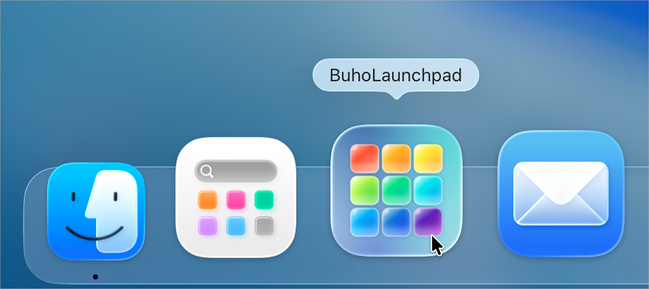
Apple a purement et simplement supprimé le Launchpad dans macOS 26, au profit d’une fonction similaire dans Spotlight. Depuis, les développeurs n’étant jamais en retard d’une bonne idée, différentes solutions ont émergées. De la plus simple à la plus évoluée, il en existe déjà un certain nombre à destination des utilisateurs déçus de la disparition Launchpad.
BuhoLaunchpad fait partie de la catégorie des solutions les plus complètes. Une version de démonstration est disponible pour un essai d’une semaine.
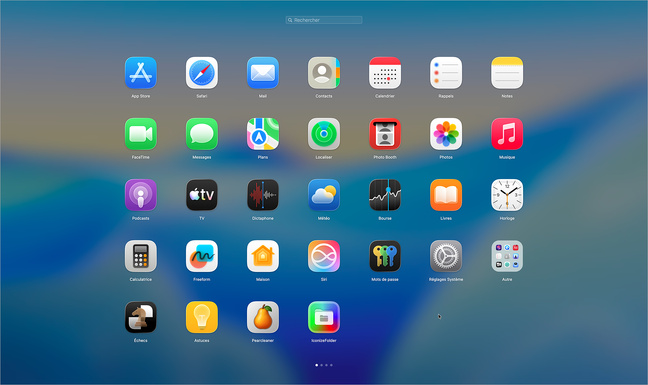
Au premier lancement, cela ressemble très fortement au Launchpad, quoiqu’avec un affichage un peu plus compact. Le déplacement entre les pages d’icônes s’effectue de la même manière et un champ de recherche existe également en haut de l’écran. Pour l’utiliser comme l’ancien lanceur de macOS, il suffit de le placer dans le dock afin de l’ouvrir d’un clic.
Petit regret, l’icône n’est pas très jolie. Ce n’est pas important, mais si l’on doit cliquer dessus plusieurs fois par jour, autant l’apprécier. La réorganisation des icônes est tout aussi simple : un simple cliquer-glisser suffit.
C’est la même chose pour réunir des icônes au sein d’un même dossier. Cliquez-glissez une icône sur une autre pour créer un nouveau groupe que vous renommez à votre guide.
Mais ce n’est pas tout. Pour afficher les préférences de BuhoLaunchpad, effectuez un clic droit sur une zone vide. Dans le menu qui s’affiche, sélectionnez Réglages. Dans la fenêtre qui apparait, activez l’option Commencer à la connexion afin que l’application soit activée au démarrage. Si nécessaire, créez un raccourci clavier pour afficher la grille d’icônes.
Il est également possible de paramétrer des raccourcis clavier pour passer de page en page. Dans la rubrique Disposition, vous récupérez la disposition de votre ancien Launchpad. Cela ne fonctionne que si votre Mac a connu d’autres versions de systèmes, car l’utilitaire va aller piocher dans des réglages anciens.
Si vous aviez une utilisation quotidienne du Launchpad et que la solution offerte par Spotlight ne vous satisfait pas, BuhoLaunchpad est une alternative intéressante et peu onéreuse. Au moment de la rédaction de cet article, une réduction est appliquée. Le prix affiché ci-dessous en tient compte.
BuhoLaunchpad
Compatibilité : macOS 26 ou plus récent Langue : français Prix : licence complète à 7,99€
COMPÉTENCE MAC N°90 Bien débuter sur Mac avec macOS 26 Tahoe • Les nouveautés d’iOS 26 9,90 € – 132 pages • OCTOBRE/NOVEMBRE/DÉCEMBRE 2025
MacPaw, la société ukrainienne à l’origine de CleanMyMac et du service d’abonnement d’applications Setapp, lance un tout nouveau produit.
Pensé pour sécuriser votre Mac des menaces extérieures, Moonlock est un outil de protection en temps réel avec toute une série de fonctionnalités annexes. L’application reprend l’identité visuelle colorée de la marque.
D’après l’éditeur, il ne s’agit pas de concurrencer les outils intégrés d’Apple, mais de les compléter. Car contrairement aux idées reçues, le Mac n’est pas à l’abri des menaces, même si le risque est moins élevé que dans le monde Windows.
Une surveillance active, avec des outils de protection, comme un scanner de logiciels malveillants, mais aussi de confidentialité avec la navigation protégée qui ne renseigne pas vos informations personnelles. En effet, ce VPN intégré masque votre emplacement et votre historique de navigation.
Moonlock apporte également l’inspection du réseau afin d’éviter que des services ou des logiciels envoient des informations vers un pays non souhaité.
L’application se teste gratuitement durant une semaine. Si vous souhaitez la conserver et bénéficier de toutes ses fonctions, vous devrez passer à un abonnement de 4,50€ par mois si vous choisissez un paiement annuel pour un utilisateur ou opter pour une licence complète à 150,00€.
Moonlock
Compatibilité : macOS 13 ou plus récent Langue : anglais Prix : à partir de 13,50€ par mois
COMPÉTENCE MAC N°90 Bien débuter sur Mac avec macOS 26 Tahoe • Les nouveautés d’iOS 26 9,90 € – 132 pages • OCTOBRE/NOVEMBRE/DÉCEMBRE 2025