Auteur/autrice : admin

  • macOS • Pica, un nouveau gestionnaire de polices totalement gratuit

    macOS • Pica, un nouveau gestionnaire de polices totalement gratuit

    Pour charger des fontes sur le Mac, Apple propose son application Livre des polices. Elle est utile mais insuffisante pour des professionnels qui se tournent vers des outils comme Righfont ou Typeface, très complets, mais valant plusieurs dizaines d’euros la licence. Pour les très petites entreprises, cela n’est pas à négliger.
    Certes, il existe des solutions nettement moins onéreuses, comme FontBase qui est gratuit. Cependant, son interface n’est pas des plus modernes. C’est là qu’intervient Pica, un tout nouveau gestionnaire gratuit entièrement natif pour Mac.
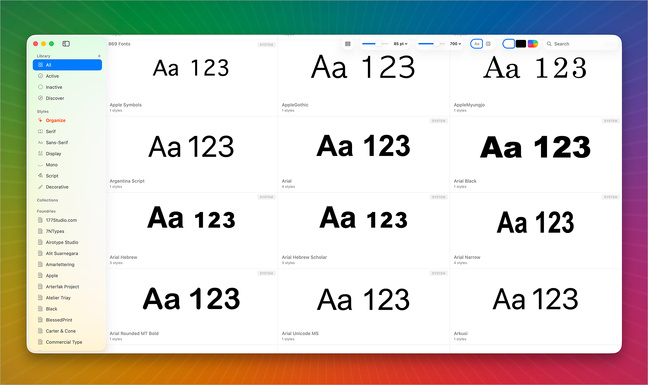
    Alors oui, Pica n’invente rien et n’est pas destiné aux professionnels les plus exigeants, ce n’est pas son but. Il possède une interface claire et dans l’air du temps. Pour activer une police, effectuez un clic droit sur sa miniature et choisissez Activate.
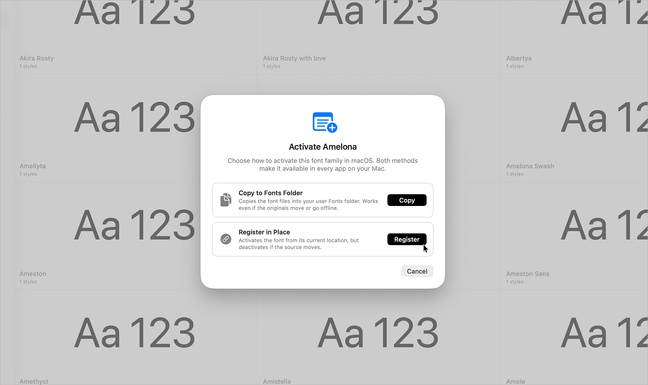
    Dans l’écran suivant, Pica propose deux solutions. La première est de copier la police dans le dossier Fontes du système. C’est de cette manière que se comporte le Livre des polices. Je préfère, tout comme les professionnels, choisir Register afin d’activer la fonte directement depuis son emplacement.

    À gauche, les polices sont classées automatiquement par fonderies (fabricants), styles ou collections. Pica vous aide à trier les fontes par styles pour les retrouver plus facilement.
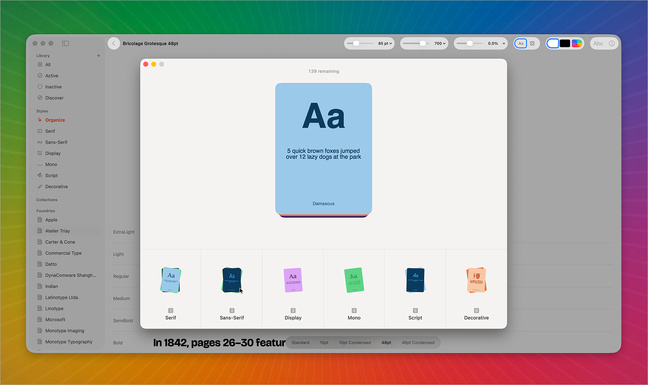
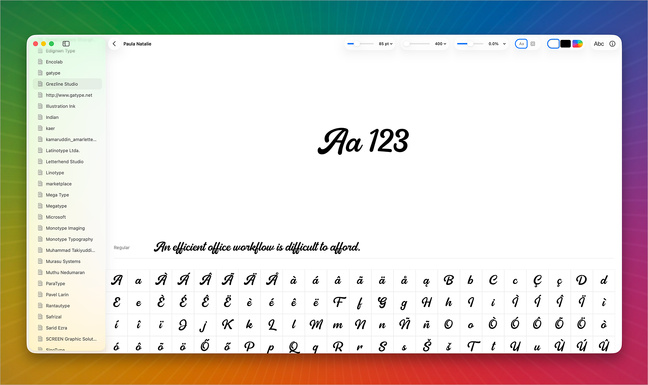
    Pour visualiser l’ensemble des glyphes (signes) d’une police, double-cliquez sur sa miniature.
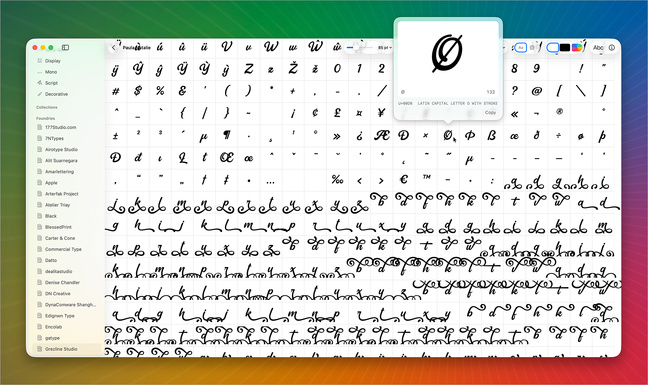
    Pour plus d’informations sur un caractère, cliquez dessus.
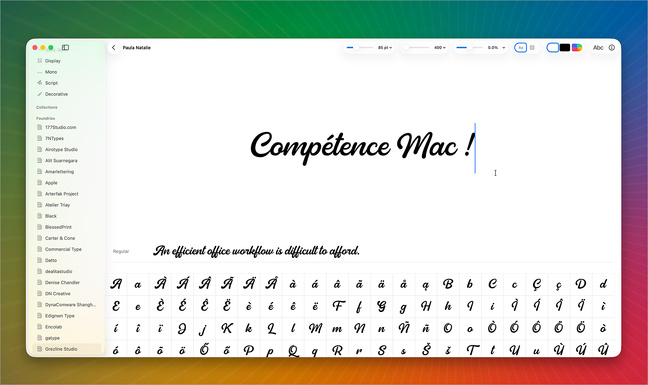
    Pour voir le rendu d’un texte personnalisé, cliquez sur l’aperçu et saisissez ce que vous souhaitez.
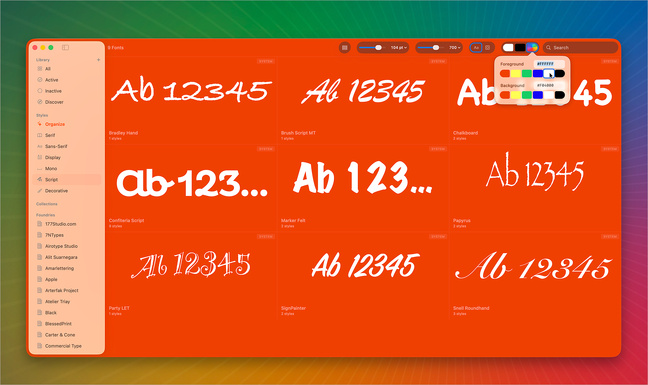
    Pica offre également une personnalisation de son interface en cliquant sur les couleurs dans la barre d’outils : clair, sombre ou coloré !
    Pica est un petit bijou très fonctionnel et assez minimaliste qui en fait pas mal. Une alternative aux outils professionnels ?

    Thaw 1.0

    Compatibilité : macOS 15 ou plus récent
    Langue : anglais
    Prix licence : gratuit

    COMPÉTENCE MAC N°92
    101 Secrets macOS • Boostez le Finder • Téléphonez avec votre Mac • Vos photos bien protégées
    9,90 € – 132 pages • AVRIL/MAI/JUIN 2026

    >> ACHETEZ-LE EN LIGNE

    >> ABONNEZ-VOUS (1 à 3 numéros offerts)
  • macOS • Thaw, un énième outil pour gérer les icônes de la barre des menus

    macOS • Thaw, un énième outil pour gérer les icônes de la barre des menus

    Qui n’a pas vu sa barre des menus encombrée par une flopée d’icônes, pas toujours utiles. Il existe des outils capables de gérer celles-ci, mais ils ne conviennent pas toujours à tous les utilisateurs. Si la référence reste Bartender, elle nécessite tout de même un investissement d’environ 17€. Nous avons déjà répertorié plusieurs autres solutions accessibles, comme Ice Reorganisez-masquez-ou-affichez-les-elements-de-la-barre-des-menus_a4370.html pour ne citer qu’elle.
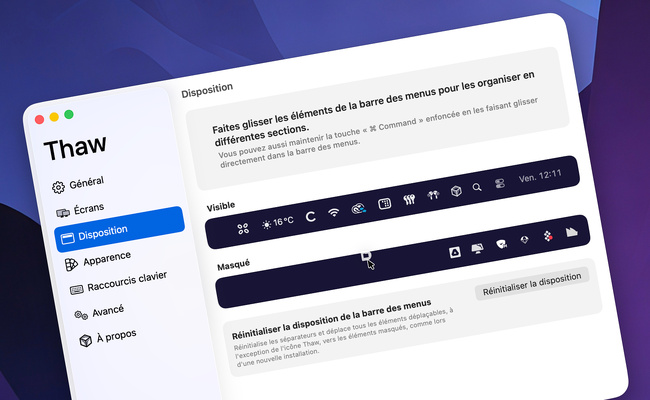
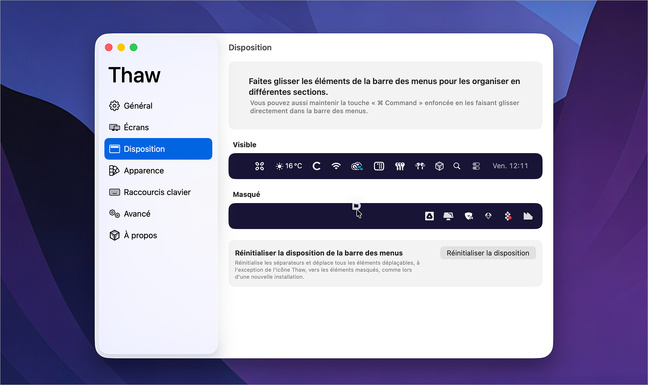
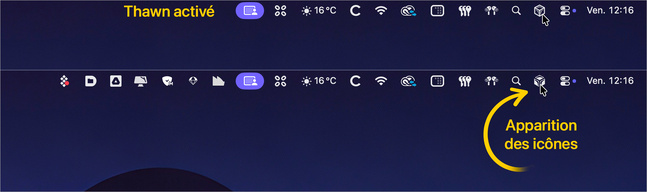
    Thaw est un nouveau venu, inspiré d’Ice. Le principe est simple. L’application ajoute sa propre icône à la barre des menus. Ensuite, depuis ses réglages, vous décidez quelles icônes vous souhaitez masquer.
    Cliquez et glissez des icônes de la zone Visible à la zone Masqué. Si vous souhaitez revenir en arrière, cliquez sur Réinitialiser la disposition pour tout redémarrer à zéro.
    Si nécessaire, cliquez et glissez les icônes pour les réorganiser. Celle du centre de contrôle n’est pas déplaçable.

    Thaw offre quelques options de personnalisation de la barre des menus et une fonction (encore en version bêta) pour changer l’écartement entre les icônes.

    Thaw 1.2

    Compatibilité : macOS 26 ou plus récent
    Langue : français
    Prix licence : gratuit

    COMPÉTENCE MAC N°92
    101 Secrets macOS • Boostez le Finder • Téléphonez avec votre Mac • Vos photos bien protégées
    9,90 € – 132 pages • AVRIL/MAI/JUIN 2026

    >> ACHETEZ-LE EN LIGNE

    >> ABONNEZ-VOUS (1 à 3 numéros offerts)
  • macOS • Gérez les apps développées par Sindre Sorhus en toute simplicité

    macOS • Gérez les apps développées par Sindre Sorhus en toute simplicité

    Sindre Sorhus est un développeur indépendant norvégien installé en Thaïlande. Sa particularité est d’être très prolixe.
    À ce jour, après une douzaine d’années de développement, il possède un catalogue de plus de soixante applications pour Mac ou pour iPhone. Il revendique six millions d’utilisateurs à travers le monde.
    Sindre Sorhus. Photo © Sindre Sorhus.
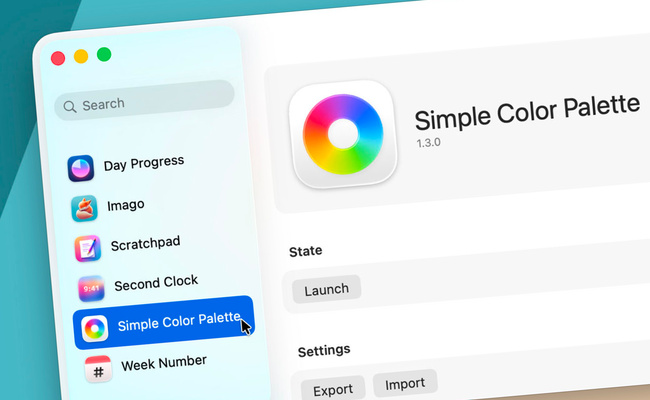
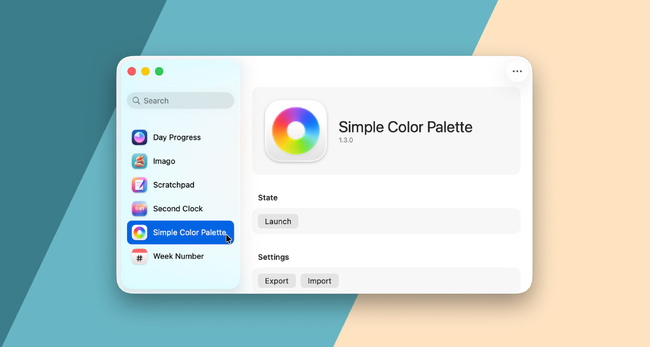
    Une bonne partie de ses applications sont gratuites. Il s’agit pour beaucoup de petits utilitaires monotâches, comme Week Number qui se contente d’afficher le numéro de semaine dans la barre des menus, Menu Drop qui simplifie le partage par AirDrop ou encore Second Clock qui ajoute… une deuxième horloge à la barre des menus.
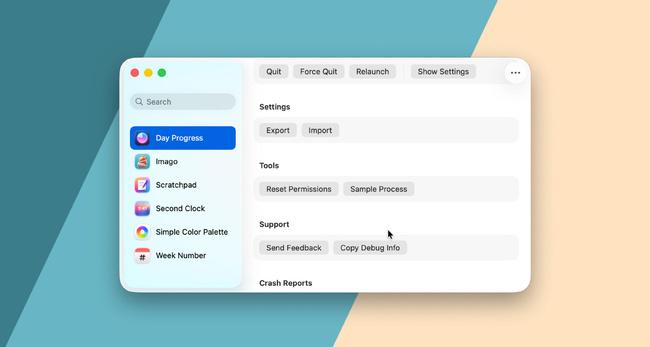
    Au vu de l’intérêt de ces logiciels, il est probable que vous ayez l’un d’entre eux dans le dossier Applications. C’est dans cette optique qu’a été développé App Buddy. Cet utilitaire liste les logiciels provenant du développeur que vous avez installé sur votre Mac et donne la possibilité d’exporter et d’importer les réglages de chacun d’entre eux.
    C’est très pratique si vous utilisez plusieurs Mac ou si vous passez sur un ordinateur neuf et que vous souhaitez retrouver les mêmes paramètres.

    App Buddy 1.3

    Compatibilité : macOS 26 ou plus récent
    Langue : français
    Prix licence : gratuit

    COMPÉTENCE MAC N°92
    101 Secrets macOS • Boostez le Finder • Téléphonez avec votre Mac • Vos photos bien protégées
    9,90 € – 132 pages • AVRIL/MAI/JUIN 2026

    >> ACHETEZ-LE EN LIGNE

    >> ABONNEZ-VOUS (1 à 3 numéros offerts)
  • macOS • Conservez toutes vos applications à jour, même en dehors de l’App Store

    macOS • Conservez toutes vos applications à jour, même en dehors de l’App Store

    Pour mettre à jour des applications provenant de l’App Store, rien de plus simple. Il suffit de se rendre dans la section à ce nom et de lancer le téléchargement des nouvelles versions.
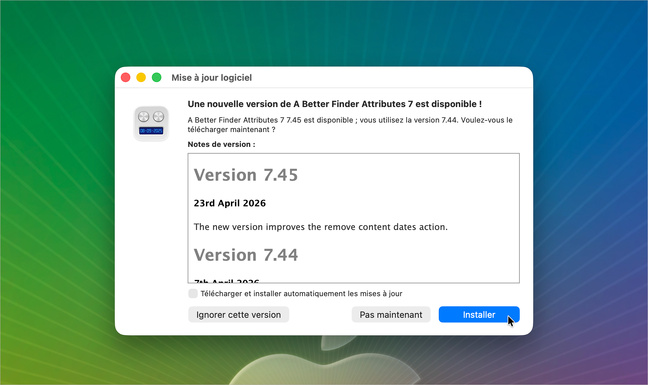
    Pour des logiciels installés hors de l’App Store, une grande partie d’entre eux gère individuellement leurs mises à jour. Il est loin le temps où vous n’étiez pas informé. Cependant, il est utile d’avoir un récapitulatif des nouvelles versions à installer, sans pour autant devoir toutes les ouvrir pour qu’elles vous le demandent.
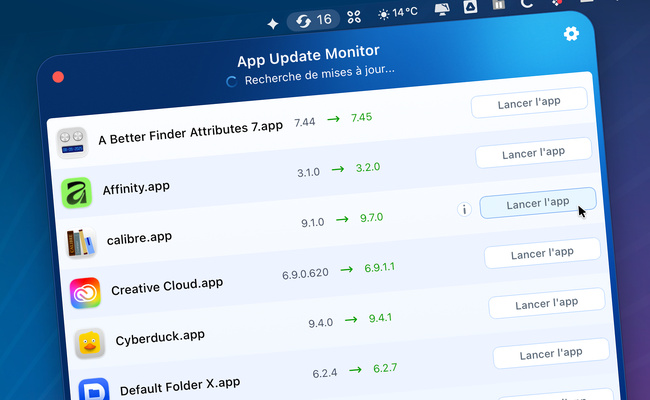
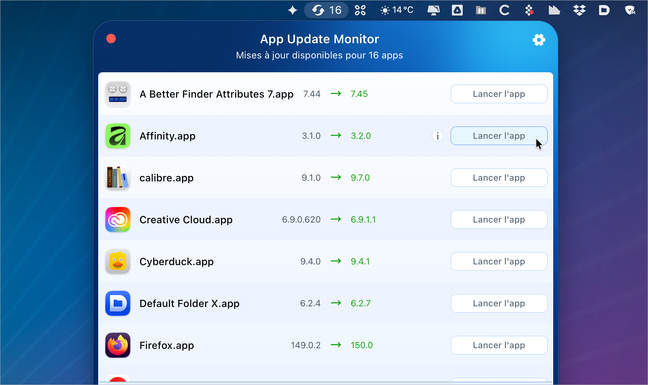
    C’est le but que s’est fixé App Update Monitor (AUM). Les nouvelles versions des applications installées sur votre Mac sont regroupées au sein du même panneau, accessible depuis la barre des menus. Le développeur revendique la prise en charge de plus de 20 000 applications.
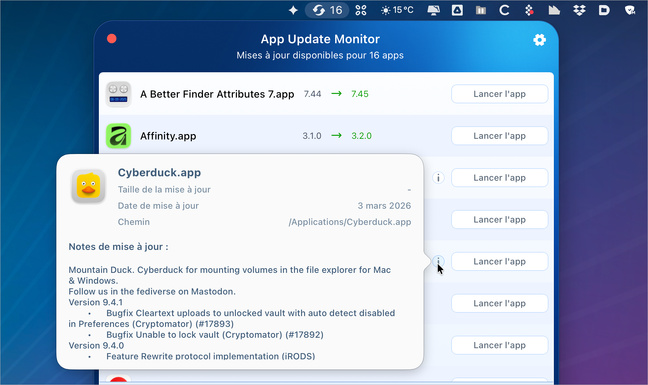
    AUM ne gère aucune mise à jour. Sa mission est de vous informer. Pour preuve, quand il détecte une mise à jour, vous devez ouvrir le logiciel concerné en cliquant sur le bouton Lancer l’app. La version actuelle est indiquée, ainsi que sa mise à jour (en vert). Pour plus d’informations, cliquez sur (i) qui apparait au survol. On y trouve la taille de la mise à jour, un renseignement souvent ignoré, ou des détails sur les changements

    S’il est bien pratique, AUM n’ira pas très loin dans l’aide qu’il vous apporte. En effet, si vous ouvrez une application indiquée comme "à mettre à jour", celle-ci est parfois muette au lancement. Il est nécessaire d’aller dans le menu au nom de l’application, puis de choisir Rechercher les mises à jour.
    AUM reste donc purement informatif. Est-ce qu’un outil de ce type est bien nécessaire dans votre barre des menus ? Libre à vous de le tester et de voir s’il remplit ou non vos attentes. Étant gratuit, en français et ne collectant aucune de vos données, vous ne risquez pas grand-chose.

    App Update Monitor 1.0

    Compatibilité : macOS 13.5 ou plus récent
    Langue : français
    Prix licence : gratuit

    COMPÉTENCE MAC N°92
    101 Secrets macOS • Boostez le Finder • Téléphonez avec votre Mac • Vos photos bien protégées
    9,90 € – 132 pages • AVRIL/MAI/JUIN 2026

    >> ACHETEZ-LE EN LIGNE

    >> ABONNEZ-VOUS (1 à 3 numéros offerts)
  • macOS • Licence Store, une application pour gérer les licences de vos logiciels

    macOS • Licence Store, une application pour gérer les licences de vos logiciels

    Il n’existe pas, à ma connaissance, d’autres applications entièrement dédiées à cette tâche. Licence Store est développé par la société polonaise Apptorium, à qui l’on doit d’autres outils, comme FiveNotes ou SideNotes.
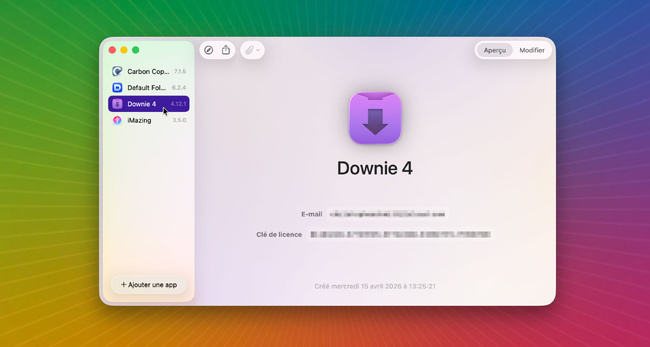
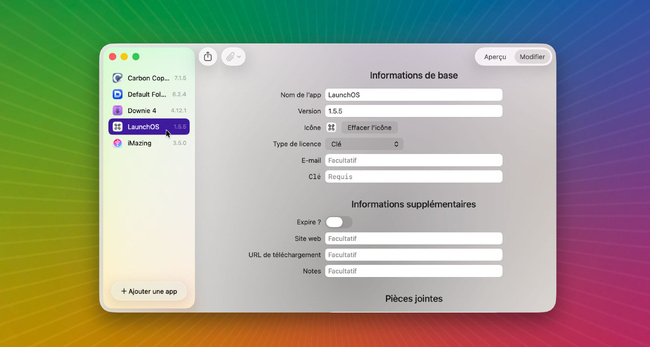
    Licence Store bénéficie d’une interface très agréable à l’œil, dans les canons esthétiques de macOS.
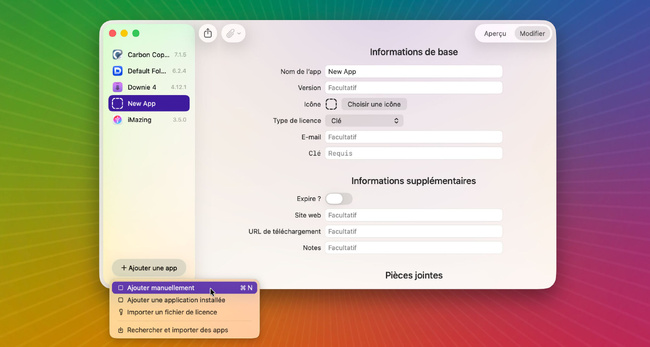
    L’ajout d’applications s’effectue de plusieurs manières. L’ajout manuel nécessite l’import d’une icône et le remplissage des informations.
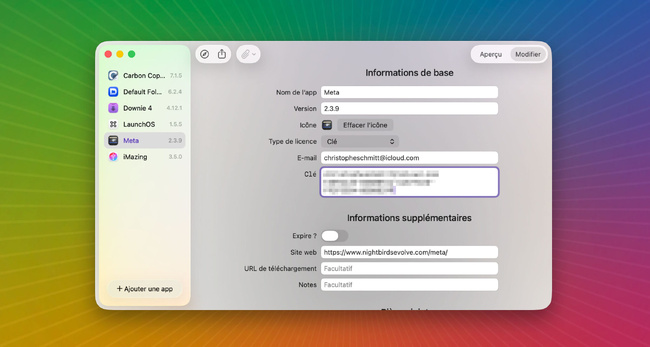
    En choisissant Ajouter une application installée, vous choisissez quel outil importer depuis le dossier Applications. Une nouvelle fiche est créée. Par défaut, elle intègre déjà le nom du logiciel, sa version et son icône. C’est un gain de temps appréciable.
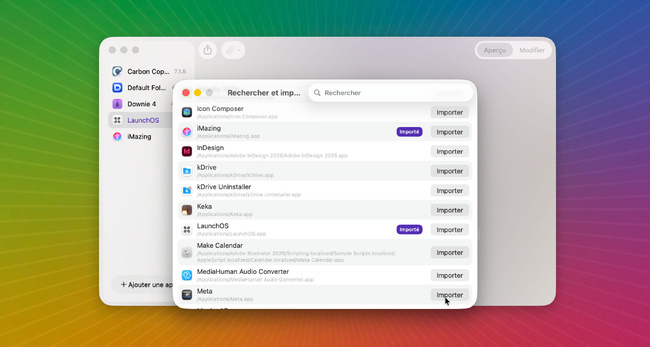
    La méthode alternative consiste à choisir la commande Rechercher et importer des apps. Elles sont listées dans une nouvelle fenêtre. Les logiciels déjà présents dans Licence Store sont indiqués. Cliquez sur Importer.
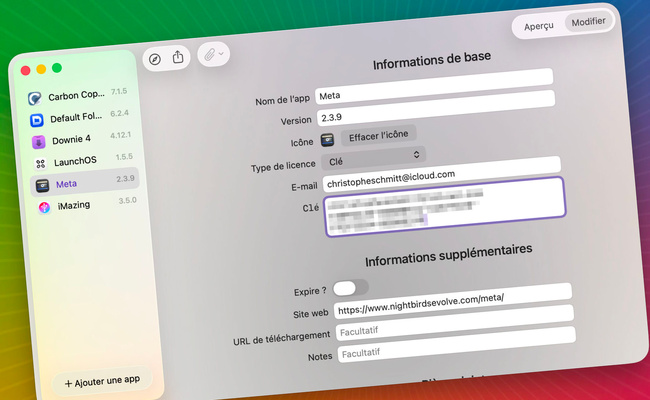
    Pour éditer la fiche d’une nouvelle application ou changer des informations dans une qui existe déjà, cliquez sur Modifier en haut à droite.
    À présent, ajoutez ou modifiez des renseignements. Indiquez le type de licence. S’il s’agit d’une clé (numéro de série), collez-le ici, tout en intégrant également l’adresse email qui est souvent liée à celle-ci.
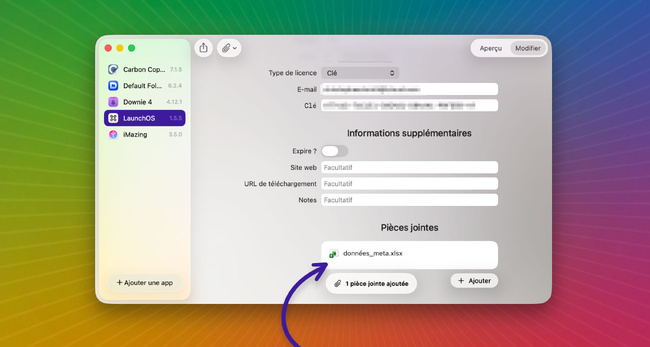
    Choisissez Fichier de licence si l’auteur d’une application nécessite la présence de ce type de ressource. Un bouton apparait pour importer ce document. Ensuite, il est possible d’indiquer une date d’expiration, de préciser le site web d’origine ou d’ajouter des notes. En bas de la fenêtre, une zone est réservée pour ajouter d’éventuelles pièces jointes.
    Licence Store est une bonne initiative et développée consciencieusement. Son intérêt dépend en grande partie de la provenance de vos applications. Si vous les téléchargez uniquement depuis l’App Store, vous n’en avez nul besoin car il n’y a pas de licences. En revanche, si vous possédez plusieurs outils achetés ou téléchargés sur le web, l’idée n’est pas mauvaise.

    Notez qu’il est possible de télécharger l’application depuis le site web d’Apptorium et de l’utiliser durant un mois en version de démonstration.

    Licence Store

    Compatibilité : macOS 26 ou plus récent
    Langue : français
    Prix licence : 8,99€

    COMPÉTENCE MAC N°92
    101 Secrets macOS • Boostez le Finder • Téléphonez avec votre Mac • Vos photos bien protégées
    9,90 € – 132 pages • AVRIL/MAI/JUIN 2026

    >> ACHETEZ-LE EN LIGNE

    >> ABONNEZ-VOUS (1 à 3 numéros offerts)

  • macOS • Personnalisez toute l’apparence de votre Mac d’un simple clic

    macOS • Personnalisez toute l’apparence de votre Mac d’un simple clic

    Desktop Composer est une application de personnalisation de l’apparence de votre Mac qui facilite les modifications. En effet, il suffit de choisir un thème pour changer en une seule fois l’aspect du dock, de la barre des menus, de Stage Manager, du fond d’écran et bien plus.
    Desktop Composer fonctionne avec des thèmes qui sont déjà prédéfinis, mais il est possible d’en créer vous-même. Comme le recommande l’auteur de l’application, il est bon de créer un thème de l’apparence par défaut de macOS afin d’y revenir rapidement. Nous verrons cela plus loin.
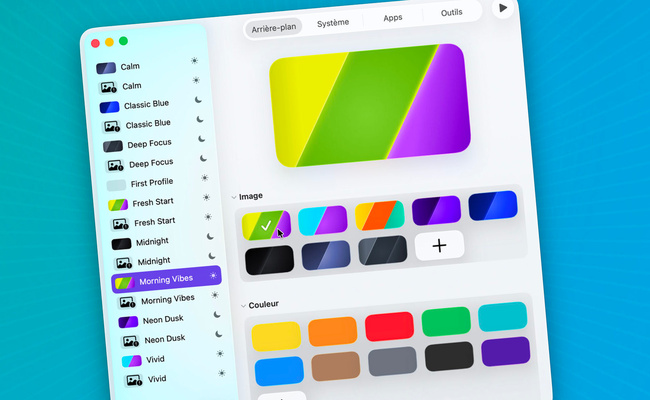
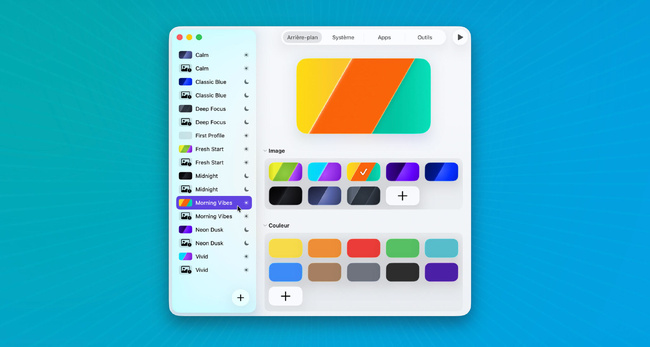
    Cliquez sur un thème dans la barre latérale à gauche pour le visualiser. À droite s’affichent des fonds d’écran. Laissez celui qui est activé par défaut ou sélectionnez celui qui vous plait. Celui-ci est à choisir dans des images, des couleurs unies ou des dégradés.
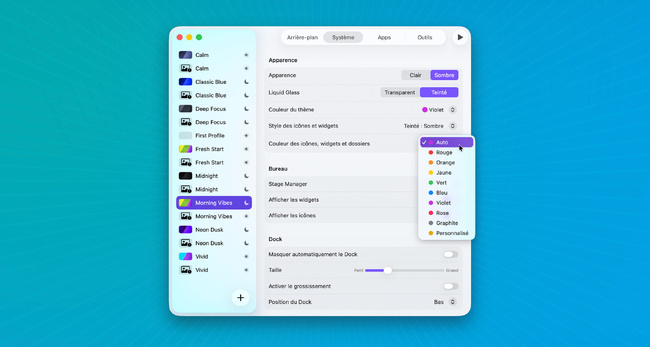
    Ensuite, cliquez sur Système dans la barre d’onglets située en haut de la fenêtre. Un grand nombre d’options est disponible dans ce panneau : mode clair ou sombre, style des icônes et widgets, apparence des dossiers, éléments du bureau et réglages du dock.
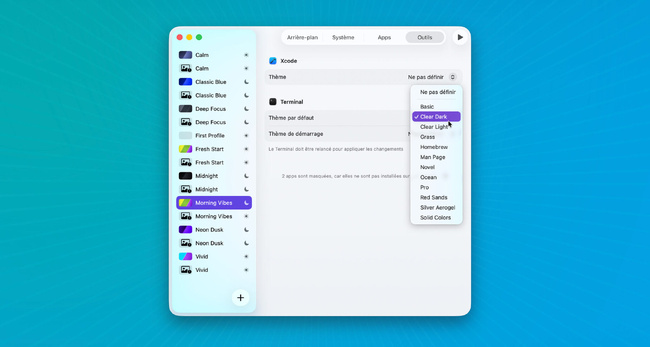
    L’onglet Apps est réservé à la personnalisation des autres applications du développeur. Si vous n’en possédez pas, il n’y a rien à régler ici. Dans Outils, vous accédez à des paramètres spécifiques pour Xcode et le Terminal.
    Pour valider les modifications d’un clic, cliquez sur le bouton fléché situé en haut à droite.
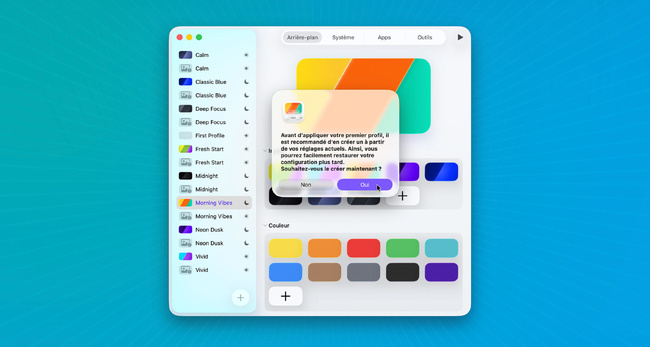
    Comme indiqué précédemment, l’application demande si vous souhaitez enregistrer un profil (thème) à partir des réglages actuels. Cliquez sur Oui.
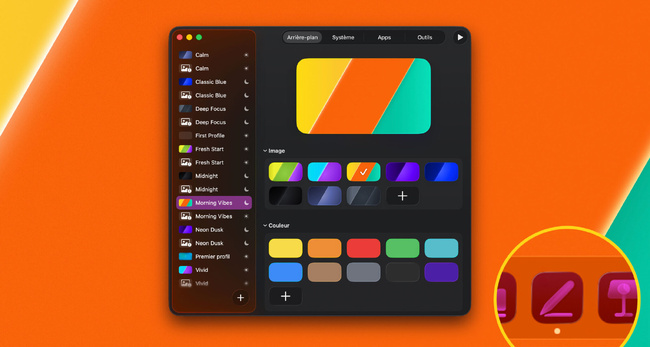
    Le thème par défaut est créé sous le nom de Premier profil et les modifications sont appliquées immédiatement.
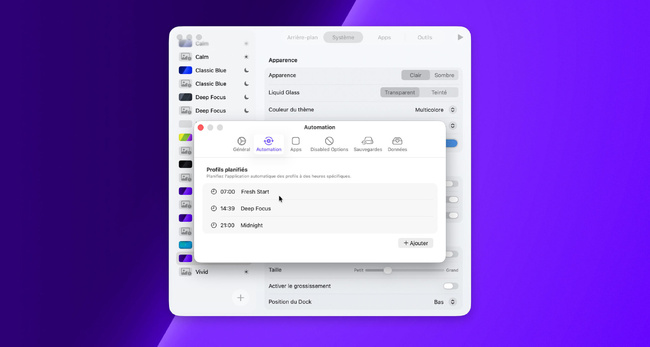
    Depuis les réglages, il est aussi possible de programmer des profils à des heures convenues à l’avance.
    Desktop Composer fonctionne très bien et effectue réellement les modifications en un clic, une fois les profils paramétrés. Son tarif est un peu élevé, mais cela reste une licence définitive pour la version actuelle. Si vous possédez un abonnement Setapp, l’application figure parmi les logiciels proposés.

    Desktop Composer 1.1

    Compatibilité : macOS 26 ou plus récent
    Langue : français
    Prix licence : 19,99$

    COMPÉTENCE MAC N°92
    101 Secrets macOS • Boostez le Finder • Téléphonez avec votre Mac • Vos photos bien protégées
    9,90 € – 132 pages • AVRIL/MAI/JUIN 2026

    >> ACHETEZ-LE EN LIGNE

    >> ABONNEZ-VOUS (1 à 3 numéros offerts)
  • iOS • Moods Faster : Le raccourci ultime pour piloter votre bien-être dans l’app Santé

    iOS • Moods Faster : Le raccourci ultime pour piloter votre bien-être dans l’app Santé

    L’application Santé d’Apple permet désormais de suivre nos états d’âme, mais avouons-le, la saisie native est parfois un peu laborieuse. C’est là qu’intervient Moods Faster, une petite pépite d’efficacité qui mise tout sur la vitesse d’exécution pour ne plus jamais manquer un relevé.
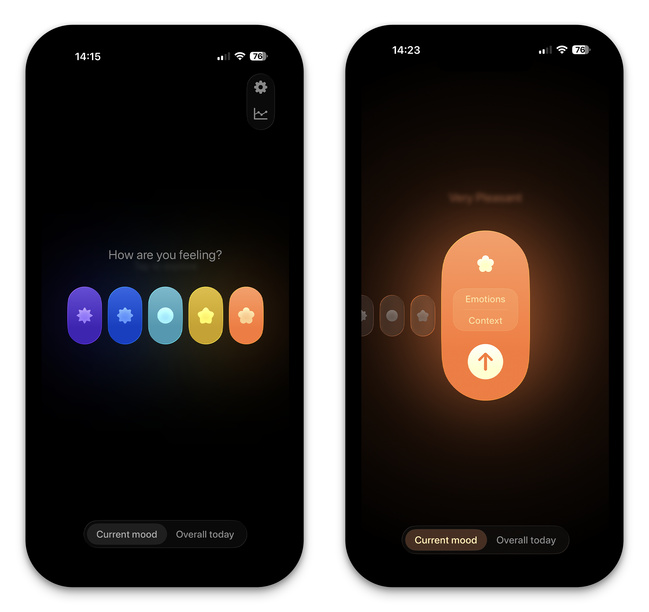
    L’interface de Moods Faster va droit au but. Pas de menus complexes ici : on vous présente cinq couleurs représentant votre état d’esprit. On choisit, on valide, et c’est dans la boîte.
    Dès la première utilisation, l’app demande l’accès à vos données Santé. Une fois l’autorisation accordée, la magie opère : chaque entrée est instantanément synchronisée avec votre profil de santé iOS.

    Si vous n’êtes pas pressé, l’application permet d’affiner la donnée. Après avoir sélectionné votre humeur globale, vous pouvez ajouter du contexte ou des sentiments spécifiques pour enrichir votre historique.
    L’ajout d’émotions supplémentaires via le bouton Add emotions est un jeu d’enfant. Une fois vos précisions apportées, une dernière validation et vos données sont archivées proprement dans l’écosystème Apple.
    Pour ceux qui préfèrent une vision macro, l’onglet Overall today permet d’enregistrer une tendance générale pour la journée plutôt qu’un ressenti instantané.

    L’application propose également un système de rappels intelligents pour ne pas oublier de « checker » son moral. Côté personnalisation, la version premium permet même de modifier les icônes et les couleurs pour adapter l’interface à votre goût.

    Bien qu’actuellement proposée en anglais, son interface est si intuitive que cela ne pose aucun problème. Vous pouvez la tester via un abonnement (avec une semaine d’essai) ou opter pour l’achat définitif pour soutenir le projet. Une alternative sérieuse pour ceux qui trouvent l’app Santé un peu trop rigide.

    Moods Faster 1.0

    Compatibilité : iOS 26.1 ou plus récent
    Langue : anglais
    Prix licence : 33,95€ (licence unique)

    COMPÉTENCE MAC N°92
    101 Secrets macOS • Boostez le Finder • Téléphonez avec votre Mac • Vos photos bien protégées
    9,90 € – 132 pages • AVRIL/MAI/JUIN 2026

    >> ACHETEZ-LE EN LIGNE

    >> ABONNEZ-VOUS (1 à 3 numéros offerts)
  • macOS • Calculez plus rapidement depuis la barre des menus avec Numsy

    macOS • Calculez plus rapidement depuis la barre des menus avec Numsy

    Quand on doit régulièrement faire des calculs, on perd toujours du temps à lancer la calculatrice intégrée à macOS. Bien sûr, on peut aussi utiliser celle de son iPhone, mais il n’est pas toujours à portée de main.
    Grâce à Numsy, vous avez une calculette directement dans la barre des menus. Division, addition, multiplication… toutes les opérations courantes sont disponibles.
    L’interface est fluide et de petites animations discrètes donnent à l’application un attrait particulier. Numsy conserve en mémoire les cinq derniers calculs effectués et il est possible de modifier les raccourcis clavier pour son utilisation.
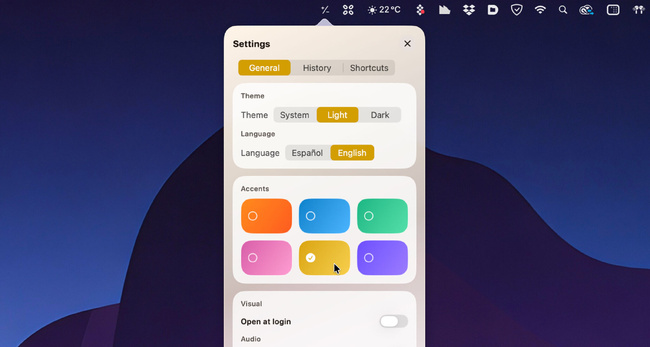
    Côté personnalisation, Numsy propose six thèmes couleurs pour l’adapter à vos envies.
    Il est possible de forcer l’affichage en mode sombre ou clair ou de rester en automatique pour basculer quand le système l’exige.
    Notez que l’auteur prévoit d’ajouter des fonctions de conversion dans les prochaines versions.

    Numsy 1.1.1

    Compatibilité : macOS 16 ou plus récent
    Langue : français
    Prix licence : gratuit

    COMPÉTENCE MAC N°92
    101 Secrets macOS • Boostez le Finder • Téléphonez avec votre Mac • Vos photos bien protégées
    9,90 € – 132 pages • AVRIL/MAI/JUIN 2026

    >> ACHETEZ-LE EN LIGNE

    >> ABONNEZ-VOUS (1 à 3 numéros offerts)

  • macOS • Explorez d’autres méthodes pour changer la couleur d’accentuation

    macOS • Explorez d’autres méthodes pour changer la couleur d’accentuation

    Sur Mac, il est possible de modifier la couleur de certains éléments visuels du système. Vous rendez l’interface plus agréable à l’œil, tout en personnalisant celle-ci. Cela se passe dans Réglage Système | Apparence ou avec un outil dédié, comme nous l’avons vu précédemment.

    Changer depuis les réglages

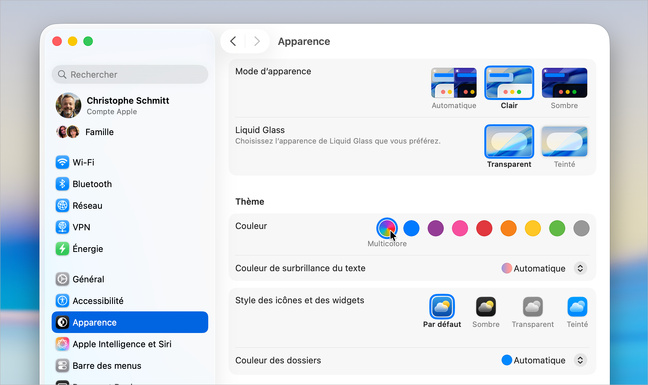
    Dans la section Thème, la couleur sélectionnée par défaut est réglée sur Multicolore. Il s’agit de la couleur d’accentuation. Quand elle est paramétrée ainsi, certaines applications utilisent leur propre teinte.
    C’est notamment le cas de Notes avec le jaune ou Musique avec le rouge.
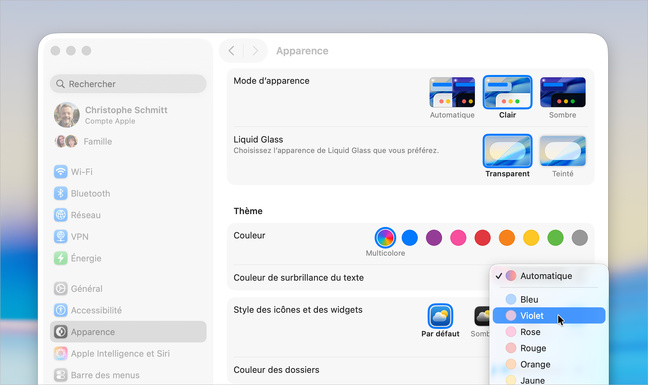
    Dans ce panneau des Réglages Système, il est aussi possible de changer la couleur de surbrillance. Réglée sur Automatique, elle affiche les couleurs définies par une application. Là encore, il est possible de choisir l’une des teintes proposées par défaut.
    Mais alors, quelle est la différence entre la couleur d’accentuation et la couleur de surbrillance ? En fait, la première concerne uniquement des éléments esthétiques, comme les boutons et les menus ou certains contrôles. La seconde est dédiée à la sélection de texte ou de fichiers.

    Utiliser un outil dédié

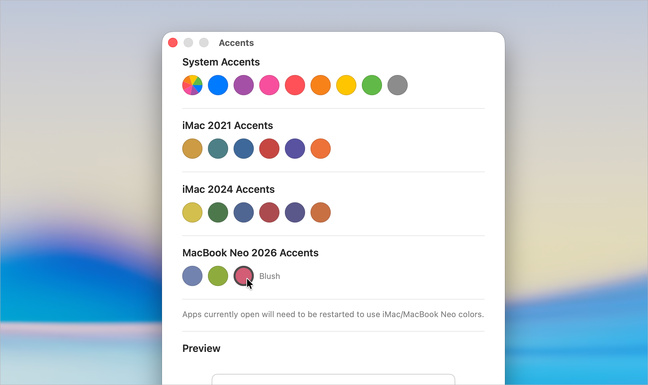
    Dans un article précédent, nous avons découvert Dye, un utilitaire qui donne la possibilité de changer la couleur d’accentuation selon l’application. Un autre logiciel, nommé Accents, propose également cette modification de coloris, mais en proposant d’autres teintes.
    Son principal intérêt est d’offrir les couleurs officielles des iMac couleurs de 2021 et de 2024, mais aussi celles des récents MacBook Neo. De plus, la partie inférieure de la fenêtre affiche un aperçu qui est bienvenu.
    Comme toute modification de ce type, il est tout à fait probable qu’un redémarrage d’une application ouverte soit nécessaire afin de prendre en compte les changements.

    Accents 3.0

    Compatibilité : non précisée
    Langue : anglais
    Prix : gratuit

    Changer sans logiciel tiers

    Si vous n’avez pas envie d’utiliser une application spécifiquement pour obtenir les couleurs d’accentuation du MacBook Neo, il est possible de le faire en n’utilisant qu’une simple ligne de commande. Ouvrez Terminal depuis le dossier Applications | Utilitaires.
    Copiez et collez l’une des lignes de commande ci-dessous pour obtenir la couleur souhaitée, puis validez avec [entrée].

    Indigo
    defaults write -g NSColorSimulateHardwareAccent -bool true; defaults write -g NSColorSimulatedHardwareEnclosureNumber -int 15

    Jaune agrume
    defaults write -g NSColorSimulateHardwareAccent -bool true; defaults write -g NSColorSimulatedHardwareEnclosureNumber -int 16

    Rose poudré
    defaults write -g NSColorSimulateHardwareAccent -bool true; defaults write -g NSColorSimulatedHardwareEnclosureNumber -int 17
    COMPÉTENCE MAC N°91
    Tout faire dans le cloud • Bloquez tout • Sécurisez vos achats en ligne • 50 ans d’Apple
    9,90 € – 132 pages • JANVIER/FÉVRIER/MARS 2026

    >> ACHETEZ-LE EN LIGNE

    >> ABONNEZ-VOUS (1 à 3 numéros offerts)
  • macOS • Affichez personnalisez l’heure de multiples façons sur le bureau

    macOS • Affichez personnalisez l’heure de multiples façons sur le bureau

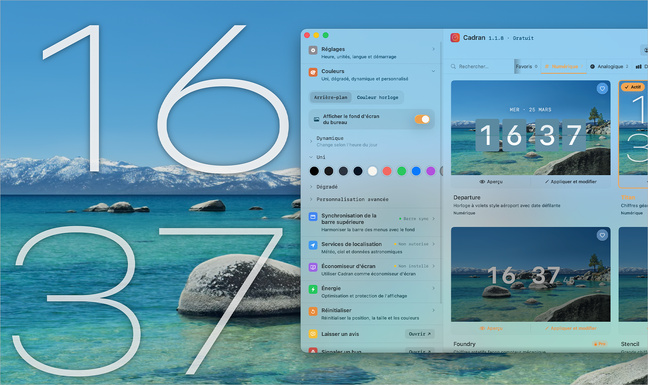
    Vous trouvez que l’heure affichée dans la barre des menus est trop petite ou vous aimez simplement vous démarquer ? Essayez donc Cadran, une application très complète qui transforme votre bureau en horloge de grande taille, avec de multiples options.
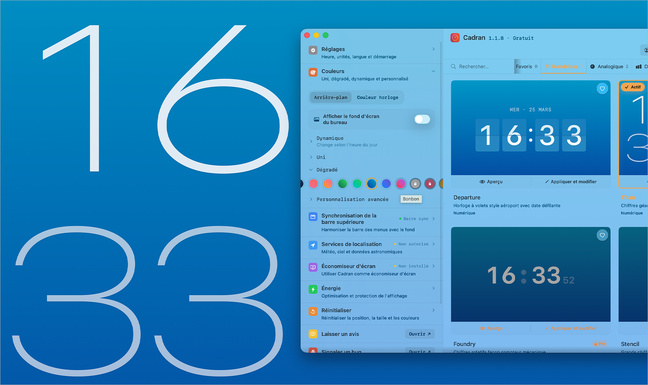
    Dès le premier lancement, Cadran donne le ton en ajoutant son propre fond.
    Cliquez sur un cadran existant pour l’afficher puis le paramétrer. La fenêtre principale liste tous ses réglages dans la barre latérale à gauche. Pour afficher les options chaque rubrique, cliquez sur un réglage. Celui-ci se déplie.
    Les personnalisations sont nombreuses. On modifie le format de l’heure (12/24h), la température, la langue de l’horloge, ou la vitesse du vent dans la rubrique Réglages. Dans Couleurs, on choisit un dégradé ou un fond uni de base. Il est tout à fait possible d’afficher votre propre fond d’écran à la place du dégradé ou de la couleur.
    Il est également possible d’utiliser Cadran en tant qu’économiseur d’écran, d’afficheur des informations (température, vent, date…) et même des données astronomiques. L’application est vraiment bien pensée et se règle assez facilement.

    Cadran est une solution payante, mais qui intègre tout de même 6 cadrans et quelques fonds dans sa version gratuite. Le développeur a le bon goût de proposer une licence unique, sans abonnement à un prix relativement correct. En passant à Cadran Pro, vous obtenez 16 cadrans premium (+ ceux qui seront publiés à l’avenir), la possibilité de déplacer et redimensionner l’horloge, plus de couleurs et de dégradés, et même des fonds dynamiques qui changent en fonction de l’heure. Notez également que Cadran Pro fonctionne avec plusieurs écrans.

    Cadran 1.1.8

    Compatibilité : macOS 14 ou plus récent
    Langue : français
    Prix licence : gratuit ou 9,99$.

    COMPÉTENCE MAC N°92
    101 Secrets macOS • Boostez le Finder • Téléphonez avec votre Mac • Vos photos bien protégées
    9,90 € – 132 pages • AVRIL/MAI/JUIN 2026

    >> ACHETEZ-LE EN LIGNE

    >> ABONNEZ-VOUS (1 à 3 numéros offerts)