Auteur/autrice : admin

  • Mac • Augmentez la résolution vos images grâce à l’intelligence artificielle

    Mac • Augmentez la résolution vos images grâce à l’intelligence artificielle

    En fin d’année dernière, je vous avais présenté FreeScaler IA, un outil qui augmente la définition d’une image. Vue la vitesse à laquelle l’intelligence artificielle évolue, cette application est largement dépassée. L’une des meilleures alternatives actuelles est sans conteste Upscayl.
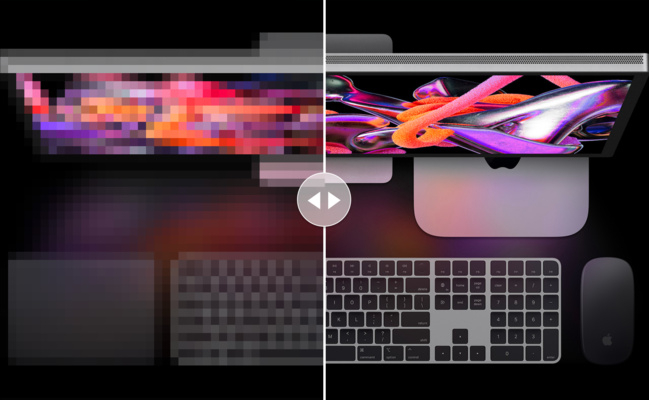
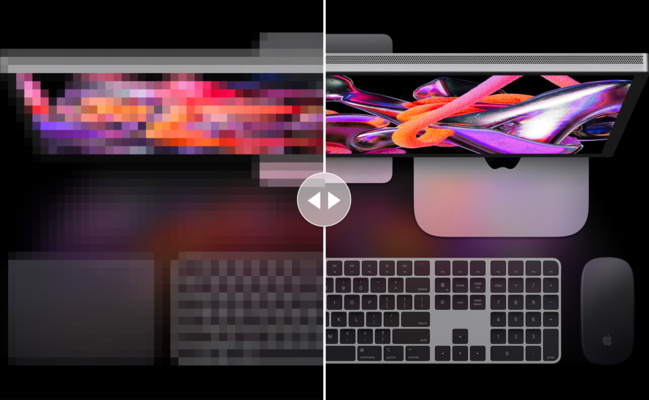
    Si FreeScaler IA est bon dans son domaine, il a l’énorme défaut de ne pas pouvoir traiter une image au-delà d’une certaine taille. Ce qui n’est pas le cas avec Upscayl. Ce dernier va beaucoup plus loin. J’en veux pour preuve la comparaison ci-dessous.
    L’image de départ présentée à gauche possède une taille de 9 ko et une résolution de 960 x 497 pixels. Sa qualité originale est très mauvaise. À droite, après un premier traitement par Upscayl, le résultat est nettement bon. Par défaut, l’application crée un nouveau fichier en multipliant par quatre ses dimensions. La nouvelle image a une résolution de 1248 x 644 pixels et a une taille de 1,5 Mo.
    Mais Upscayl va encore plus loin. Là où FreeScaler IA ne savait pas travailler sur une image trop volumineuse, il est possible de travailler sur cet agrandissement. En reprenant le nouveau visuel, on obtient une qualité encore meilleure, passant à un document à la taille de 12,6 Mo pour 4992 x 2576 pixels.
    Le résultat va dépendre en grande partie du type d’image. Ici, il s’agit d’une illustration digitale. Pour une véritable photographie, cela dépend de sa nature. Ci-dessous, l’essai est réalisé avec une photo aux dimensions de 311 x 162 pixels et à la taille de 9 ko. Upscayl possède des réglages à adapter d’après le type de visuel. Ici, il faut lui préciser qu’il s’agit d’une véritable photographie.
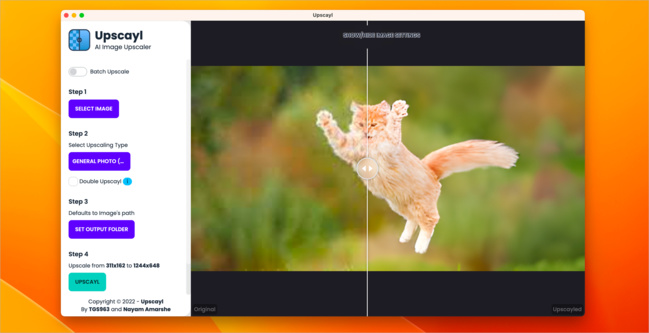
    Dans cet exemple précis, le résultat n’est pas probant en termes de qualité, mais on obtient des détails qui rendent l’image plus lisible.

    Upscayl intègre des options pour travailler au mieux sur les photos. N’espérez pas de miracle (pour le moment), même si certains résultats sont réellement superbes. Au vu de l’évolution frénétique des outils dopés à l’intelligence artificielle, il est probable que d’autres logiciels seront rapidement beaucoup plus performants.

    Upscayl est en anglais. Il est disponible pour Mac, Windows et Linux. Téléchargez-le à cette adresse.
    .
    COMPÉTENCE MAC N°79
    Tout gratuit : les 60 meilleures applis • Le guide Pages • 100 astuces Safari
    9,90 € – 148 pages • JANVIER/FÉVRIER/MARS 2023

    >> ACHETEZ-LE EN LIGNE

    >> ABONNEZ-VOUS (1 à 3 numéros offerts)
  • Mac • Classez les icônes de la barre des menus par groupes

    Mac • Classez les icônes de la barre des menus par groupes

    La barre des menus accueille souvent un grand nombre d’icônes. Elles s’affichent les unes à la suite des autres, sans distinction précise. Même si vous avez le choix de les réorganiser manuellement en maintenant appuyée la touche [cmd] et en glissant les éléments, cela reste un paquet d’icônes en vrac.
    Le (très) prolifique développeur Sindre Sorhus a développé Spaced, une application dont le rôle est d’ajouter des séparateurs dans la barre des menus afin de créer des groupes d’icônes.
    Au premier lancement, le logiciel apparait sous la forme d’un tiret.
    Glissez ce symbole avec la touche [cmd] appuyée pour le déplacer.
    Pour créer un nouveau séparateur, cliquez sur le tiret qui en fait le menu de Spaced. Choisissez New. Un nouveau tiret est créé. Comme vous l’avez vu dans le menu, le tiret se remplace aisément par une puce, un point ou encore un espace pour un effet plus cosmétique. Créez-en autant que vous le souhaitez.
    Si vous trouvez que les tirets ou les puces sont trop voyants, allez dans le menu de l’application. Sélectionnez Settings. Cochez l’option Reduced Opacity pour rendre les symboles plus transparents et donc moins présents.

    Pour que ces séparateurs restent affichés même après un redémarrage du Mac, cochez l’option Launch at login dans les réglages (settings).

    Spaced est en anglais pour macOS 13.1 minimum sur l’App Store. Il est gratuit et n’inclut aucun achat intégré. De plus, l’auteur ne collecte aucune donnée personnelle.
    .
    COMPÉTENCE MAC N°79
    Tout gratuit : les 60 meilleures applis • Le guide Pages • 100 astuces Safari
    9,90 € – 148 pages • JANVIER/FÉVRIER/MARS 2023

    >> ACHETEZ-LE EN LIGNE

    >> ABONNEZ-VOUS (1 à 3 numéros offerts)
  • Mac • Gardez à jour vos apps, même en dehors de l’App Store

    Mac • Gardez à jour vos apps, même en dehors de l’App Store

    Il est très probable que vous n’utilisez pas que des logiciels téléchargés depuis l’App Store. Dans ce cas, si ces applications ne vous préviennent pas d’une mise à jour existante, vous n’en saurez rien.
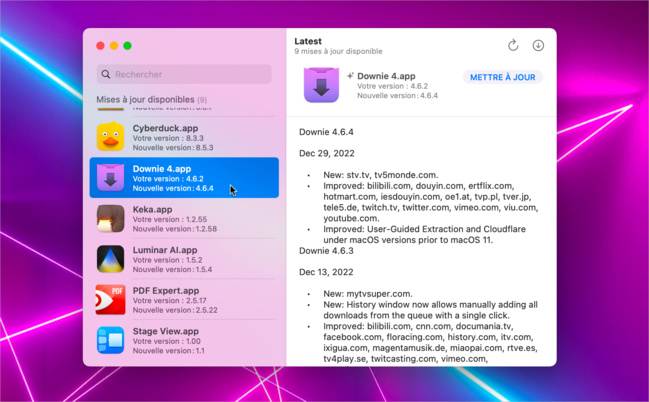
    Latest, un outil gratuit et open source, vérifie pour vous si les logiciels installés sur votre disque dur sont à jour.
    Latest reprend le principe de l’App Store avec une barre latérale et un panneau d’informations à droite. Tous les renseignements sur l’application sélectionnée sont affichés : mise à jour en attente, version actuelle ainsi que les détails des nouveautés et des corrections. L’interface est en français, mais les informations fournies par les applications sont le plus souvent en anglais.

    Il suffit de cliquer sur le bouton Mettre à jour pour lancer la mise à niveau. Pour effectuer toutes les opérations en même temps, cliquez sur le bouton fléché en haut à droite.
    Toutes les applications ne sont malheureusement pas prises en compte. J’en veux pour exemple les logiciels Adobe comme Photoshop, InDesign et Illustrator qui possèdent leur propre moteur de mise à jour.

    Latest est disponible à cette adresse.
    .
    COMPÉTENCE MAC N°79
    Tout gratuit : les 60 meilleures applis • Le guide Pages • 100 astuces Safari
    9,90 € – 148 pages • JANVIER/FÉVRIER/MARS 2023

    >> ACHETEZ-LE EN LIGNE

    >> ABONNEZ-VOUS (1 à 3 numéros offerts)
  • Mac • Ne perdez plus jamais vos notes : sauvegardez-les !

    Mac • Ne perdez plus jamais vos notes : sauvegardez-les !

    Les notes stockées dans l’application du même nom sont synchronisées avec iCloud vers votre iPhone, iPad ou un autre Mac. Tout cela n’est pas parfait. Certains utilisateurs perdent tous leurs écrits à cause d’un dysfonctionnement ou d’une erreur. Il suffit de voir ce qui est arrivé au chanteur Orelsan et à ses 10 000 notes, irrémédiablement perdues.
    Il existe depuis peu un outil baptisé justement Exporter. Celui-ci n’est ni plus ni moins que la solution à ces éventuels problèmes. L’application exporte toutes vos notes vers un fichier HTML ou Markdown (texte).
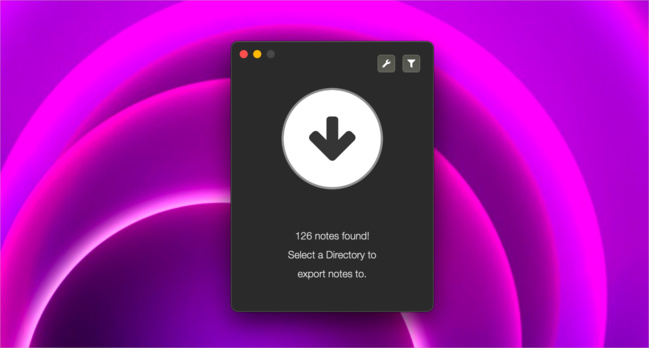
    Dès son ouverture, l’outil détecte le nombre de notes présentes. Les pièces jointes (JPEG, PNG, GIF, TIFF et BMP) sont exportées quand le format Markdown est choisi.
    Avant tout, cliquez sur l’icône de clé anglaise en haut à droite. C’est ici que vous spécifiez quelques réglages.
    L’icône d’entonnoir donne accès à la sélection des dossiers à exporter. Il s’agit d’une option payante. Pour indiquer l’emplacement des données enregistrées, cliquez sur la flèche centrale.
    Toutes les notes sont exportées au même endroit. Si un enregistrement n’est pas correctement effectué, il est signalé durant l’opération.

    Téléchargement et tarif

    Exporter est en anglais, mais cela ne gêne pas son utilisation. L’outil nécessite macOS 10.12 et se télécharge depuis l’App Store. Il est gratuit pour l’export global, mais nécessite un achat intégré de 5,99€ pour une sélection des données à enregistrer.
    .
    COMPÉTENCE MAC N°79
    Tout gratuit : les 60 meilleures applis • Le guide Pages • 100 astuces Safari
    9,90 € – 148 pages • JANVIER/FÉVRIER/MARS 2023

    >> ACHETEZ-LE EN LIGNE

    >> ABONNEZ-VOUS (1 à 3 numéros offerts)

  • Mac • Ajoutez des effets sonores à votre clavier et à votre souris

    Mac • Ajoutez des effets sonores à votre clavier et à votre souris

    Les claviers que nous utilisons de nos jours font tout ce qu’ils peuvent pour atténuer le bruit de la frappe. Autrefois, il était normal d’entendre le bruit d’une touche sur un clavier mécanique et même, pour les plus anciens, sur celui d’une machine à écrire.
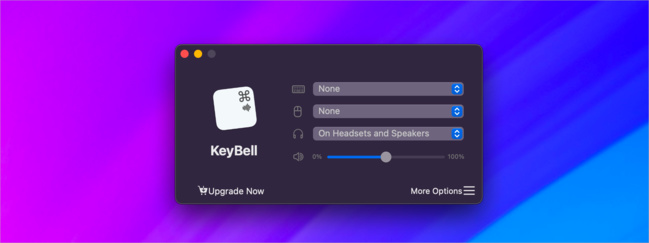
    Est-ce que l’on doit d’en plaindre ? Pas du tout. Cependant, si vous souhaitez apporter un peu de gaieté à votre saisie ou faire une blague à un proche, essayez Keybell. Cette petite application ajoute des sons aux touches du clavier, mais aussi au clic de la souris.
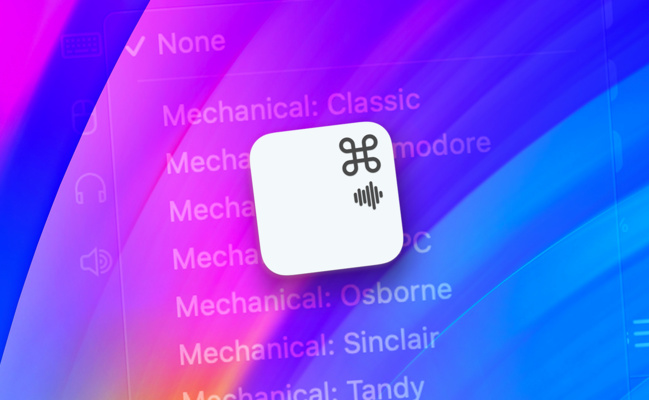
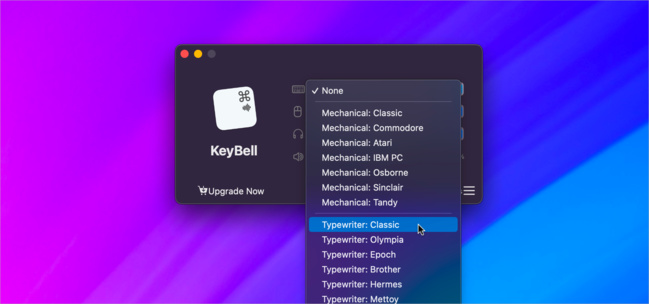
    Choisissez les effets sonores pour le clavier et la souris depuis les menus dédiés. Différents thèmes sont proposés : Mécanique, Machine à écrire, Électronique ou Fun. La souris offre une dizaine de clics différents.
    L’auteur va loin puisque les touches ont des sonorités distinctes selon leur destination. Les touches lettrées ont un bruit significatif alors que la barre espace, le retour à la ligne ou la touche d’effacement se différencient.

    Si vous désirez utiliser ces effets sonores uniquement dans certaines applications, Keybell vous propose d’en faire une liste pour les exclure ou appliquer des sonorités différentes.

    Téléchargement et tarif

    Keybell est en anglais et fonctionne à partir de macOS 10.13. Son téléchargement s’effectue depuis l’App Store. Un achat intégré pour une licence complète s’effectue à 3,49€.
    .
    COMPÉTENCE MAC N°79
    Tout gratuit : les 60 meilleures applis • Le guide Pages • 100 astuces Safari
    9,90 € – 148 pages • JANVIER/FÉVRIER/MARS 2023

    >> ACHETEZ-LE EN LIGNE

    >> ABONNEZ-VOUS (1 à 3 numéros offerts)

  • Mac • Affichez un mini dock à l’emplacement de votre pointeur

    Mac • Affichez un mini dock à l’emplacement de votre pointeur

    Le dock ne vous convient plus ? Vous en avez assez de faire voyager le pointeur de la souris du haut de l’écran vers le bas ? Et si le dock était instantanément placé à portée de clic ?

    Le rapport d’activité

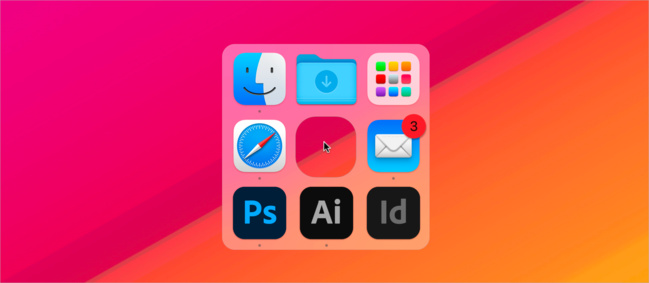
    Orbital est un outil simple, mais efficace qui va changer votre vie. En effet, il s’affiche à l’aide du raccourci [alt]+x, à l’endroit où se trouve le pointeur.

    L’organiseur

    Il ne s’agit pas d’encombrer ce nouvel outil en lui ajoutant toutes les icônes des applications que vous allez (peut-être) utiliser. Orbital, toujours en orbite autour du pointeur, affiche les icônes des logiciels en service.

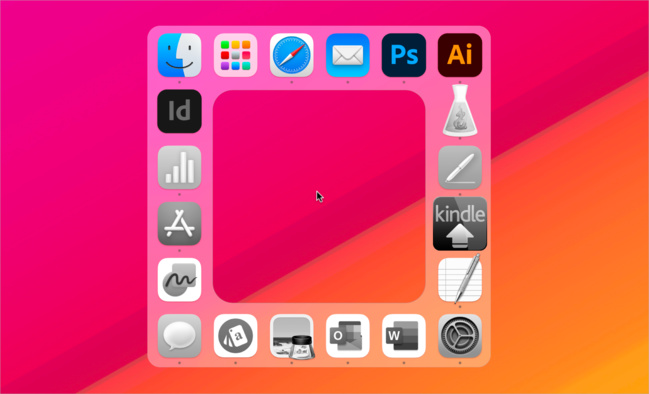
    Si nécessaire, l’icône du Launchpad est là pour accéder à toutes les applications. Toutefois, si le nombre d’icônes affichées ne vous satisfait, il est possible de le réduire ou de l’augmenter (jusqu’à 6 icônes par 6) depuis les réglages.

    Téléchargement et tarif

    Orbital est en anglais, mais très accessible. Il possède une version de démonstration à cette adresse avant de passer à l’achat d’une licence à 13,45€ si vous le souhaitez.
    .
    COMPÉTENCE MAC N°79
    Tout gratuit : les 60 meilleures applis • Le guide Pages • 100 astuces Safari
    9,90 € – 148 pages • JANVIER/FÉVRIER/MARS 2023

    >> ACHETEZ-LE EN LIGNE

    >> ABONNEZ-VOUS (1 à 3 numéros offerts)
  • Mac • Gardez la trace des moments passés dans vos applications

    Mac • Gardez la trace des moments passés dans vos applications

    En fin de journée, que ce soit au travail ou à la maison, on n’est pas toujours sûr du temps passé dans tel ou tel logiciel. Avec un outil comme Time Sink, vous y voyez plus clair.

    Attention, Time Sink n’est pas là pour garder la trace de toutes vos actions ou des textes saisis. Sa mission est d’effectuer un suivi du temps passé dans chaque application avec des options efficaces.

    Le rapport d’activité

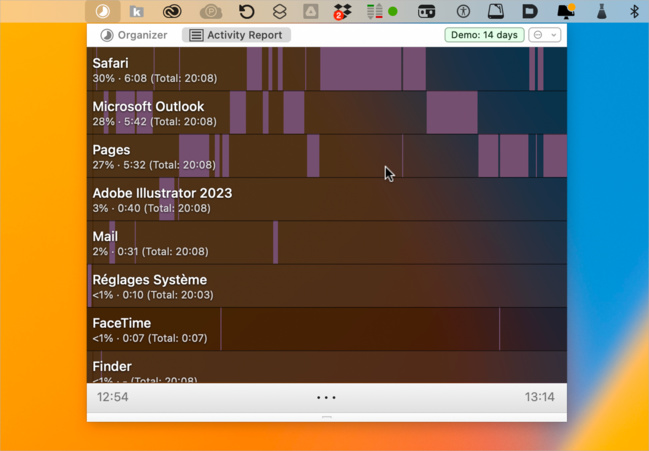
    Par défaut, les premières informations sont affichées dans le rapport d’activité. À chaque fois que vous basculez dans une application, le temps est comptabilisé. La durée et le pourcentage correspondant sont indiqués sous le nom des logiciels.

    L’organiseur

    En cliquant sur Organizer en haut à gauche dans la fenêtre, on accède à la liste des applications. Chacune affiche le temps que vous y avez passé. En cliquant sur la petite flèche à la gauche du nom, la liste des documents modifiés apparait avec la durée d’intervention sur chacun d’entre eux.

    Les groupes

    Sous la liste des applications apparait la zone Pools. Glissez vos logiciels ici afin de créer des groupes. L’intérêt est de connaître le temps passé dans un groupe d’applications spécifique. Ici, j’ai réuni Adobe Photoshop et Adobe Illustrator.

    Les minuteurs

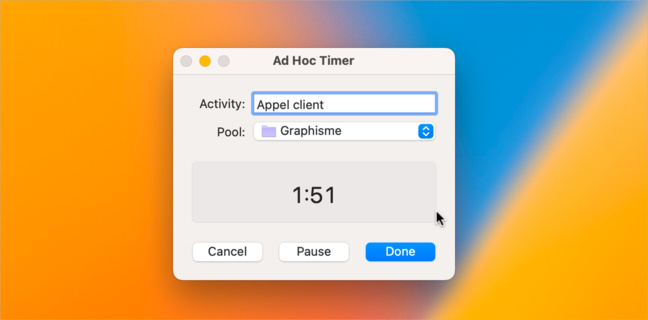
    Si vous utilisez Time Sink pour le travail, il est probable que vous soyez souvent dérangé par l’appel d’un client ou d’un collègue. Pour cela, il suffit de démarrer un minuteur (timer) qui sera rattaché à un groupe. Cette période sera comptabilisée et ne perturbera pas le compte des autres applications si vous travaillez durant cet appel.

    Téléchargement et tarif

    Time Sink se télécharge depuis cette adresse. En anglais, le logiciel est disponible en version de démonstration durant 14 jours. Au-delà, l’achat de la licence est nécessaire. Son coût est de 5 dollars.
    .
    COMPÉTENCE MAC N°79
    Tout gratuit : les 60 meilleures applis • Le guide Pages • 100 astuces Safari
    9,90 € – 148 pages • JANVIER/FÉVRIER/MARS 2023

    >> ACHETEZ-LE EN LIGNE

    >> ABONNEZ-VOUS (1 à 3 numéros offerts)
  • Mac • Vos rendez-vous du jour toujours sous les yeux

    Mac • Vos rendez-vous du jour toujours sous les yeux

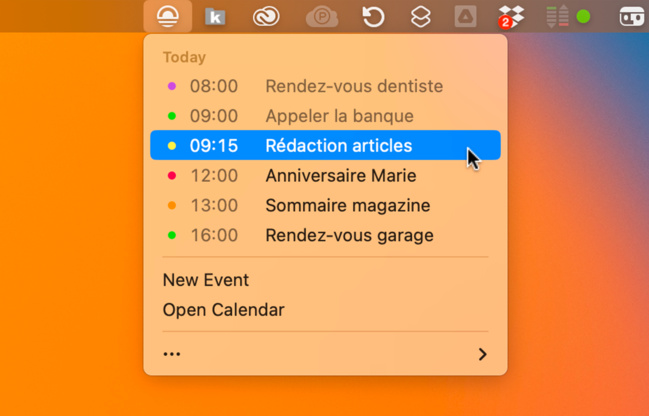
    Quand on gère son emploi du temps à l’aide de Calendrier, il est fatigant d’ouvrir l’application à chaque fois que l’on se pose des questions sur les événements du jour. Sindre Sorhus, un développeur indépendant d’applications Mac, a développé Today, un outil simple qui se loge dans la barre des menus.
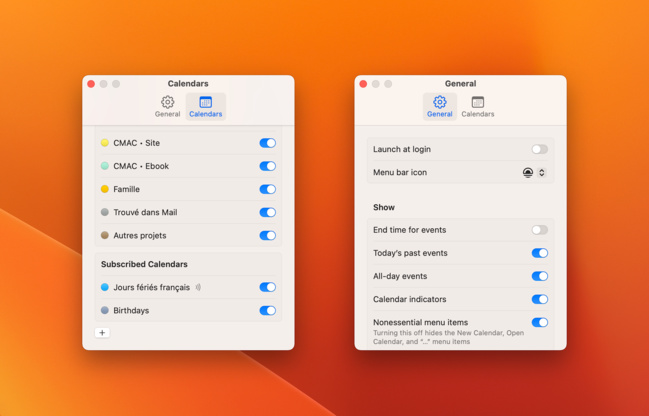
    D’un simple clic, vous avez une vue sur les rendez-vous du jour. Sélectionnez-en un pour le modifier dans Calendrier ou choisissez New event pour en créer un nouveau.
    Depuis les réglages de Today, changez son icône, ajoutez des indicateurs de couleur (d’après celle de vos calendriers) et affichez ou non les événements passés de la journée. Il est aussi possible de n’afficher que les calendriers souhaités.
    Today est gratuit et disponible depuis l’App Store. Bien qu’en anglais, son utilisation est simplissime. Vous devez posséder macOS 13 Ventura à minima pour l’utiliser.
    .
    COMPÉTENCE MAC N°79
    Tout gratuit : les 60 meilleures applis • Le guide Pages • 100 astuces Safari
    9,90 € – 148 pages • JANVIER/FÉVRIER/MARS 2023

    >> ACHETEZ-LE EN LIGNE

    >> ABONNEZ-VOUS (1 à 3 numéros offerts)
  • iOS • L’installation d’apps en dehors de l’App Store possible avec iOS 17 ?

    iOS • L’installation d’apps en dehors de l’App Store possible avec iOS 17 ?

    La législation sur les marchés numériques (DMA) votée au niveau européen est entrée en vigueur en novembre 2022. Elle sera appliquée à partir de mai 2023. Ce paquet de lois vise à obliger les grandes sociétés technologiques à ouvrir leurs plateformes. Les boutiques d’applications font partie des services inclus dans la DMA. Ce qui implique donc directement Apple et son App Store.
    Si l’App Store pour Mac n’est pas une obligation pour installer une application sur son ordinateur, il en va autrement avec un iPhone ou un iPad. Avec la DMA, le constructeur va être obligé d’ouvrir ses appareils à des installations externes.
    En clair, cela signifie qu’Apple va être obligée de revoir sa copie. La société doit donner la possibilité à ses utilisateurs d’iPhone et d’iPad d’installer des applications depuis d’autres sources, comme un site internet.

    Une révolution se prépare en coulisses. Il est fort probable que cela soit présenté comme une nouveauté d’iOS 17 qui sera présenté à l’automne prochain. En attendant, il n’est pas impossible que cela soit dévoilé lors de la conférence des développeurs (WWDC) qui se déroulera en juin 2023.
    .
    COMPÉTENCE MAC • ebook
    iOS 16 : les nouvelles fonctionnalités pour iPhone et iPad
    MISE À JOUR : 16.2

    ACHETEZ CET EBOOK >

    9,99 € • 346 pages • décembre 2022 • ISBN : 9782355642906
  • macOS • Retrouvez l’aspect de la barre des menus « Aqua » de Tiger

    macOS • Retrouvez l’aspect de la barre des menus « Aqua » de Tiger

    Les nostalgiques des premières versions de macOS ne seront pas insensibles à cette petite application baptisée Aqua Menu Bar.
    Avec cet utilitaire, retrouvez l’aspect qui a fait le charme de Mac OS X. Même s’il ne s’agit que de retrouver cette apparence pour la barre des menus, cela fait toujours plaisir.
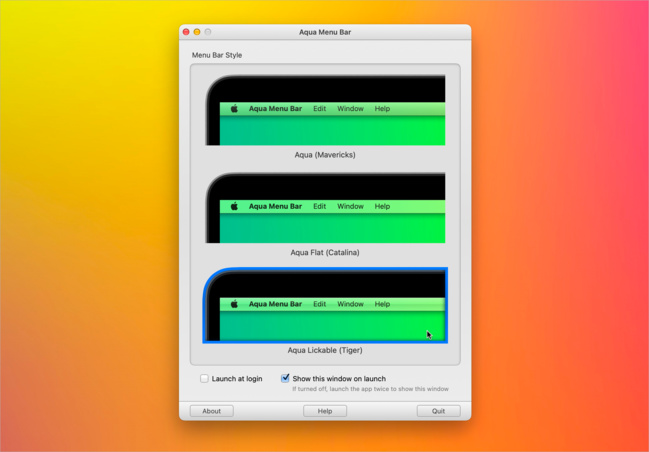
    Aqua Menu Bar reproduit l’aspect de la barre des menus de Mac OS X Tiger, OS X 10.9 Mavericks et macOS Catalina.

    Vous devez cocher la case Launch at login pour que le logiciel soit ouvert au démarrage. Ne le quittez pas, vous perdriez cette personnalisation. Aqua Menu Bar est disponible gratuitement, sans achat intégré depuis l’App Store.
    COMPÉTENCE MAC N°78
    macOS 13 Ventura : bien débuter sur Mac • Les nouveautés iOS 16
    9,90 € – 148 pages • OCTOBRE/NOVEMBRE/DÉCEMBRE 2022

    >> ACHETEZ-LE EN LIGNE

    >> ABONNEZ-VOUS (1 à 3 numéros offerts)