Auteur/autrice : admin

  • Mac • Le logiciel gratuit de sauvegarde Smartbackup se met à jour

    Mac • Le logiciel gratuit de sauvegarde Smartbackup se met à jour

    Je vous en ai parlé assez régulièrement. Smartbackup est un outil de sauvegarde très précieux d’autant plus qu’il est proposé gratuitement. Il vient d’être mis à jour, l’occasion de vous rappeler qu’il est bon de sauvegarder vos documents.
    De mon point de vue, trois solutions de sauvegarde s’offrent à vous. Avec Time Machine, intégrée à macOS, vous conservez en sécurité les données de votre disque dur système. Carbon Copy Cloner est l’application ultime. Elle offre de nombreuses options que je considère plutôt réservées aux utilisateurs avancés avec de nombreux volumes externes ou aux petits entrepreneurs. Sa licence tourne autour de 50 euros.
    Enfin, Smartbackup est à mon sens l’outil de sauvegarde par excellence pour le particulier.
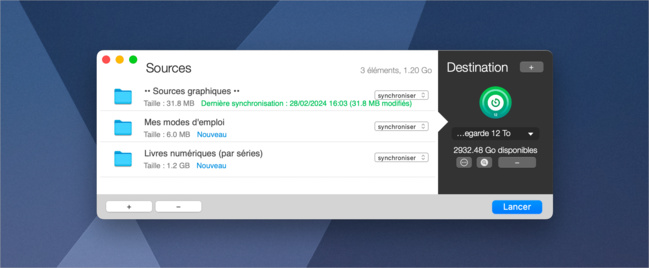
    Ses avantages sont nombreux : simplicité, gratuité, en français et facile à appréhender. Voyez plutôt. Pour commencer, choisissez la destination. Cela signifie que vous allez indiquer à l’application vers quel volume seront envoyées les données à mettre en lieu sûr.
    Cliquez sur le bouton + à droite. Indiquez le disque choisi. Il apparait dans la fenêtre. Au centre, la mention Ajouter des dossiers, des fichiers ou des volumes sources est affichée. Il suffit de glisser-déposer un ou plusieurs répertoires (les documents à sauvegarder) à cet endroit.
    Le petit menu à droite du nom du dossier doit être réglé sur Synchroniser. Pour une sauvegarde simple, ne cherchez pas plus loin. À droite, sous le nom du volume de destination, cliquez sur •••. Cliquez sur l’onglet Automatisation. Paramétrez le moment où vous désirez que la sauvegarde automatique soit effectuée.
    Ici, elle est réalisée tous les jours à 2h30 du matin. Les autres onglets proposent d’autres options, mais si vous ne souhaitez mettre les mains dans le cambouis, nul besoin. Si nécessaire, démarrez une première sauvegarde en cliquant sur Lancer.
    Il est possible de créer plusieurs sauvegardes en ajoutant d’autres destinations.

    Smartbackup est disponible gratuitement en français à partir de macOS 13.13 ou plus récent. Téléchargez l’application sur cette page (4 Mo).
    COMPÉTENCE MAC N°83
    Maîtrisez iCloud et le Wifi • Guide logiciel Keynote • Les outils avec IA • Les 40 ans du Mac
    9,90 € – 148 pages • JANVIER/FÉVRIER/MARS 2024

    >> ACHETEZ-LE EN LIGNE

    >> ABONNEZ-VOUS (1 à 3 numéros offerts)
  • Mac • Un traqueur de temps dans la barre des menus avec Breather

    Mac • Un traqueur de temps dans la barre des menus avec Breather

    Breather est un outil qui vous aide à prendre des pauses, tout en calculant la durée de vos sessions de travail. Ce type de logiciel n’est pas nouveau, mais celui-ci est plutôt sympathique.
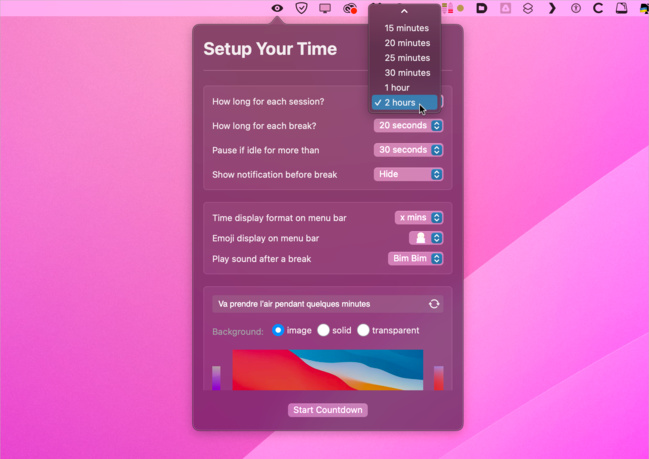
    Pour commencer, vous définissez une durée pour la session de travail à venir. Cliquez sur l’icône d’œil apparue dans la barre des menus. Dans le panneau qui apparait, vous décidez de la durée du travail à venir.
    En dessous, spécifiez celle de la pause souhaitée. Par défaut, la notification qui annonce l’imminence de la pause est désactivée. Activez-la. Ensuite, choisissez le format du texte qui va apparaitre dans la barre des menus pour le décompte. Ajoutez une icône et un son.

    Dans la dernière section, entrez un message à votre intention. Celui-ci sera affiché par-dessus un fond d’écran qui bloque vos possibilités de travail (bien sûr, on peut passer cette pause).
    Voici ce que cela donne quand Breather est en cours.
    Quand la session se termine, l’application vous rappelle de faire une pause. Vous y voyez votre message si vous l’avez modifié.
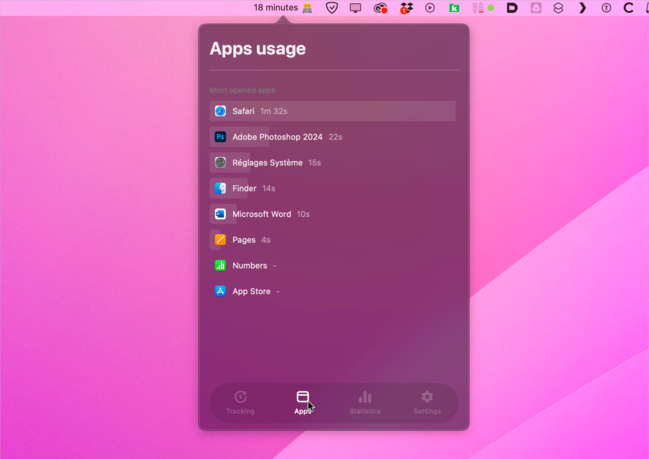
    Quand le compteur est démarré, des icônes apparaissent en bas du panneau. Vous avez le choix de consulter le temps d’exécution de vos applications (pour cette session), de voir les statistiques sur plusieurs jours et d’accéder aux réglages.
    Breather est gratuit à partir de l’App Store. L’application nécessite macOS 13 ou plus récent. Notez qu’un achat intégré de 2,99€ donne accès à des sessions illimitées (dans la version de base, cela ne dépasse pas deux heures). Comme le précise son développeur, son logiciel ne propose aucun abonnement, juste un prix unique.
    COMPÉTENCE MAC N°83
    Maîtrisez iCloud et le Wifi • Guide logiciel Keynote • Les outils avec IA • Les 40 ans du Mac
    9,90 € – 148 pages • JANVIER/FÉVRIER/MARS 2024

    >> ACHETEZ-LE EN LIGNE

    >> ABONNEZ-VOUS (1 à 3 numéros offerts)
  • App • MacBoard, le gestionnaire de presse-papiers minimaliste et gratuit

    App • MacBoard, le gestionnaire de presse-papiers minimaliste et gratuit

    Qu’est-ce que le presse-papiers sur Mac ? Il s’agit simplement de l’endroit où sont stockées temporairement les données que vous avez coupées ou copiées avant de les coller. macOS ne conserve qu’un élément à la fois. Pour aller plus loin, il existe de nombreuses applications qui gèrent ces contenus afin que vous ayez la possibilité de les coller plus tard.
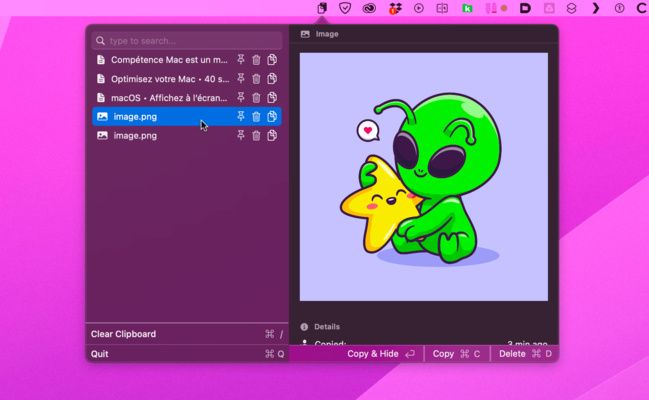
    27Saumya a développé MacBoard, un gestionnaire de presse-papiers qui est très simple à appréhender. Il apparait dans la barre des menus. Depuis cet endroit, vous consultez les éléments qui ont été copiés puis conservés par l’application.
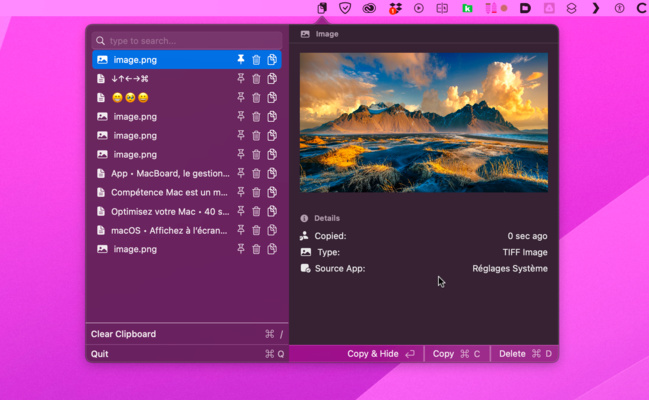
    Les données sont listées avec quelques détails comme le type d’élément. Ci-dessus, on voit du texte et des images. En cliquant sur le nom, son contenu apparait à droite.

    Dans la liste, vous avez le choix d’épingler, de supprimer ou de copier un élément. Une série de raccourcis clavier donne la possibilité d’ouvrir la fenêtre rapidement, d’effacer le presse-papiers dans sa totalité et autres.
    À droite, quelques informations sont affichées comme le moment où vous avez copié l’élément, son type ou la source. Il existe même un champ de recherche en haut à gauche.

    MacBoard est encore limité et cela se comprend, car son développement est très jeune. Il s’agit d’une version 1.2. Par exemple, il ne conserve pas le texte RTF (qui contient du texte enrichi, des liens ou encore des images). Espérons que cela soit vite comblé, car sa simplicité et sa gratuité en font une application vraiment intéressante.

    MacBoard se télécharge sur cette page. Vous devez utiliser macOS Monterey ou plus récent.
    COMPÉTENCE MAC N°83
    Maîtrisez iCloud et le Wifi • Guide logiciel Keynote • Les outils avec IA • Les 40 ans du Mac
    9,90 € – 148 pages • JANVIER/FÉVRIER/MARS 2024

    >> ACHETEZ-LE EN LIGNE

    >> ABONNEZ-VOUS (1 à 3 numéros offerts)
  • macOS • Une application pour donner une interface à Gatekeeper

    macOS • Une application pour donner une interface à Gatekeeper

    Alin Lupascu est un développeur américain. Nous avons déjà parlé de son travail grâce à l’excellent Pearcleaner, un désinstalleur d’applications. Il est de retour avec Sentinel, un outil qui donne une interface à Gatekeeper.
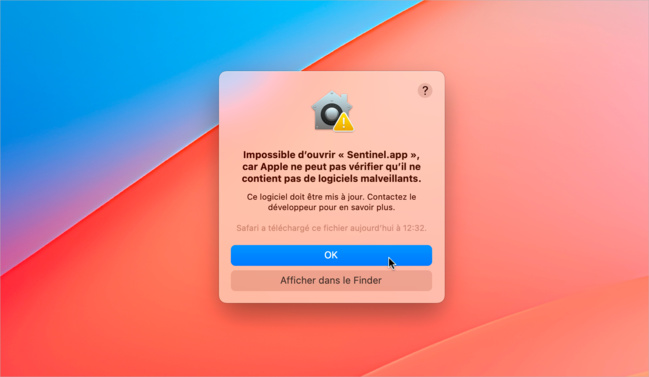
    Gatekeeper est une technologie intégrée à macOS. Elle est conçue pour vérifier les logiciels qui sont exécutés sur votre Mac. Même si cela se passe au sein du système, vous déjà interagit avec Gatekeeper. En effet, il vous est certainement déjà arrivé d’avoir une alerte à l’ouverture d’une application dont le développeur était inconnu ou si elle est endommagée. La vérification intervient aussi pour dénicher d’éventuels logiciels malveillants liés à un logiciel récemment téléchargé.
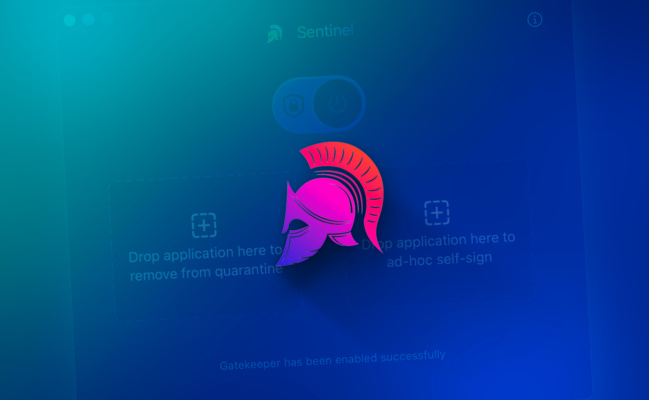
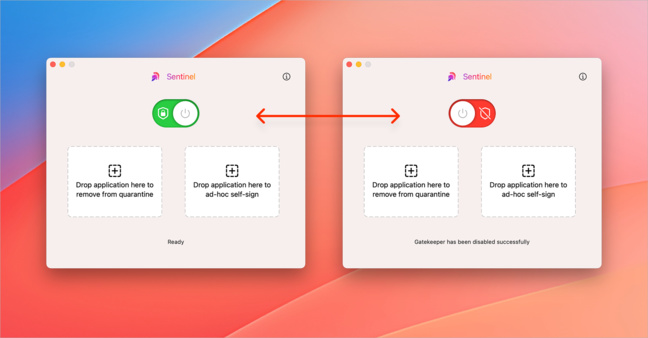
    Sentinel n’est pas destiné à tout le monde. Cet outil donne la possibilité d’activer ou de désactiver Gatekeeper à la volée, sans passer par le Terminal. Désactivé, Gatekeeper est inopérant et plus aucune vérification n’est effectuée.
    Sentinel possède deux options supplémentaires pour un retrait de quarantaine et auto-signer les logiciels. Un outil bien utile pour gagner du temps, mais utiliser avec des pincettes.

    Rendez-vous sur cette page pour télécharger l’application.
    COMPÉTENCE MAC N°83
    Maîtrisez iCloud et le Wifi • Guide logiciel Keynote • Les outils avec IA • Les 40 ans du Mac
    9,90 € – 148 pages • JANVIER/FÉVRIER/MARS 2024

    >> ACHETEZ-LE EN LIGNE

    >> ABONNEZ-VOUS (1 à 3 numéros offerts)
  • macOS • Affichez à l’écran les raccourcis réalisés sur le clavier

    macOS • Affichez à l’écran les raccourcis réalisés sur le clavier

    Quand on réalise des captures vidéos de l’écran, c’est généralement pour montrer une action et aider quelqu’un à la réaliser. Si les outils de macOS, comme l’inclusion du pointeur, sont suffisants, difficiles de retranscrire à l’écran un raccourci clavier utilisé. Pour l’afficher, vous devez l’indiquer dans le montage de la vidéo.
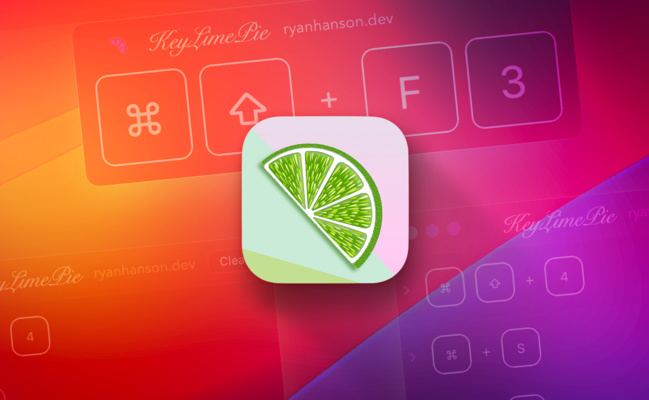
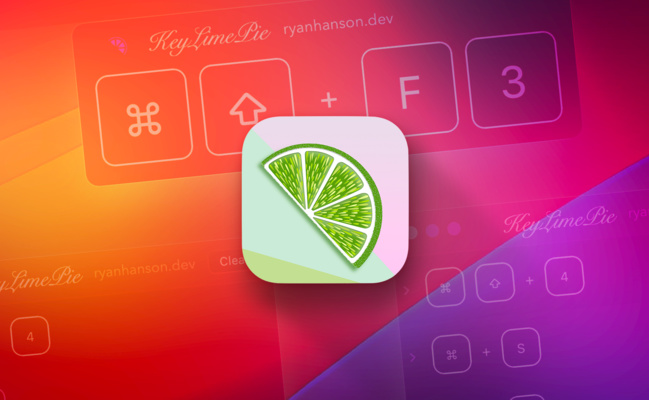
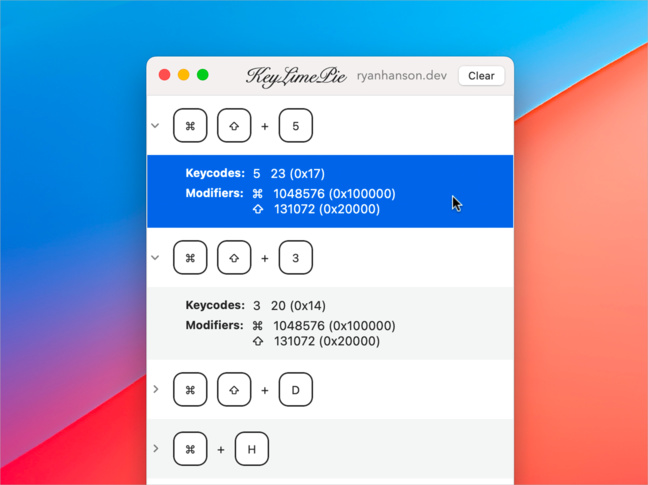
    En utilisant KeyLimePie Keystrokes, les raccourcis s’affichent à l’écran au moment de la combinaison de touches sur le clavier.
    La petite fenêtre qui affiche les combinaisons de touches se place où on le souhaite. Le logiciel a la bonne idée de proposer un historique qui liste tous les raccourcis clavier effectués par l’utilisateur.
    Les réglages sont disponibles depuis le menu de l’application situé dans la barre des menus. KeyLimePie Keystrokes fonctionne gratuitement, mais si vous souhaitez aller plus loin, un achat intégré de 5,99€ donne la possibilité de supprimer le filigrane (nom du logiciel + adresse du développeur). Vous accédez également aux options pour modifier la vitesse d’apparition ou de disparition de la fenêtre et la durée de sa présence à l’écran.

    KeyLimePie Keystrokes est disponible en anglais à partir de l’App Store. macOS 10.14.6 à minima est nécessaire pour l’utiliser.
    COMPÉTENCE MAC N°83
    Maîtrisez iCloud et le Wifi • Guide logiciel Keynote • Les outils avec IA • Les 40 ans du Mac
    9,90 € – 148 pages • JANVIER/FÉVRIER/MARS 2024

    >> ACHETEZ-LE EN LIGNE

    >> ABONNEZ-VOUS (1 à 3 numéros offerts)
  • macOS • Ouvrez rapidement un dossier du disque de démarrage avec un outil dédié

    macOS • Ouvrez rapidement un dossier du disque de démarrage avec un outil dédié

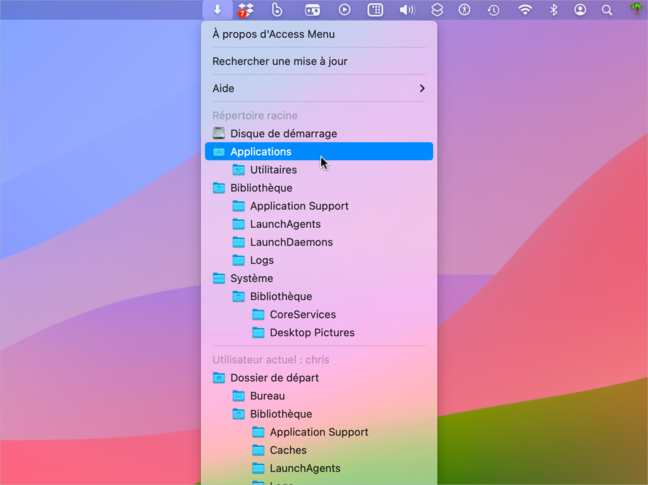
    Ouvrir le dossier Documents, Applications, Bibliothèque, Musique, Images et bien d’autres d’un seul clic sans devoir revenir sur le bureau est une tâche que se propose de réaliser Access Menu.
    Développé par Titanium Software, Access Menu est d’une simplicité enfantine, mais diablement pratique au quotidien. Un simple clic sur son icône située dans la barre des menus donne accès à la plupart des répertoires.
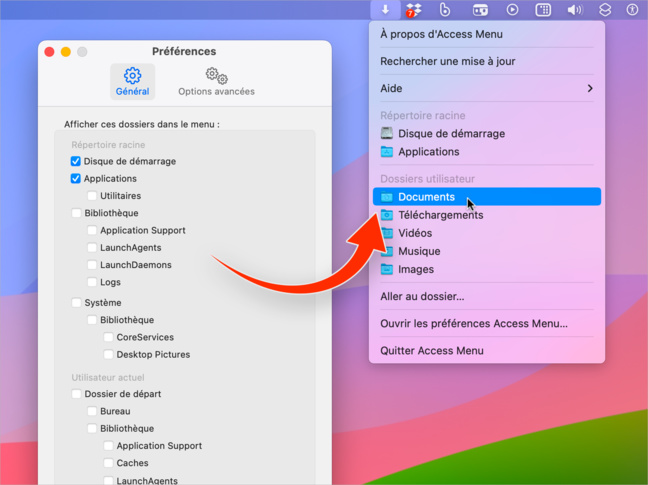
    Vous trouvez que trop de dossiers sont listés dans ce menu ? Allez dans Ouvrir les préférences Access Menu. Dans un panneau qui ressemble à s’y méprendre à celui des réglages du Finder, cochez ou décochez les éléments à faire apparaitre ou non.
    Depuis les préférences d’Access Menu, cliquez sur Options avancées. Ici, vous choisissez la taille des icônes, l’indentation des dossiers ou encore la possibilité d’afficher les répertoires dans des sous-menus.

    Cet outil est absolument à télécharger et à installer dans votre collection d’applications préférées.

    Access Menu est gratuit et s’utilise à partir de macOS Sonoma.
    COMPÉTENCE MAC N°83
    Maîtrisez iCloud et le Wifi • Guide logiciel Keynote • Les outils avec IA • Les 40 ans du Mac
    9,90 € – 148 pages • JANVIER/FÉVRIER/MARS 2024

    >> ACHETEZ-LE EN LIGNE

    >> ABONNEZ-VOUS (1 à 3 numéros offerts)
  • Mac • Une application pour afficher une seconde horloge dans la barre des menus

    Mac • Une application pour afficher une seconde horloge dans la barre des menus

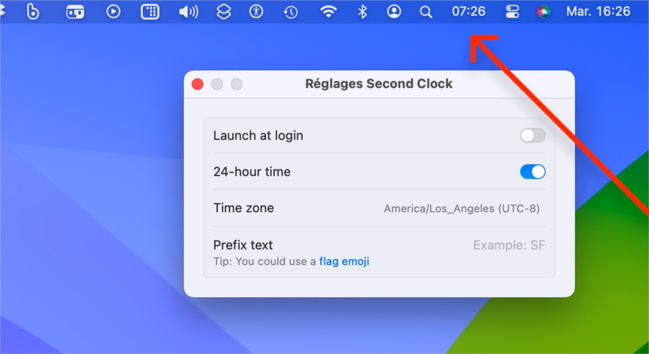
    Vous n’avez pas assez d’une seule horloge ? Vous souhaitez savoir l’heure qu’il est à l’autre bout du monde ? Second Clock, développée par Sindre Sorhus est faite pour vous.
    Dès son lancement, l’application affiche exactement le même aspect que l’horloge système. Mieux, il est possible de la déplacer comme la plupart des icônes de la barre d’état grâce à [cmd] + glisser.
    Totalement gratuite, cette application prend en charge les fuseaux horaires (time zone). Il vous suffit de choisir lesquel vous souhaitez voir.
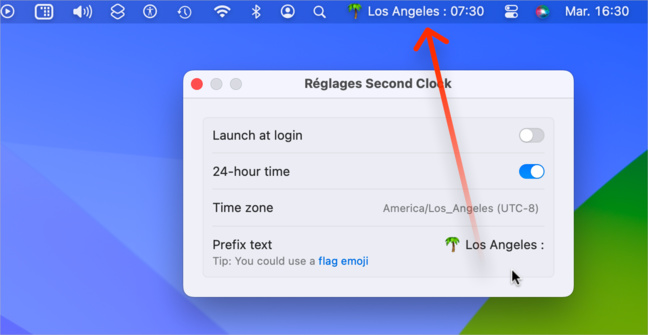
    Second Clock donne aussi le choix d’ajouter un texte en préfixe de l’heure. Pour le fun, ajoutez des emojis.
    Second Clock est à télécharger depuis l’App Store. Attention, macOS 14.2 est requis.
    COMPÉTENCE MAC N°83
    Maîtrisez iCloud et le Wifi • Guide logiciel Keynote • Les outils avec IA • Les 40 ans du Mac
    9,90 € – 148 pages • JANVIER/FÉVRIER/MARS 2024

    >> ACHETEZ-LE EN LIGNE

    >> ABONNEZ-VOUS (1 à 3 numéros offerts)

  • iOS • Ajoutez facilement des Post-its à l’écran d’accueil ou l’écran verrouillé

    iOS • Ajoutez facilement des Post-its à l’écran d’accueil ou l’écran verrouillé

    Depuis qu’iOS accepte des widgets sur l’écran d’accueil ou l’écran verrouillé, de nombreuses applications proposent toujours plus de contenus à y mettre. Si quelques-unes d’entre elles sont capables de créer des mémos ressemblants à des Post-its, il en est une qui ne fait que cela. Et elle est gratuite.
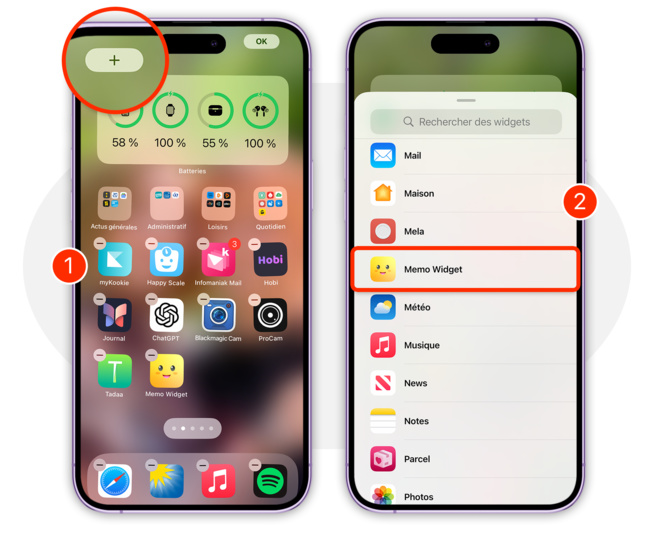
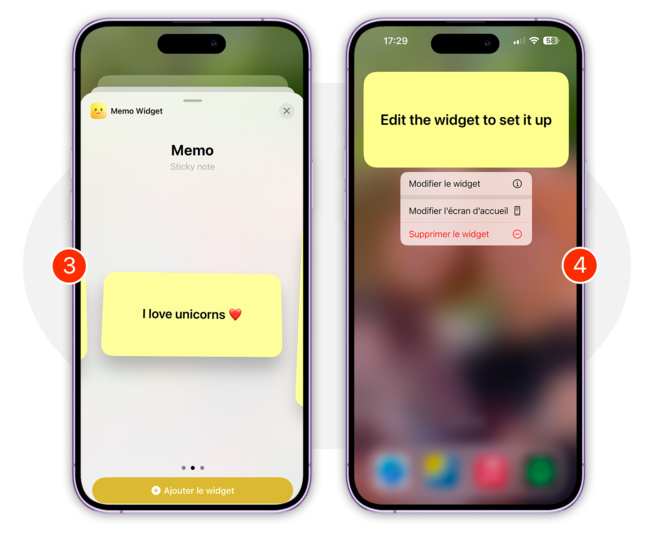
    Memo Widget est une application développée par Sindre Sorhus, que nous connaissons bien ici, chez Compétence Mac. Téléchargez-la depuis l’App Store, pour iPhone ou iPad. Ajoutez un widget de la même manière que d’habitude, en appuyant longuement sur une zone vide de l’écran d’accueil. Tapotez le bouton + (1).
    Faites défiler la liste jusqu’à Memo Widget (2). Si la rubrique est absente, redémarrez l’iPhone. Choisissez l’une des trois tailles de widgets disponibles (3).
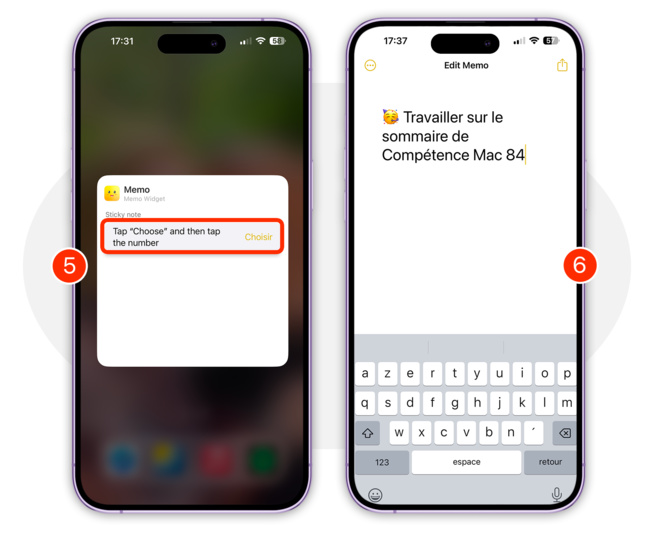
    Pour modifier l’aspect et le contenu du module, appuyez longuement dessus. Dans le menu qui s’affiche, tapotez Modifier le widget (4). Dans la fenêtre qui s’affiche, tapotez Choisir (5).
    Tapotez le chiffre qui apparait. Deux options sont disponibles. Tapotez Background pour modifier la couleur de fond du widget (6). Faites de même avec Font afin de changer la police de caractère. Tapotez en dehors de la fenêtre pour valider les modifications.
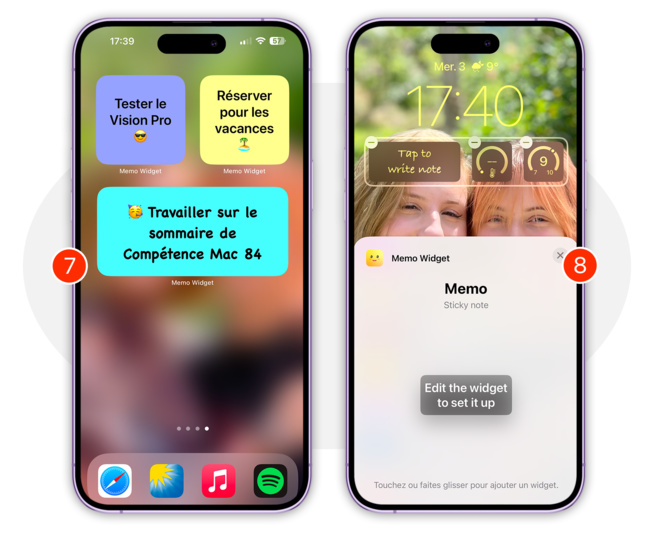
    Pour changer le texte, tapotez simplement sur le module. Dans l’écran qui s’ouvre, saisissez ce que vous souhaitez. Ajoutez des émojis pour donner un peu plus de fun (7).
    Quand vous avez terminé, tapotez ••• en haut à gauche. Pour fermer la fenêtre et valider le contenu, balayez du bas vers le haut de l’écran, comme pour masquer une application (8).

    Memo Widget est assez rustique. Cela est dû en grande partie aux limitations imposées par Apple. Par exemple, si vous ajoutez un widget sur l’écran verrouillé, seule la police est modifiable. Le fond ne l’est pas.
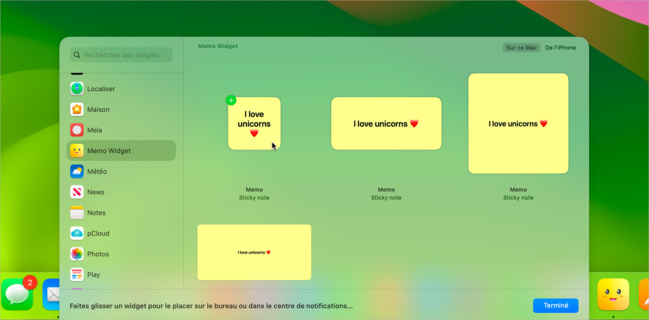
    Cerise sur le gâteau, Memo Widget fonctionne également sur Mac à base de processeurs Apple Silicon.
    COMPÉTENCE MAC N°83
    Maîtrisez iCloud et le Wifi • Guide logiciel Keynote • Les outils avec IA • Les 40 ans du Mac
    9,90 € – 148 pages • JANVIER/FÉVRIER/MARS 2024

    >> ACHETEZ-LE EN LIGNE

    >> ABONNEZ-VOUS (1 à 3 numéros offerts)
  • Mac • Simulez l’utilisation d’un iPhone sur l’écran du Mac avec Bezel

    Mac • Simulez l’utilisation d’un iPhone sur l’écran du Mac avec Bezel

    Ce n’est pas tous les jours, à moins que vous n’ayez une profession ciblée, que vous avez besoin d’afficher le contenu de votre iPhone sur l’écran de votre Mac. macOS sait le faire grâce à l’application QuickTime Player, mais une application tierce réalise la même opération avec plus d’options et de fluidité.

    Capturer avec QuickTime Player

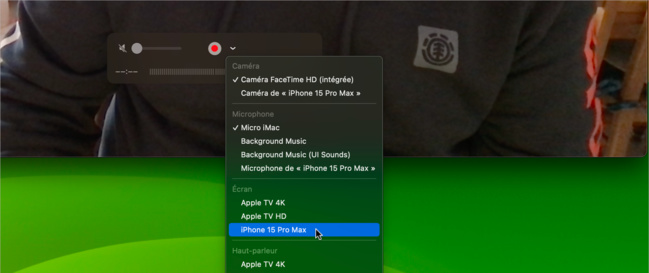
    Connectez votre iPhone à votre Mac à l’aide de son câble. Ouvrez QuickTime Player depuis le dossier Applications. Allez dans le menu Fichier | Nouvel enregistrement vidéo. Par défaut, c’est le contenu de la caméra avant du Mac qui s’affiche. En bas, au centre la fenêtre, cliquez sur la petite flèche située à droite du bouton d’enregistrement. Dans le menu qui se déroule, dans la section Écran, sélectionnez le nom de votre iPhone.
    Si l’iPhone est verrouillé, rien ne s’affiche. S’il l’est, son écran apparait. Vous obtenez un affichage miroir de ce qui s’y passe. Cette méthode, pratique et gratuite, a quelques inconvénients. Tout d’abord, l’affichage est parfois d’une qualité relativement mauvaise et la latence pose problème. De plus, si vous choisissez de capturer l’écran de l’iPhone depuis QuickTime Player, c’est la fenêtre qui est prise en compte et pas l’écran de l’appareil. Cela donne un fichier qu’il est nécessaire de retravailler avant de s’en servir.

    Capturer avec Bezel

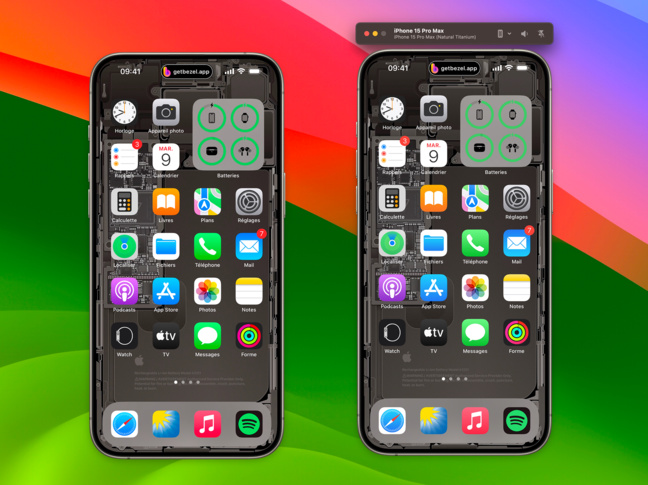
    Bezel est une application entièrement dédiée à cette tâche. Rendez-vous sur ce site pour télécharger la version de démonstration. Un filigrane est apposé sur les captures (dans la Dynamic island) réalisées sans licence. Connectez votre iPhone au Mac avec son câble. Ouvrez Bezel.
    Dans la capture ci-dessus, la fenêtre à droite s’affiche dans une représentation de l’iPhone. À droite, si vous survolez la fenêtre avec le pointeur de la souris, une barre d’options s’affiche au-dessus.
    Par défaut, le type d’appareil est reconnu et utilisé. Dans la barre, cliquez sur l’icône d’iPhone à droite. Ici, avec un iPhone 15 Pro Max, il est possible de choisir différentes versions de votre modèle d’appareil.
    Depuis les réglages de Bezel, il est possible de couper le son de l’appareil, iPhone ou iPad, ou de faire apparaitre automatiquement la fenêtre de l’écran.

    Bezel est un outil très spécifique qui est utile pour des développeurs. Sa licence s’élève à 29$ avec suppression des filigranes et une année complète de mises à jour.
    Téléchargez-le depuis cette page.
    COMPÉTENCE MAC N°82
    macOS 14 Sonoma : bien débuter sur Mac • Les nouveautés iOS 17
    9,90 € – 148 pages • OCTOBRE/NOVEMBRE/DÉCEMBRE 2023

    >> ACHETEZ-LE EN LIGNE

    >> ABONNEZ-VOUS (1 à 3 numéros offerts)
  • macOS • Pearcleaner désinstalle vos applications gratuitement

    macOS • Pearcleaner désinstalle vos applications gratuitement

    Si la désinstallation d’une application provenant de l’App Store est très simple, il suffit de la supprimer depuis le Launchpad, celle qui concerne les logiciels tiers provenant de sites internet de développeurs indépendants ou d’éditeurs l’est moins. Ce que l’on ne sait pas toujours, c’est que ces applications, lors de leur installation et tout au long de leur vie, créent de nombreux fichiers de réglages ou de cache au sein du système. Si vous vous contentez de déplacer l’icône d’un logiciel dans la corbeille, ces documents ne sont pas effacés. Ce n’est pas qu’une question de nettoyage, c’est surtout un éventuel dysfonctionnement qui se posera à l’avenir.
    Pour éviter ce type de problème et désinstaller facilement vos applications, je vous ai toujours conseillé AppCleaner, un outil gratuit créé par Freemacsoft. Alin Lupascu, un développeur américain, a monté de toute pièce sa propre solution, Pearcleaner.
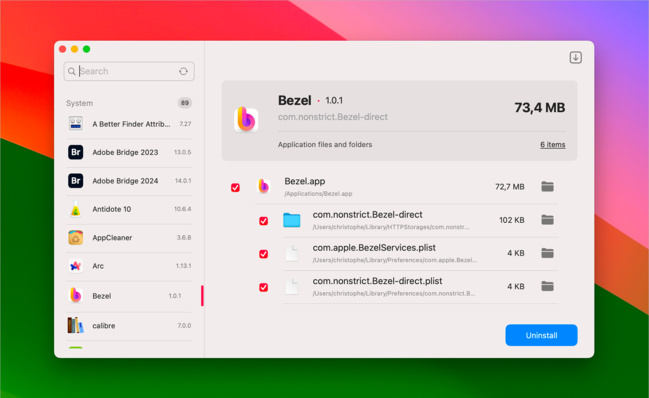
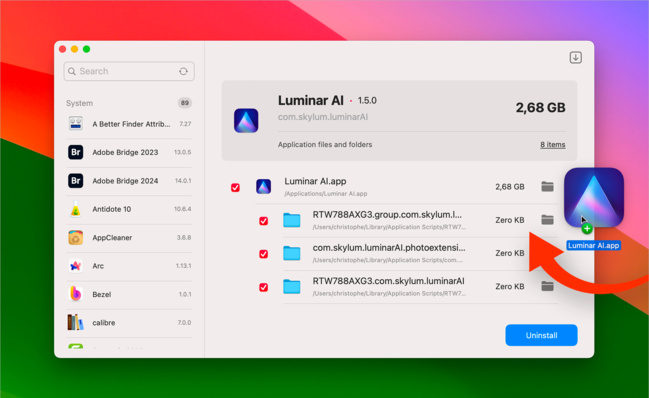
    Sur sa page web, l’auteur déclare s’être inspiré d’App Cleaner en essayant de proposer un outil plus performant et plus léger. L’interface est très similaire, sauf que la liste des logiciels installés, située dans la barre latérale à gauche, est d’un accès pratique. Ici aussi, il suffit de glisser-déposer une application sur la fenêtre principale (ou sur son icône dans le dock) pour que tous les fichiers associés soient réunis et prêts à être supprimés.
    Pearcleaner intègre également une protection sous le nom de Sentinel. Celle-ci scrute en permanence la corbeille afin de savoir si un logiciel n’y a pas été placé. Cette fonction doit être activée dans les réglages.
    L’application ne possède pas encore toutes les fonctions d’AppCleaner, mais son développement est sur la bonne voie. Elle fonctionne très bien et l’accès direct aux logiciels depuis la barre latérale à gauche est une bonne idée. La fenêtre principale peut être réduite grâce au mode mini que l’on active dans les réglages.

    Peacleaner est gratuit, open source et en anglais uniquement. L’application nécessite macOS 13 à minima. Téléchargez l’application par ici.
    COMPÉTENCE MAC N°82
    macOS 14 Sonoma : bien débuter sur Mac • Les nouveautés iOS 17
    9,90 € – 148 pages • OCTOBRE/NOVEMBRE/DÉCEMBRE 2023

    >> ACHETEZ-LE EN LIGNE

    >> ABONNEZ-VOUS (1 à 3 numéros offerts)