Auteur/autrice : admin

  • macOS • Concentrez-vous plus facilement sur votre travail grâce à HazeOver

    macOS • Concentrez-vous plus facilement sur votre travail grâce à HazeOver

    Vous utilisez un grand écran et vous avez toujours beaucoup (trop ?) de fenêtre ouvertes. C’est gênant, mais il est difficile de changer les habitudes. Avec HazeOver, vous isolez la fenêtre au premier plan, en assombrissant celles qui se trouvent derrière.
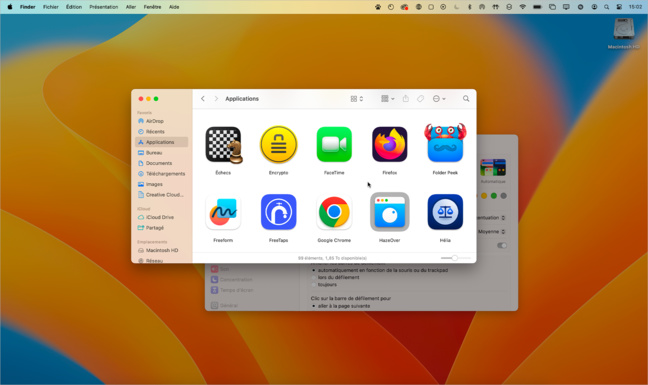
    Dès le lancement, HazeOver ajoute un voile sombre sur les fenêtres en arrière-plan afin de mettre en avant celle qui se trouve devant.
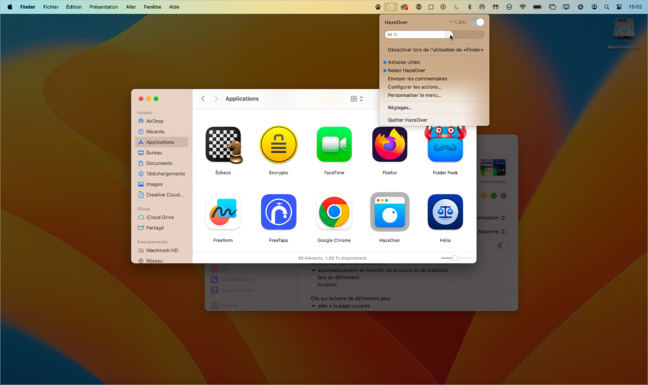
    En cliquant sur l’icône de l’application située dans la barre des menus, vous avez le choix de modifier le niveau d’opacité.
    Pour accéder aux paramètres de HazeOver, allez dans son menu situé dans la barre des menus. Sélectionnez Réglages. Depuis l’onglet Avancé, choisissez l’option Toutes les fenêtres de l’application active. De cette manière, quand vous êtes dans le Finder, elles apparaissent clairement.
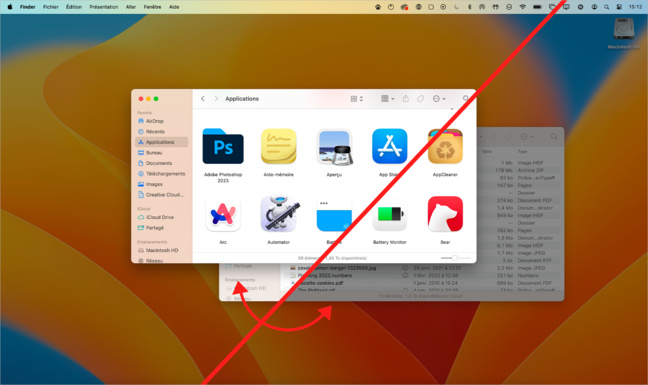
    Il est aussi possible de changer la couleur transparente qui recouvre les fenêtres en arrière-plan et de modifier l’animation qui est utilisée lors de la bascule entre les fenêtres.
    Vous avez le choix de désactiver HazeOver quand le mode sombre de macOS est activé ou changer sa réaction. Si vous ne souhaitez pas que cela fonctionne quand vous êtes dans un logiciel précis, cliquez sur Règles pour les applications.

    HazeOver sait prendre en charge plusieurs moniteurs et propose d’utiliser et/ou d’enregistrer des raccourcis clavier pour assombrir rapidement l’écran.
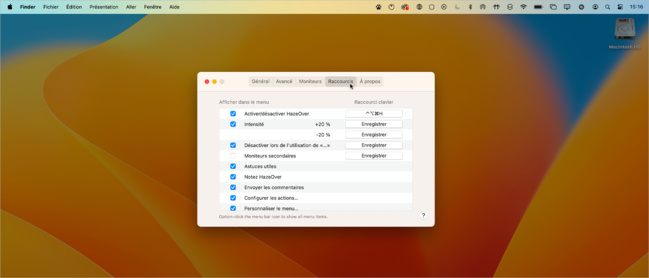
    HazeOver est en français. L’auteur n’est pas contre une petite rémunération si vous utilisez son logiciel. J’ai utilisé l’application assez longtemps sans avoir de demande d’achat de la licence, même si l’application est censée être payante. Si vous la solution à cette petite énigme, faites-m’en part dans les commentaires.

    HazeOver

    Compatibilité : macOS 10.15 ou plus récent
    Langue : Français
    Prix : gratuit / 4,99$


    COMPÉTENCE MAC N°85
    Tout pour la photo iPhone et Mac • 50 astuces macOS Sonoma • 100% Sécurité – vos données à l’abri • Le Guide Antipannes
    9,90 € – 148 pages • JUILLET/AOÛT/SEPTEMBRE 2024

    >> ACHETEZ-LE EN LIGNE

    >> ABONNEZ-VOUS (1 à 3 numéros offerts)
  • macOS • Une trousse à outils complète et gratuite pour votre Mac

    macOS • Une trousse à outils complète et gratuite pour votre Mac

    Utiliser plusieurs petits outils liés à différentes tâches, c’est bien, mais ne vaut-il mieux pas opter pour une trousse à outils complète ? C’est le but que s’est fixé 1Piece, un logiciel gratuit.
    1Piece propose une vingtaine d’outils intégrés classés dans 16 catégories, qui ajoutent autant de fonctionnalités à votre Mac. Comme beaucoup de produits de ce genre, il s’installe dans la barre des menus.
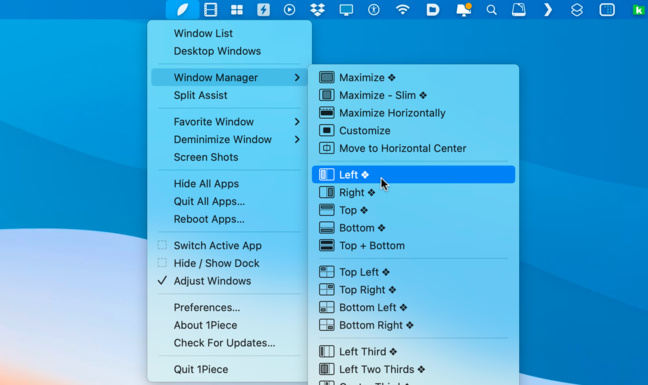
    Parmi les fonctions incluses, on trouve un gestionnaire de fenêtres, des coins actifs, un outil de basculement entre les fenêtres, une amélioration de l’accessibilité, un ajustement automatique des fenêtres, un sélecteur d’applications et des capacités d’automatisation des tâches par scripts.

    Pour ma part, c’est l’ajustement automatique des fenêtres qui m’a intéressé, comme on le voit ci-dessous.
    Essayez 1Piece afin de voir s’il est en mesure de remplacer plusieurs de vos outils.

    1Piece

    Compatibilité : macOS 10.13 ou plus récent
    Langue : Anglais
    Prix : gratuit


    COMPÉTENCE MAC N°85
    Tout pour la photo iPhone et Mac • 50 astuces macOS Sonoma • 100% Sécurité – vos données à l’abri • Le Guide Antipannes
    9,90 € – 148 pages • JUILLET/AOÛT/SEPTEMBRE 2024

    >> ACHETEZ-LE EN LIGNE

    >> ABONNEZ-VOUS (1 à 3 numéros offerts)
  • macOS • Gérez le placement de vos fenêtres, même avant macOS Sequoia

    macOS • Gérez le placement de vos fenêtres, même avant macOS Sequoia

    À partir de macOS Sequoia, il est possible de gérer l’emplacement des fenêtres. Il devient plus simple de partager l’écran en deux fenêtres qui occupent chacune moitié de l’écran. Pour avoir testé cette fonction, je la trouve limitée et en retard par rapport aux nombreux outils de ce type, souvent payants, que l’on trouve sur le web.
    snApp est une application gratuite qui se télécharge depuis l’App Store. Elle est basée sur un raccourci, ce qui explique qu’au premier lancement, il est demandé d’installer le logiciel. L’application Raccourcis s’ouvre. Il suffit de valider en cliquant sur Ajouter ce raccourci.
    Il est possible que vous deviez autoriser certaines autorisations durant la première utilisation.
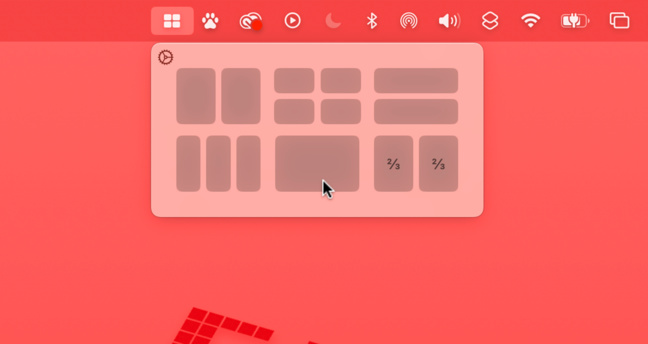
    snApp ne possède qu’un seul menu qui illustre les différentes positions d’une fenêtre. Le principe est simple. Cliquez sur une fenêtre afin qu’elle se trouve au premier plan. Allez dans le menu snApp et choisissez une taille/position. Ensuite, cliquez sur une autre fenêtre et répétez l’opération. Une fois le concept compris, c’est un jeu d’enfant.
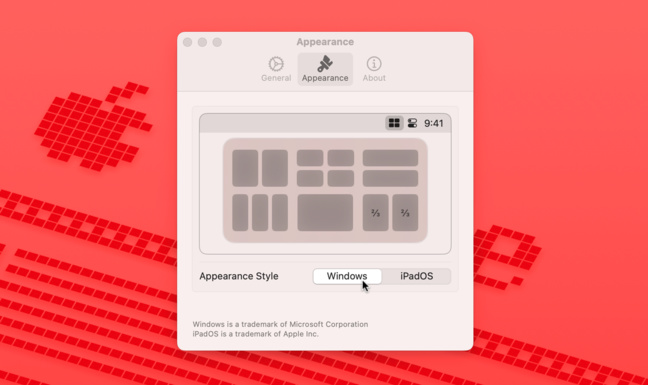
    Le logiciel propose un autre type de menu, basé sur ce qui se fait sur iPad. Cliquez sur son icône dans la barre des menus. Cliquez sur l’icône en forme de roue dentée. Cliquez sur Open Settings. Cliquez sur l’icône Appearence. En dessous de l’illustration, sélectionnez iPadOS.
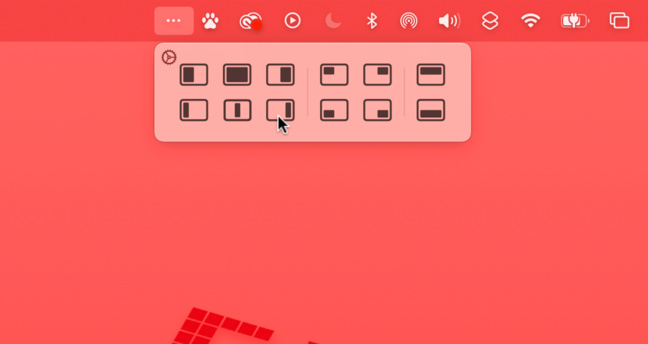
    Cette fois, le menu est différent, mais cela fonctionne de la même manière.

    snApp

    Compatibilité : macOS 13 ou plus récent
    Langue : Anglais
    Prix : gratuit


    COMPÉTENCE MAC N°85
    Tout pour la photo iPhone et Mac • 50 astuces macOS Sonoma • 100% Sécurité – vos données à l’abri • Le Guide Antipannes
    9,90 € – 148 pages • JUILLET/AOÛT/SEPTEMBRE 2024

    >> ACHETEZ-LE EN LIGNE

    >> ABONNEZ-VOUS (1 à 3 numéros offerts)
  • macOS • L’état des batteries de vos appareils toujours sous les yeux

    macOS • L’état des batteries de vos appareils toujours sous les yeux

    La surveillance du niveau de charge de vos accessoires Bluetooth n’est pas toujours une chose agréable. Votre Mac est capable de vous renseigner en allant fouiller dans les menus du centre de contrôle. Cependant, un outil gratuit comme AirBattery est beaucoup plus accessible et offre plus d’options.
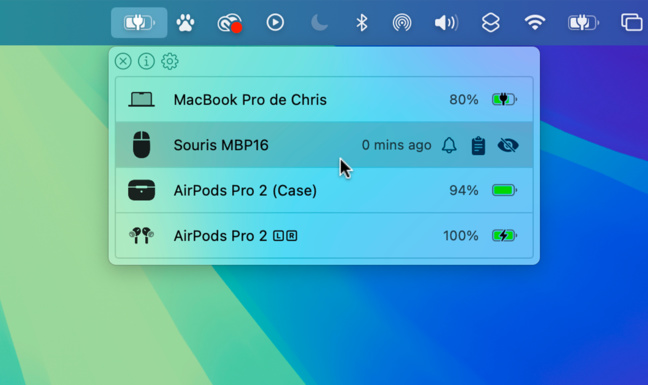
    AirBattery est dédiée uniquement à la surveillance de l’état de charge de vos accessoires sans fil, mais aussi de l’iPhone ou du Mac. Son icône se place dans la barre des menus dès le premier lancement.
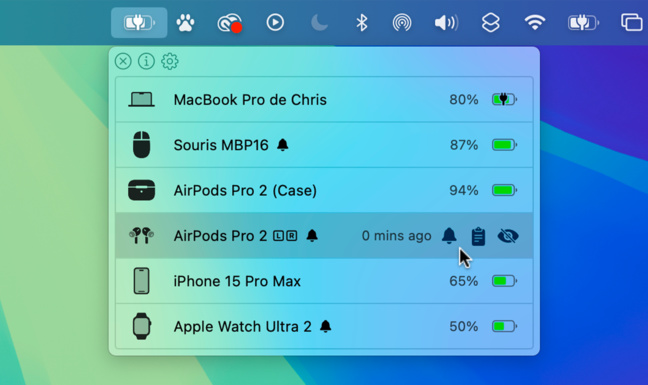
    L’application utilise le système de notification du Mac pour vous avertir en cas de niveau de charge bas pour un appareil. Pour cela, il suffit de cliquer sur la cloche qui s’affiche au survol de l’un des accessoires. Une fois les alertes activées, une petite icône apparait à droite de chaque nom.
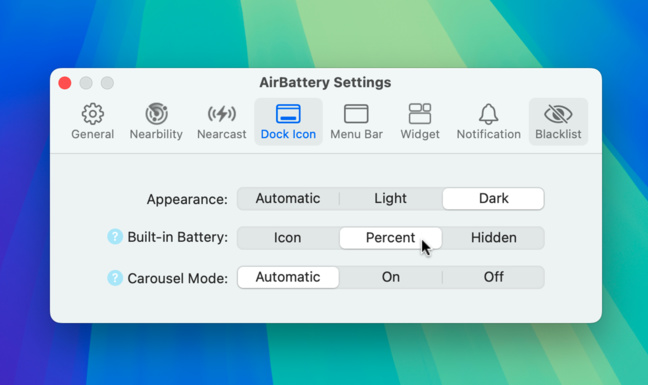
    En cliquant sur la roue dentée, en dessous de l’icône de la barre des menus, vous accédez aux réglages de l’application. Ils sont nombreux.
    Par exemple, choisissez où vous souhaitez voir l’icône de l’application : dans le dock, la barre des menus ou les deux. En plus d’autres paramètres cosmétiques, décidez du seuil du niveau de charge auquel vous devez être alerté.

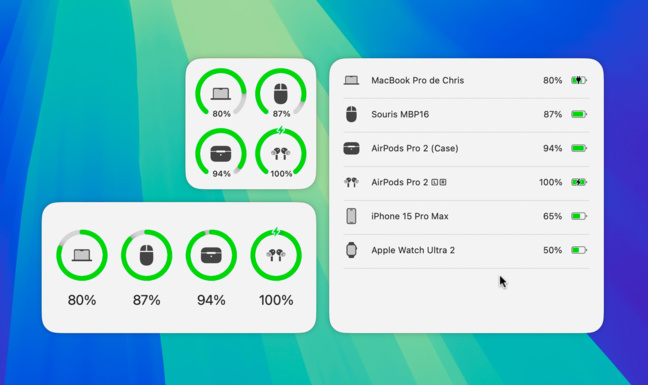
    Autre facette d’AirBattery : les widgets. Le logiciel propose trois tailles de modules, que l’on trouve dans le panneau de widgets (à partir de macOS Sonoma).

    AirBattery

    Compatibilité : macOS 11 ou plus récent
    Langue : Anglais
    Prix : gratuit


    COMPÉTENCE MAC N°85
    Tout pour la photo iPhone et Mac • 50 astuces macOS Sonoma • 100% Sécurité – vos données à l’abri • Le Guide Antipannes
    9,90 € – 148 pages • JUILLET/AOÛT/SEPTEMBRE 2024

    >> ACHETEZ-LE EN LIGNE

    >> ABONNEZ-VOUS (1 à 3 numéros offerts)

  • macOS • Affichez le nombre de messages reçus dans la barre des menus

    macOS • Affichez le nombre de messages reçus dans la barre des menus

    Badgeify est un tout petit utilitaire fort pratique dont le but est d’afficher le nombre de messages en attente dans diverses applications comme Messages ou Mail, directement dans la barre des menus. C’est pratique si vous masquez le dock.
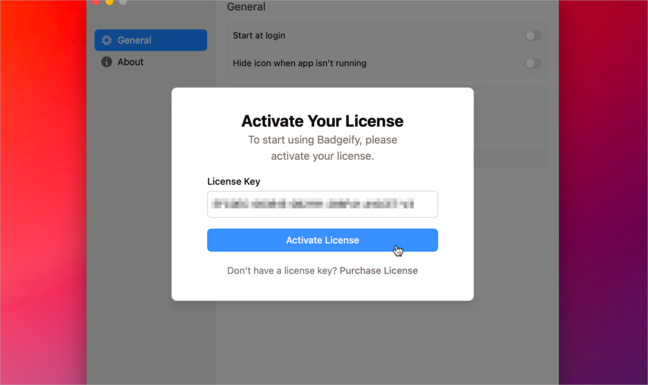
    Après avoir téléchargé l’outil, vous vous retrouvez devant une fenêtre qui vous demande d’entrer une licence. Pas d’inquiétude, l’auteur propose de générer un numéro de série valable durant une semaine, le temps d’essayer sont logiciel. Rendez-vous sur cette page. Cliquez sur Commencer votre essai. Suivez les instructions. Après avoir reçu la licence par mail, entrez-la et validez.
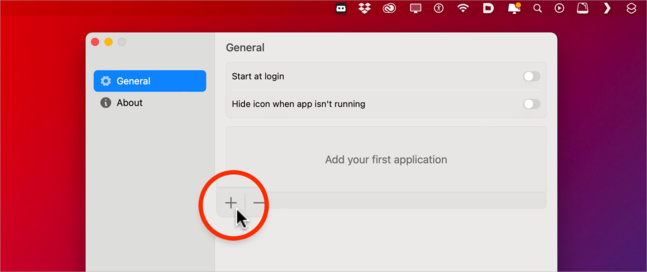
    Par défaut, lors de son premier lancement, Badgeify n’affiche que son icône dans la barre des menus. Cliquez dessus pour ouvrir les réglages. Dans le panneau General, cliquez sur + pour ajouter une application. Par exemple, choisissez Mail.
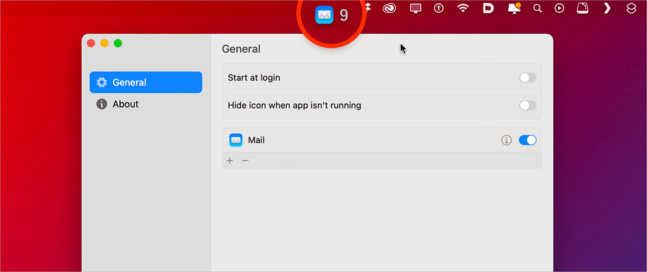
    L’icône de Mail s’affiche dans la barre des menus, avec le nombre de courriers en attente de lecture.
    Un simple clic sur cette icône ouvre l’application d’origine, ici il s’agit de Mail. Si vous souhaitez une icône plus discrète, c’est possible. Pour ouvrir les réglages, effectuez un clic droit sur l’icône. Sélectionnez Badgeify Settings. Dans General, cliquez sur (i) à droite du nom de l’application.
    Dans la fenêtre qui s’ouvre, cliquez sur le menu à droite. Choisissez une nouvelle icône. Pour chaque application, il est possible de ne pas afficher le nombre, et même de désactiver temporairement l’icône.

    Badgeify est pratique pour ceux qui ne veulent pas afficher le dock où se trouvent des icônes avec des notifications. Cependant, son coût est certainement surévalué par rapport au service rendu. Comptez 19$ pour une licence avec un Mac ou 29$ pour deux Mac.

    Badgeify

    Compatibilité : macOS 14.5 ou plus récent
    Langue : Anglais
    Prix : 19$ – démo 7 jours


    COMPÉTENCE MAC N°85
    Tout pour la photo iPhone et Mac • 50 astuces macOS Sonoma • 100% Sécurité – vos données à l’abri • Le Guide Antipannes
    9,90 € – 148 pages • JUILLET/AOÛT/SEPTEMBRE 2024

    >> ACHETEZ-LE EN LIGNE

    >> ABONNEZ-VOUS (1 à 3 numéros offerts)
  • macOS • Donnez de l’espace aux icônes dans votre barre des menus

    macOS • Donnez de l’espace aux icônes dans votre barre des menus

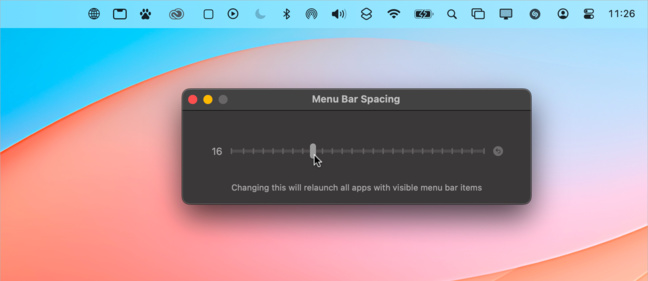
    Le développeur Sindre Sorhus a encore publié une petite application. Menu Bar Spacing a un seul but : agrandir ou réduire l’espace entre les icônes de la barre des menus.
    Une fois l’application téléchargée et lancée, une fenêtre s’affiche. Elle affiche un unique curseur. C’est grâce à lui que vous allez ajouter ou enlever de l’espace. Ci-dessous, vous avez devant les yeux les icônes affichées par défaut.
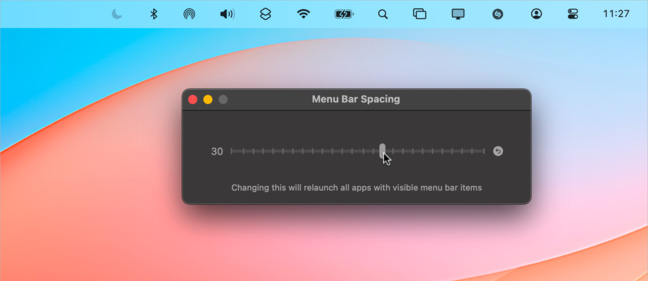
    Dans la capture suivante, les espaces ont été agrandis.
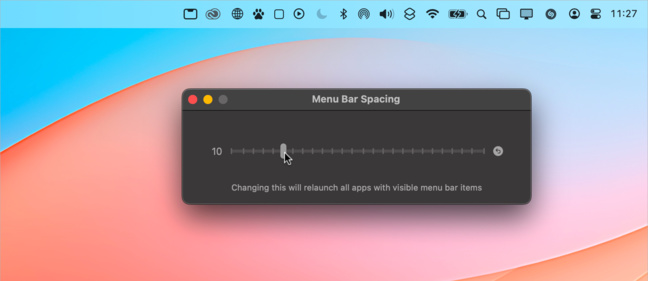
    Enfin, les icônes ont été rapprochées en réduisant les espaces.
    Ne soyez pas étonné quand vous déplacez le curseur, l’utilitaire quitte et relance chaque application présente dans la barre des menus. L’auteur recommande d’utiliser également son logiciel Spaced (gratuit – macOS 14) qui organise les icônes par groupes. Nous en avions parlé ici.

    Menu Bar Spacing

    Compatibilité : macOS 14.5 ou plus récent
    Langue : Anglais
    Prix : gratuit


    COMPÉTENCE MAC N°85
    Tout pour la photo iPhone et Mac • 50 astuces macOS Sonoma • 100% Sécurité – vos données à l’abri • Le Guide Antipannes
    9,90 € – 148 pages • JUILLET/AOÛT/SEPTEMBRE 2024

    >> ACHETEZ-LE EN LIGNE

    >> ABONNEZ-VOUS (1 à 3 numéros offerts)
  • macOS • Ne cachez pas l’encoche de votre MacBook : profitez-en !

    macOS • Ne cachez pas l’encoche de votre MacBook : profitez-en !

    La semaine dernière, nous vous avons présenté un outil pour masquer l’encoche qui figure en haut au centre de votre écran. Cette fois-ci, virage à 180°, il s’agit d’une autre application qui transforme l’encoche en dynamic island, comme sur l’iPhone.
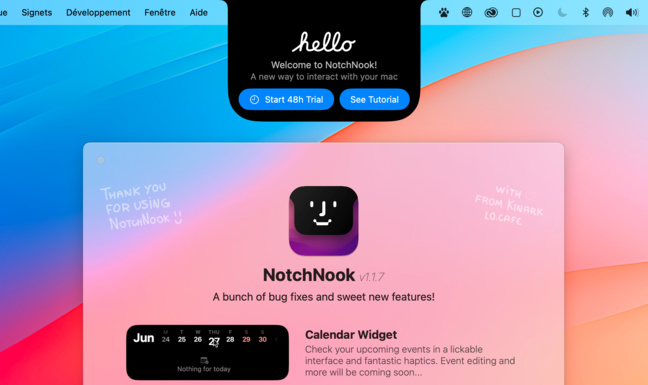
    NotchNook est un utilitaire nettement plus avancé. Au premier lancement, il affiche une énorme encoche. Rassurez-vous, elle n’est pas toujours de cette taille.
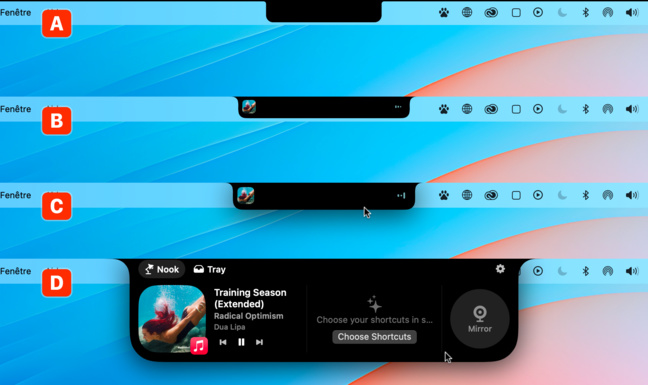
    Dans la capture ci-dessous, nous avons recréé l’encoche telle qu’elle apparait (A). En dessous, la dynamic island telle que l’imagine NotchNook (B). Au survol du pointeur de la souris, l’encoche se décolle légèrement (C). Enfin, lorsque vous cliquez dessus, elle devient un véritable tiroir (D).
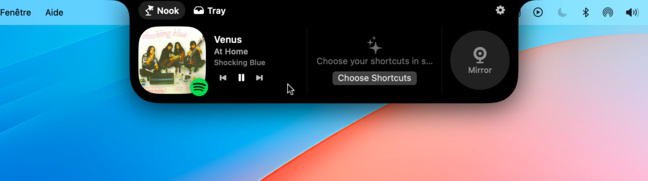
    Comme vous le voyez ici, NotchNook utilise cet espace comme lecteur musical. Cela fonctionne avec Musique, mais aussi Spotify. On y trouve également les commandes de lecture et des informations à propos du média en cours de lecture.
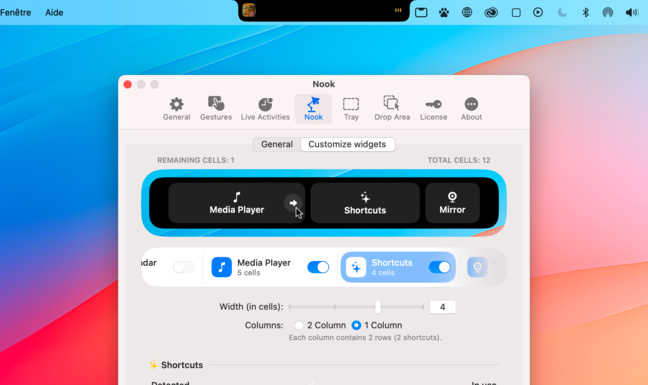
    NotchNook ne se contente pas d’afficher un lecteur de musique. Comme on le voit dans son tiroir, on y trouve une section capable d’intégrer des raccourcis. À droite, c’est la webcam du Mac qui affiche ce qu’elle voit. Ce sont des modules en partie personnalisables. Pour cela, allez dans les préférences de l’application. Pour cela, cliquez sur l’icône de roue dentée située en haut à droite, dans le tiroir. Cliquez sur l’icône Nook (c’est le petit nom de la zone dans la barre des menus).
    Depuis cet endroit, il est possible de modifier l’ordre des modules, mais aussi d’en ajouter ou retirer. En plus du lecteur, des raccourcis et de la webcam, l’application sait afficher des informations à propos de votre calendrier. Il est prévu qu’un widget pour Notes et un autre pour lancer des applications soient intégrés à l’avenir. En dessous, plusieurs options concernant les modules sont accessibles.

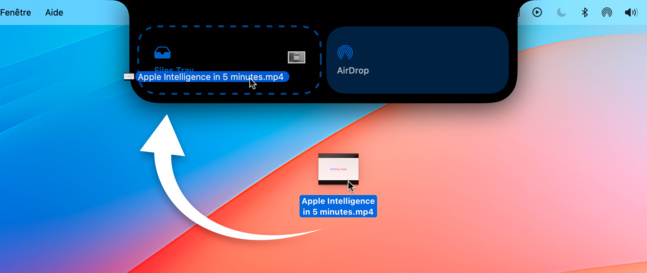
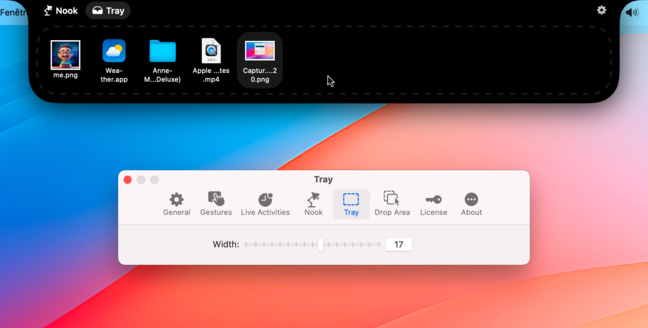
    NotchNook comporte deux sections. Dans l’encoche dépliée, vous vous trouvez pas défaut dans Nook, la zone dévolue aux widgets. En cliquant sur Tray, vous obtenez un nouvel emplacement qui accueille des fichiers. Ici, il s’agit de stocker des documents que vous utilisez souvent.
    Quand vous glissez-déplacez un élément, vous avez deux destinations : Files tray ou AirDrop.
    Ensuite, vous récupérez les fichiers quand vous en avez besoin. Depuis les préférences, vous avez la possibilité d’agrandir le panneau où sont stockés les fichiers ou l’endroit où vous les déposez.
    Ci-dessous, une vidéo du développeur afin de voir le fonctionnement de l’application.
    NotchNook est intéressant à plus d’un titre. Cependant, son tarif d’achat d’une licence unique est relativement élevé avec 20$.

    NotchNook

    Compatibilité : macOS 14 ou plus récent
    Langue : Anglais
    Prix : 20$ ou 3$/mois


    COMPÉTENCE MAC N°85
    Tout pour la photo iPhone et Mac • 50 astuces macOS Sonoma • 100% Sécurité – vos données à l’abri • Le Guide Antipannes
    9,90 € – 148 pages • JUILLET/AOÛT/SEPTEMBRE 2024

    >> ACHETEZ-LE EN LIGNE

    >> ABONNEZ-VOUS (1 à 3 numéros offerts)
  • macOS • Surveillez que vous êtes bien connecté à internet, et pas seulement au Wi-Fi

    macOS • Surveillez que vous êtes bien connecté à internet, et pas seulement au Wi-Fi

    Il est parfois nécessaire, pour le travail ou des activités personnelles, de savoir si l’on est bien connecté à internet. Vous me direz qu’il suffit de consulter l’état de l’icône Wi-Fi dans la barre des menus pour le savoir. Si c’est le cas, elle est barrée. Je vous répondrai que non. En effet, si votre Mac est bien connecté à votre box en Wi-Fi, rien n’indiquera que la box est bien connectée à internet.
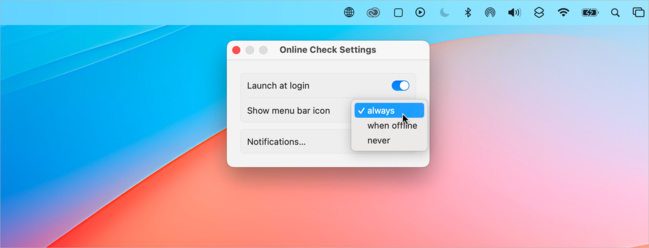
    C’est la mission de Online Check, une nouvelle application gratuite signée Sindre Sorhus. Elle s’installe dans la barre des menus. Depuis les réglages, il est possible de n’afficher l’icône que si le Mac est hors-ligne.
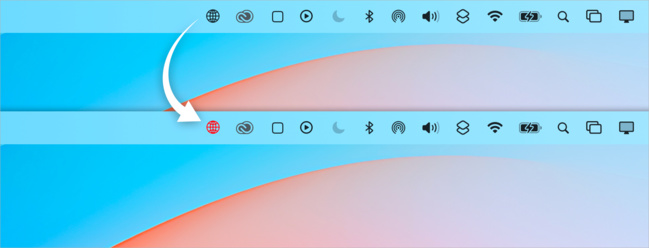
    L’icône de globe qui apparait devient rouge si la connexion à internet est perdue. Il est même possible d’activer des notifications pour être prévenu de manière plus conventionnelle.

    Online Check

    Compatibilité : macOS 14.5 ou plus récent
    Langue : Anglais
    Prix : gratuit


    COMPÉTENCE MAC N°85
    Tout pour la photo iPhone et Mac • 50 astuces macOS Sonoma • 100% Sécurité – vos données à l’abri • Le Guide Antipannes
    9,90 € – 148 pages • JUILLET/AOÛT/SEPTEMBRE 2024

    >> ACHETEZ-LE EN LIGNE

    >> ABONNEZ-VOUS (1 à 3 numéros offerts)
  • macOS • Vous n’aimez pas l’encoche de votre MacBook ? Cachez-la !

    macOS • Vous n’aimez pas l’encoche de votre MacBook ? Cachez-la !

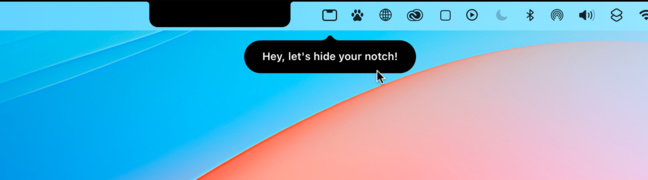
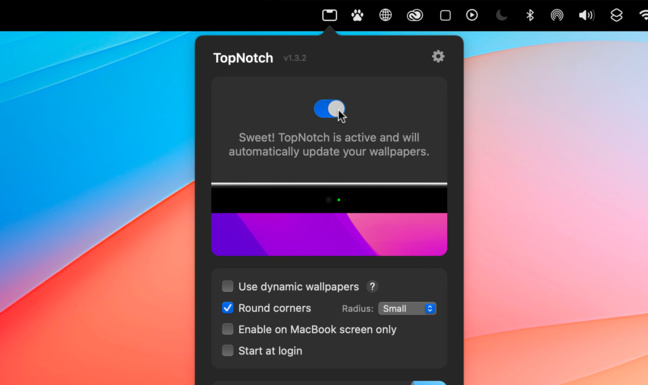
    L’encoche de votre MacBook Pro vous gêne ? TopNotchMac est un outil fait pour vous : il la cache. Attention, ce n’est pas magique, il n’est pas possible d’enlever l’encoche de manière logicielle.
    En effet, TopNotchMac se contente d’afficher un bandeau noir qui va recouvrir l’intégralité de la barre des menus. Pour certains, cela suffit. Une fois ouverte, l’application affiche une icône dans la barre des menus.
    En cliquant sur l’interrupteur, la bande noire s’affiche. Vous avez le choix de modifier l’arrondi des coins ou d’associer des fonds d’écran dynamique.

    TopNotchMac

    Compatibilité : macOS 11 ou plus récent
    Langue : Anglais
    Prix : gratuit


    COMPÉTENCE MAC N°85
    Tout pour la photo iPhone et Mac • 50 astuces macOS Sonoma • 100% Sécurité – vos données à l’abri • Le Guide Antipannes
    9,90 € – 148 pages • JUILLET/AOÛT/SEPTEMBRE 2024

    >> ACHETEZ-LE EN LIGNE

    >> ABONNEZ-VOUS (1 à 3 numéros offerts)
  • macOS • Créez une ambiance sonore immersive avec plusieurs sons à la fois

    macOS • Créez une ambiance sonore immersive avec plusieurs sons à la fois

    La mode est aux sons d’ambiance quand on travaille sur le Mac. D’ailleurs, Apple propose les siens depuis macOS Ventura. Toutes les applications qui proposent ce type de service lisent un seul son à la fois.
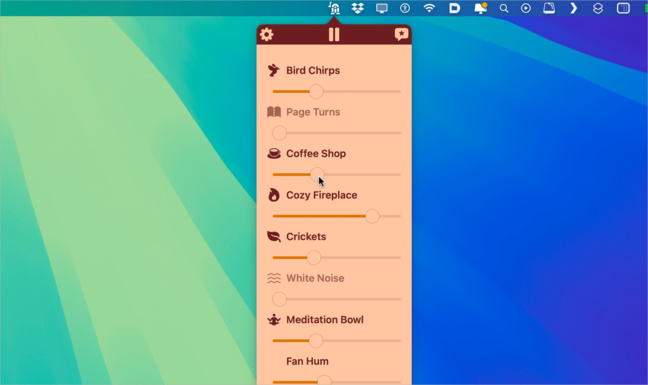
    Ce n’est pas le cas de Rocola dont la principale particularité est d’être multipiste. Depuis la barre des menus, cliquez sur son icône. Plusieurs pistes son sont lues automatiquement dès que vous cliquez sur le bouton de lecture. Il suffit de jouer avec le curseur de chacun pour augmenter sa présence ou la diminuer.
    Parmi les sons présents par défaut, on trouve : gazouillis d’oiseaux, tournure de page, bar, feu de cheminée, criquets, bruit blanc, bol de méditation, bourdonnement de ventilateur,
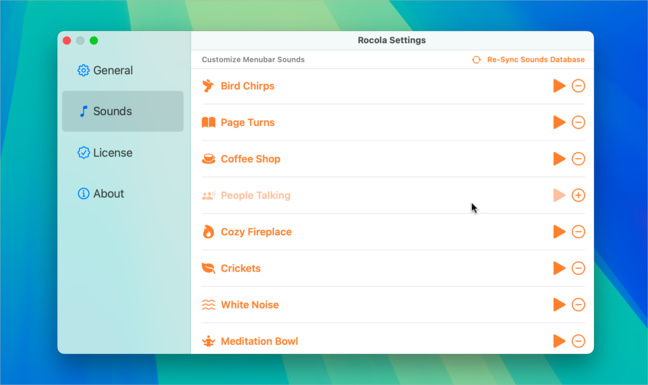
    saisie au clavier et orage. Depuis les réglages, vous avez la possibilité d’en charger quelques autres comme pluie ou conversation.
    Rocola existe en version gratuite limitée et en version payante. La première est limitée en temps d’écoute à 5 minutes. Si vous déboursez 7,99€ (pas d’abonnement), vous avez la possibilité de régler la durée de lecture des sons.

    Rocola

    Compatibilité : macOS 13 ou plus récent
    Langue : Anglais
    Prix : gratuit (version limitée)


    COMPÉTENCE MAC N°85
    Tout pour la photo iPhone et Mac • 50 astuces macOS Sonoma • 100% Sécurité – vos données à l’abri • Le Guide Antipannes
    9,90 € – 148 pages • JUILLET/AOÛT/SEPTEMBRE 2024

    >> ACHETEZ-LE EN LIGNE

    >> ABONNEZ-VOUS (1 à 3 numéros offerts)