Catégorie : Logiciels

  • macOS • Un outil productif pour convertir et compresser les images

    macOS • Un outil productif pour convertir et compresser les images

    Sur Mac comme sur le web, il existe différents outils et applications pour convertir des images dans de multiples formats. Parfois complexes (ou trop minimalistes pour certains) ou trop chers, il est difficile de trouver le bon outil pour ses propres besoins.
    Le développeur Raphael Wennmacher a créé Convertir & Compresser (C&C) pour répondre à cette demande. Cette application coche pas mal de cases pour plaire au plus grand nombre et possède quelques options astucieuses.

    Conversion par lots

    Que vous ayez besoin de convertir une photo ou plusieurs centaines, cela ne fait pas peur au logiciel. Il suffit de glisser-déposer votre sélection sur la fenêtre principale. Les vignettes des images s’affichent très rapidement.
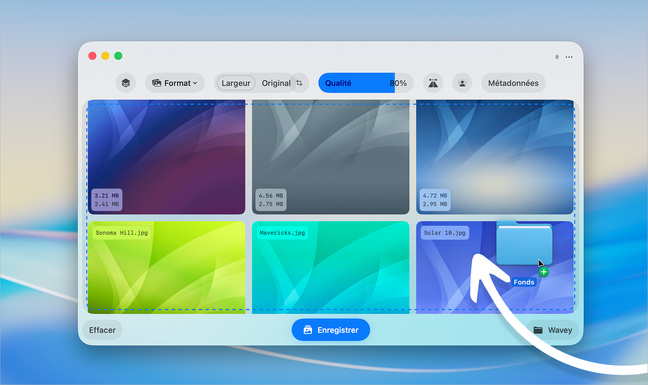
    Par défaut, certains réglages de conversion sont déjà établis dans la barre d’outils supérieure. C’est pour cette raison que, dans les miniatures des photos, on aperçoit deux tailles de fichier. La première est celle de l’image originale, la seconde est celle du document converti avec les réglages actuels.

    Visualiser avant d’opérer

    Si vous souhaitez voir le résultat de la conversion avant de lancer l’opération, c’est simple. Modifiez les paramètres de la barre d’outils selon vos souhaits. Commencez en cliquant sur Format. Les formats les plus répandus sont affichés dans le menu. Allez dans Plus pour en voir d’autres. Au total, C&C accepte 52 formats en entrée et sait en exporter plus d’une vingtaine.
    L’option suivante concerne le recadrage. Attention, il s’appliquera sur tous les fichiers, sans distinction. Vous avez le choix de vous baser sur la hauteur ou la largeur, mais aussi d’indiquer une taille précise en pixels en cliquant sur l’icône de recadrage. Ensuite, décidez de la qualité des images en sortie. Un curseur aide à paramétrer cette option, de 0 à 100%.
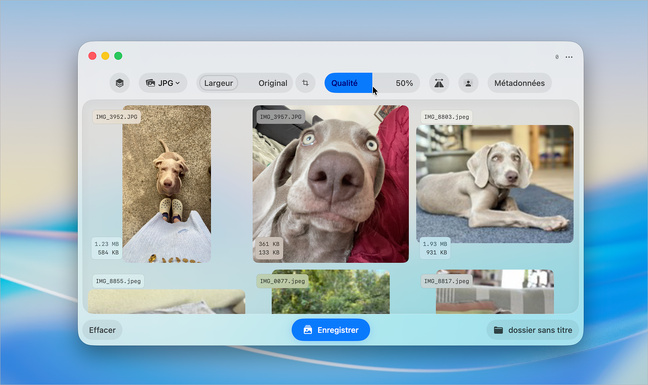
    L’icône suivante retourne verticalement les photos. Celle avec le petit bonhomme supprime le fond des images. Ce n’est pas un réglage qui fonctionne avec toutes les photos. Enfin, le bouton Métadonnées, une fois enclenché, supprime toutes les informations contenues dans les fichiers. Pour voir en temps réel le résultat du choix de vos paramètres, cliquez sur la vignette d’une photo ou appuyez sur la touche [espace]. Celle-ci est affichée en grand, et un curseur central, que l’on déplace par glisser, donne un aperçu de la conversion : original à gauche et résultat à droite.
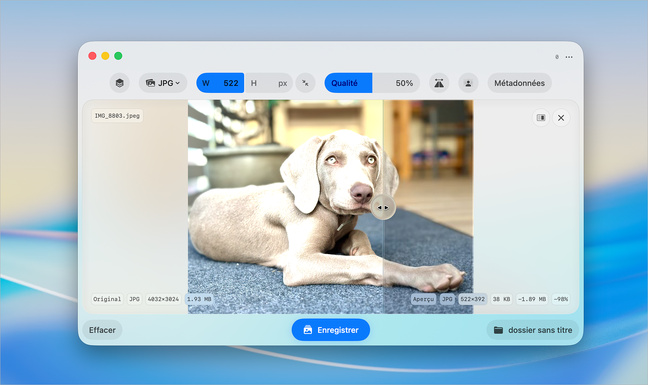
    En bas de la photo, de part et d’autre, des informations, comme la taille du document ou ses dimensions en pixels, avec la réduction appliquée sont affichées. Lorsque vous pensez avoir tout paramétré comme il faut, cliquez sur le bouton Enregistrer.

    Un tarif très honnête

    C&C fonctionne gratuitement jusqu’à 5 conversions par jour. Sans limite de durée. Si vous n’en avez qu’un besoin ponctuel, c’est l’outil idéal. En revanche, si vous souhaitez l’utiliser pleinement, le prix de la licence complète est actuellement de 9,99€. Il s’agit d’une promotion temporaire et son tarif devrait remonter à 14,99€. Ce qui reste tout de même une très bonne affaire. La licence complète inclut toutes les mises à jour futures.

    Convertir & Compresser

    Compatibilité : macOS 14.6 ou plus récent
    Langue : français
    Prix : gratuit ou à partir de 9,99€

    COMPÉTENCE MAC N°90
    Bien débuter sur Mac avec macOS 26 Tahoe • Les nouveautés d’iOS 26
    9,90 € – 132 pages • OCTOBRE/NOVEMBRE/DÉCEMBRE 2025

    >> ACHETEZ-LE EN LIGNE

    >> ABONNEZ-VOUS (1 à 3 numéros offerts)
  • macOS • Monocle vous aide à vous concentrer en restant dans le flou

    macOS • Monocle vous aide à vous concentrer en restant dans le flou

    Monocle est un utilitaire assez déroutant. Tout du moins, de mon propre avis. Son but est de vous offrir des transitions douces quand vous changez de fenêtre, tout en masquant celles en arrière-plan. Ce n’est pas le premier outil de ce genre, mais il fait les choses différemment.
    Monocle s’active à l’aide d’un raccourci clavier ou en cliquant sur son icône (très discrète) dans la barre des menus. Dans la capture ci-dessous, une seconde fenêtre apparait derrière la première.
    Heureusement, il est possible de paramétrer ce flou de différentes manières. Effectuez un clic droit sur l’icône de Monocle dans la barre des menus. Sélectionnez Settings. Sous l’onglet General, choisissez le style : plein écran ou simple dégradé transparent. Ajoutez ou supprimez du grain (bruit) dans l’arrière-plan.
    Modifiez la transition et l’opacité. Enfin, dans Theme, choisissez le mode sombre, clair ou automatique. On obtient des résultats très différents.
    Notez qu’il est possible, depuis l’icône de la barre des menus, d’exclure des applications. Une version de démonstration d’une durée de sept jours est disponible sur la page de téléchargement de l’application.

    Monocle

    Compatibilité : macOS 14.6 ou plus récent
    Langue : anglais
    Prix : 9 $


    À propos de la distribution via Gumroad

    Gumroad est une plateforme commerciale qui sert essentiellement à faciliter la distribution de produits numériques aux créateurs indépendants. Dans notre cas, les développeurs avec peu de moyens ou de connaissance mettent facilement en vente leurs applications.
    La particularité de ce type de distribution est que le développeur choisit assez souvent de laisser l’utilisateur choisir son prix selon le soutien qu’il souhaite lui accorder. Parfois, il suffit d’entrer 0 (zéro) pour obtenir gratuitement un logiciel.
    COMPÉTENCE MAC N°90
    Bien débuter sur Mac avec macOS 26 Tahoe • Les nouveautés d’iOS 26
    9,90 € – 132 pages • OCTOBRE/NOVEMBRE/DÉCEMBRE 2025

    >> ACHETEZ-LE EN LIGNE

    >> ABONNEZ-VOUS (1 à 3 numéros offerts)
  • macOS • Avec Menu Drop, rendez AirDrop encore plus simple à utiliser

    macOS • Avec Menu Drop, rendez AirDrop encore plus simple à utiliser

    AirDrop est un outil de transfert sans fil vers les appareils autour de vous. Ultra-pratique tout au long de la journée, cette fonction a pourtant des inconvénients majeurs. Sindre Sorhus, développeur prolifique, lance Menu Drop, une solution qui facilite la vie.
    Pour envoyer un fichier de votre Mac à votre iPhone, vous devez sélectionner ce dernier. Ensuite, à l’aide d’un clic droit sur son icône, choisissez Partager dans le menu qui s’affiche. Choisissez AirDrop dans le menu suivant et choisissez la destination. Cela n’a l’air de rien comme cela, mais quand vous utilisez cette fonction toute la journée, ça devient lassant de suivre autant d’étapes.
    Menu Drop ajoute une icône dans la barre des menus. Il suffit de glisser-déposer votre fichier sur celle-ci pour ouvrir la fenêtre de destination d’AirDrop. Que d’étapes oubliées !
    Menu Drop est proposé gratuitement, à partir de macOS 26.

    Menu Drop

    Compatibilité : macOS 26 ou plus récent
    Langue : anglais
    Prix : gratuit


    COMPÉTENCE MAC N°90
    Bien débuter sur Mac avec macOS 26 Tahoe • Les nouveautés d’iOS 26
    9,90 € – 132 pages • OCTOBRE/NOVEMBRE/DÉCEMBRE 2025

    >> ACHETEZ-LE EN LIGNE

    >> ABONNEZ-VOUS (1 à 3 numéros offerts)
  • macOS • Folder Preview améliore la prévisualisation des dossiers dans le Finder

    macOS • Folder Preview améliore la prévisualisation des dossiers dans le Finder

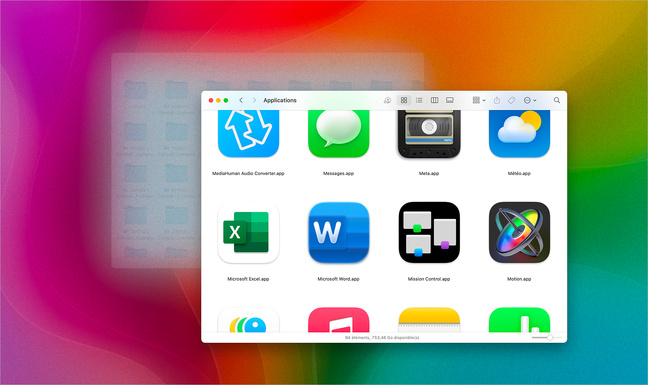
    Nous vous avions parlé de cette petite application au printemps dernier. Elle ajoute des fonctionnalités très utiles à Quick Look qui n’a guère évolué au fil du temps. Elle s’est améliorée depuis.
    Quand vous utilisez Quick Look sur une image, vous avez l’aperçu de celle-ci, sans devoir l’ouvrir, d’un simple appui sur la touche [espace]. En revanche, sur un dossier, cela ne donne pas grand-chose.
    À peine Folder Preview installé, cela change du tout au tout. Le contenu du répertoire est visible sous la forme d’une liste. Une extension « coup d’œil » (c’est le nom français de Quick Look), a été installée dans le système. Il n’est donc pas nécessaire que le logiciel soit lancé en permanence.
    Depuis la fenêtre principale de l’application, vous accédez à quelques réglages. Par exemple, et c’est une nouveauté, il est possible de passer du mode liste à une affichage par icônes.
    Vous avez aussi le choix d’afficher les fichiers cachés ou de conserver les dossiers affichés en haut.
    La version de base reste gratuite et disponible depuis l’App Store. Une version Folder Preview Pro a fait son apparition. Il ne s’agit pas d’un achat intégré, mais d’un autre logiciel disponible depuis le site de l’éditeur. Il intègre des fonctions fort utiles, comme les « actions », pour ouvrir ou copier des fichiers depuis la fenêtre, mais aussi des aperçus améliorés.

    Sur le site de l’éditeur, Folder Preview Pro est tarifé 9,99$.

    Folder Preview

    Compatibilité : macOS 13 ou plus récent
    Langue : français
    Prix : version gratuite sur l’App Store
    ou version complète chez l’éditeur

    COMPÉTENCE MAC N°90
    Bien débuter sur Mac avec macOS 26 Tahoe • Les nouveautés d’iOS 26
    9,90 € – 132 pages • OCTOBRE/NOVEMBRE/DÉCEMBRE 2025

    >> ACHETEZ-LE EN LIGNE

    >> ABONNEZ-VOUS (1 à 3 numéros offerts)
  • macOS • Allégez et optimisez votre barre des menus avec BuhoBarX

    macOS • Allégez et optimisez votre barre des menus avec BuhoBarX

    L’encombrement de la barre des menus est un problème sur les écrans de petite taille, sur ceux avec une encoche, mais il désespère aussi les utilisateurs possédant de grands moniteurs quand ils utilisent énormément de logiciels à la fois. Il existe un certain nombre d’outils pour remédier à cela, comme l’excellent Bartender (18€) ou d’autres, plus simples et gratuits, comme Hidden Bar.
    BuhoBarX est une nouvelle application de ce type. Simple et facile d’accès malgré la langue anglaise, elle donne la possibilité de réunir des icônes sous une seule afin de gagner en espace dans la barre des menus.
    Il suffit de définir, depuis les réglages de l’application, les icônes que l’on souhaite masquer.
    BuhoBarX a également la possibilité de modifier l’espace par défaut entre les icônes de la barre des menus.
    Pour attirer l’utilisateur, son développeur va devoir proposer des fonctions innovantes à cette première version. En effet, s’il est prometteur, le logiciel n’en offre pas assez pour le prix auquel il prétend. De plus, si le design n’est pas mauvais, les icônes sont très peu lisibles et cela rend l’utilisation de BuhoBarX un peu décevante… pour le moment.

    BuhoBarX

    Compatibilité : macOS 14 ou plus récent
    Langue : anglais
    Prix : version gratuite limitée ou licence complète à 9,99€

    COMPÉTENCE MAC N°90
    Bien débuter sur Mac avec macOS 26 Tahoe • Les nouveautés d’iOS 26
    9,90 € – 132 pages • OCTOBRE/NOVEMBRE/DÉCEMBRE 2025

    >> ACHETEZ-LE EN LIGNE

    >> ABONNEZ-VOUS (1 à 3 numéros offerts)
  • macOS • Audacity annonce de gros changements dans son interface en 2026

    macOS • Audacity annonce de gros changements dans son interface en 2026

    Logiciel gratuit d’enregistrement numérique et d’édition de son, Audacity est un vétéran sur Mac. Pour preuve, il a fêté ses 25 ans en mai dernier.
    Très puissant et respecté, il a néanmoins un problème de taille, son interface est restée très vieillotte et l’ajout de fonctions au fil des ans n’a rien arrangé.
    L’interface actuelle d’Audacity.
    Ses développeurs ont annoncé une refonte totale que l’on aperçoit dans la vidéo ci-dessous. Le travail effectué a l’air énorme. Vivement le début d’année 2026 pour découvrir cette nouvelle version 4.
    COMPÉTENCE MAC N°90
    Bien débuter sur Mac avec macOS 26 Tahoe • Les nouveautés d’iOS 26
    9,90 € – 132 pages • OCTOBRE/NOVEMBRE/DÉCEMBRE 2025

    >> ACHETEZ-LE EN LIGNE

    >> ABONNEZ-VOUS (1 à 3 numéros offerts)
  • macOS • Basculez dans le mode sombre selon la luminosité qui vous environne

    macOS • Basculez dans le mode sombre selon la luminosité qui vous environne

    Le déclenchement du passage au mode sombre se fait de deux manières : manuellement ou selon l’heure de la journée. Si vous travaillez dans un environnement très lumineux ou très sombre, cela n’est pas pris en compte. Pourtant, la plupart des Mac sont équipés d’un capteur de lumière ambiante afin de baisser la luminosité de l’écran.
    Guilherme Rambo a eu la bonne idée de développer DarkModeBuddy, un petit outil parti de ce constat très simple. Cette application vous affranchit du mode automatique lorsque le niveau de lumière autour du Mac se réduit ou augmente. Pour cela, vous devez posséder un Mac équipé d’un capteur de lumière intégré, ce qui inclut un grand nombre de Mac actuels. Bien évidemment, un Mac mini ou Mac Studio ne peut prétendre à ce type de composant puisqu’il s’agit d’unité centrale sans écran.
    L’interface en anglais est très simple. Deux curseurs aident à paramétrer DarkModeBuddy. Le premier indique le niveau de luminosité en dessous duquel vous souhaitez passer en mode sombre. Le second décide du délai de cette bascule.

    DarkModeBuddy

    Compatibilité : macOS 10.15 ou plus récent
    Langue : anglais
    Prix : gratuit

    COMPÉTENCE MAC N°90
    Bien débuter sur Mac avec macOS 26 Tahoe • Les nouveautés d’iOS 26
    9,90 € – 132 pages • OCTOBRE/NOVEMBRE/DÉCEMBRE 2025

    >> ACHETEZ-LE EN LIGNE

    >> ABONNEZ-VOUS (1 à 3 numéros offerts)
  • macOS • Ajoutez des icônes d’applications et des notifications à la barre des menus

    macOS • Ajoutez des icônes d’applications et des notifications à la barre des menus

    Vous trouvez que vous n’avez pas encore assez d’icônes dans la barre des menus ? Voici le moyen d’en ajouter d’autres.
    Badgeify n’est pas simplement un gadget qui va encombrer votre barre des menus. D’après l’auteur, nombre d’utilisateurs masquent leur dock afin de gagner de la place à l’écran. Avec sa solution, il est toujours possible de lancer des applications sans afficher à nouveau le lanceur, tout en préservant l’espace gagné.

    Au lancement, Badgeify s’ouvre sur sa fenêtre principale à la section General. Il suffit de cliquer sur + dans la rubrique Icons pour ajouter des icônes de logiciels. Cela fonctionne également en glissant-déposant celles-ci depuis le dossier Applications.
    Chaque icône ajoutée possède des options. Cliquez sur (i) à droite d’une application pour les afficher. Ici, il est possible de changer l’icône pour un symbole monochrome plus neutre, voire d’ajouter la sienne. Les réglages accompagnés d’un cadenas indiquent des fonctions disponibles uniquement dans la version payante. Par exemple, il est possible d’afficher ou de masquer les notifications d’une icône, de changer son badge et même de l’épingler.
    Bien évidemment, une fois une icône installée dans la barre des menus, il suffit de cliquer sur celle-ci pour lancer l’application associée. En cliquant dessus avec un clic droit, on affiche un menu pour accéder directement aux réglages de l’icône ou à la possibilité de quitter son application.
    Une fois revenu dans le panneau General, un interrupteur situé à droite de chaque application, donne le choix d’afficher ou de masquer l’icône. Ainsi, pas besoin de la retirer de la barre des menus. Si vous souhaitez changer l’ordre des icônes, faites-le depuis cet endroit. Cliquez et glissez la ligne d’une application en partant du petit symbole situé à gauche. Dans la version d’essai, vous n’avez le choix que d’ajouter trois icônes.
    La section Advanced offre d’autres réglages, comme le taux de rafraîchissement des badges de notification ou la possibilité de masquer une application en cliquant sur son icône.

    La version gratuite de Badgeify n’est pas une version de démonstration limitée dans le temps. Elle reste accessible de façon permanente, avec ses restrictions. Si l’essai de cet outil vous satisfait, sachez qu’en achetant une licence, vous obtenez un nombre illimité d’icônes dans la barre des menus, des groupes pour les ranger, une personnalisation avancée et des mises à jour gratuites.

    Badgeify

    Compatibilité : macOS 15 ou plus récent
    Langue : anglais
    Prix : version gratuite limitée ou licence à partir de 9$

    COMPÉTENCE MAC N°90
    Bien débuter sur Mac avec macOS 26 Tahoe • Les nouveautés d’iOS 26
    9,90 € – 132 pages • OCTOBRE/NOVEMBRE/DÉCEMBRE 2025

    >> ACHETEZ-LE EN LIGNE

    >> ABONNEZ-VOUS (1 à 3 numéros offerts)
  • macOS 26 • Déjà un remplaçant pour le Launchpad avec LaunchNow ?

    macOS 26 • Déjà un remplaçant pour le Launchpad avec LaunchNow ?

    Peut-être le savez-vous déjà, sinon vous allez être surpris, macOS 256 Tahoe abandonne le Launchpad au profit de Spotlight pour ouvrir vos applications. Pour avoir tâté du macOS 26 tout l’été, je vous assure que le changement n’est pas si gênant, même pour un utilisateur acharné du Launchpad. Cependant, les habitudes ont la vie dure.
    Kevin a travaillé depuis juin au développement de LaunchNow, un prétendant au remplacement du Launchpad. Voyons comment il fonctionne.

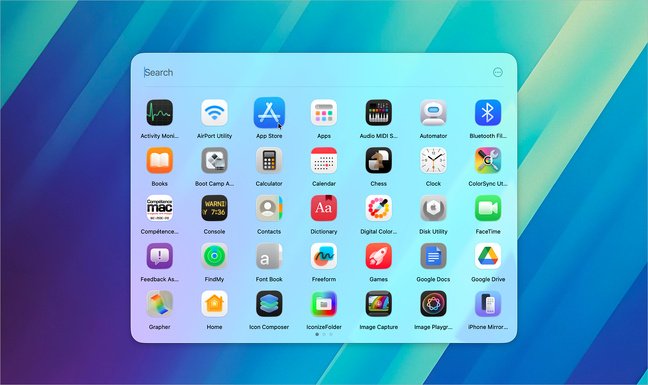
    La capture ci-dessous représente Spotlight en action dans son rôle de lanceur d’applications sous macOS 26.
    L’image suivante est celle de la fenêtre de LaunchNow, qui ressemble à s’y méprendre à celle de Spotlight. J’ai installé son icône dans le dock pour un accès facile. Mais où est le Launchpad ?
    En fait, LaunchNow imite Spotlight par défaut. Mais il possède quelques options dans ses réglages. En activant l’option Classic Launchpad, la grille d’icônes s’étend au plein écran.
    LaunchNow est encore très jeune et, même s’il ressemble beaucoup au Launchpad, son fond clair n’est pas des plus agréables. Certes, il devient foncé en mode sombre, mais ce serait sympa de choisir soi-même. L’auteur devrait donner le choix de modifier la couleur.

    Un moteur de recherche est accessible immédiatement pour dénicher une application. Une autre bonne idée est celle d’avoir le choix d’exporter les données de placement des icônes pour les réimporter par la suite.
    Côté navigation, on se déplace en balayant la souris. Il est possible d’utiliser les touches fléchées, mais cela doit être activé avant, par simple appui sur [entrée] ou [↓]. Vous avez le choix de réorganiser les icônes.
    De plus, il est possible de classer les applications dans des dossiers, par simple glisser-déposer. C’est un début et j’attends impatiemment de voir comment va évoluer ce nouveau logiciel.

    LaunchNow 1.3

    Compatibilité : macOS 26 ou plus récent
    Langue : anglais
    Prix : gratuit

    COMPÉTENCE MAC N°89
    101 astuces pour profiter de votre Mac • Naviguez anonymement • Nettoyez votre iPhone • Les gadgets de l’été
    9,90 € – 132 pages • JUILLET/AOUT/SEPTEMBRE 2025

    >> ACHETEZ-LE EN LIGNE

    >> ABONNEZ-VOUS (1 à 3 numéros offerts)
  • macOS • Écoutez votre musique avec nostalgie et avec une réplique d’iTunes

    macOS • Écoutez votre musique avec nostalgie et avec une réplique d’iTunes

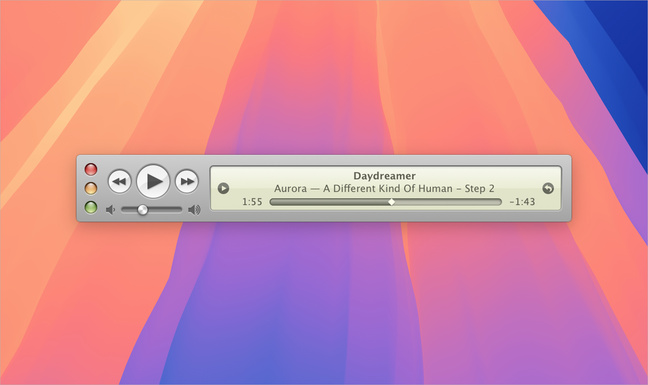
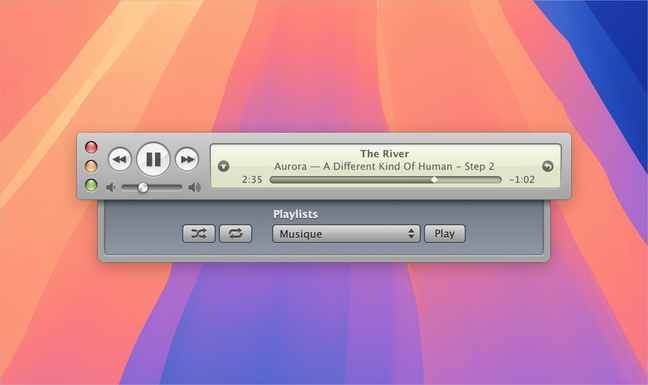
    Si vous avez connu iTunes à sa grande époque, force est de constater que son interface métallisée, avec ses boutons de style Aqua nous manquent. Si vous souhaitez vous replonger dans la nostalgie du passé sans pour autant reprendre un vieux Mac poussif, essayez Music MiniPlayer.
    Développé par Mario Guzman depuis quelques années, et toujours à jour, cette application reprend trait pour trait le design du petit lecteur d’iTunes.
    N’ayez pas peur, vous n’avez pas besoin de déménager votre bibliothèque Musique vers un autre logiciel, car Music MiniPlayer utilise les listes de lecture que vous possédez déjà. Pour cela, cliquez sur la flèche située à gauche, dans la zone d’information. Notez que l’application Musique doit être ouverte en arrière-plan.
    Tous les boutons et les commandes sont fonctionnels. L’auteur précise que son application parle plusieurs langues, dont le français. Malheureusement, je n’ai eu droit qu’à l’anglais.

    Music MiniPlayer

    Compatibilité : macOS 12 ou plus récent
    Langue : anglais
    Prix : gratuit

    COMPÉTENCE MAC N°89
    101 astuces pour profiter de votre Mac • Naviguez anonymement • Nettoyez votre iPhone • Les gadgets de l’été
    9,90 € – 132 pages • JUILLET/AOUT/SEPTEMBRE 2025

    >> ACHETEZ-LE EN LIGNE

    >> ABONNEZ-VOUS (1 à 3 numéros offerts)