Catégorie : Logiciels

  • macOS • Au lieu de ranger une barre des menus encombrée, faites-la disparaitre !

    macOS • Au lieu de ranger une barre des menus encombrée, faites-la disparaitre !

    Certes, c’est une solution de facilité, mais c’est une option méconnue de macOS. Il est possible de masquer la barre des menus et de ne l’afficher qu’en cas de besoin, en déplaçant le pointeur de la souris à l’endroit où elle devrait se trouver.

    Masquer la barre des menus

    Depuis macOS Sequoia ou plus ancien, ouvrez Réglages Système. Allez dans la section Centre de contrôle. Dans la rubrique Barre des menus uniquement, cliquez sur le menu à droite de l’option Masquer/afficher automatiquement la barre des menus. Sélectionnez Toujours.
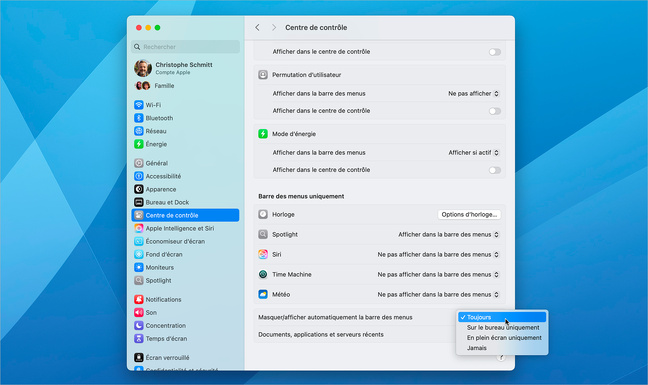
    Si vous utilisez macOS Tahoe ou plus récent, ouvrez Réglages Système. Allez dans la section Barre des menus. Cliquez sur le menu à droite de l’option Masquer/afficher automatiquement la barre des menus. Sélectionnez Toujours.
    Dans les deux cas, la barre des menus est masquée immédiatement. Il suffit de déplacer le pointeur de la souris à l’endroit où devrait se trouve la barre des menus pour qu’elle réapparaisse temporairement.

    Retrouver la date et l’heure

    Vous avez certainement remarqué une chose. Cette solution n’est pas parfaite. En effet, la date et l’heure, qui sont partie intégrante de la barre des menus, disparaissent également. C’est embêtant, car on aime avoir ces informations à portée d’œil.

    Si vous avez de quoi dépenser l’équivalent d’un café, je vous propose l’application Corner Time. Elle est faite exactement pour cela. Au lancement, elle affiche l’heure à l’endroit prévu.
    Dans la fenêtre de Corner Time, trois onglets sont à votre disposition. Dans Format, réglez l’affichage de la date et de l’heure : format 24h, affichage des secondes, affichage du jour, affichage de la date, et même une structure personnalisable. Dans Style, choisissez la police à utiliser, mais aussi sa graisse, sa taille ou encore sa couleur.
    Dans l’onglet General, gérez plusieurs écrans et déterminez si la date et l’heure doivent s’afficher impérativement au-dessus ou en dessous des applications. Ce petit outil donne tout son sens à la fonction de masquage de la barre des menus. Bien que sa fiche sur l’App Store indique que le français est pris en charge, ce n’est pas le cas. Cependant, l’application est assez simple pour l’utiliser sans être anglophone.

    Corner Time

    Compatibilité : macOS 13 ou plus récent
    Langue : anglais
    Prix : 1,99€


    COMPÉTENCE MAC N°91
    Tout faire dans le cloud • Bloquez tout • Sécurisez vos achats en ligne • 50 ans d’Apple
    9,90 € – 132 pages • JANVIER/FÉVRIER/MARS 2026

    >> ACHETEZ-LE EN LIGNE

    >> ABONNEZ-VOUS (1 à 3 numéros offerts)
  • macOS • Ajoutez un compte à rebours pour un événement dans la barre des menus

    macOS • Ajoutez un compte à rebours pour un événement dans la barre des menus

    Pour savoir quand un événement va se dérouler, il suffit de créer un rappel ou un rendez-vous. Quand il s’agit d’un moment que l’on attend avec une grande impatience, il est plus sympa de savoir exactement dans combien de temps cela va arriver.
    C’est le but de DownCount, un utilitaire développé par Yash Poojary. Très simple, il s’installe dans la barre des menus. En cliquant sur son icône, un panneau apparait.
    Pour créer un nouvel événement, cliquez sur le bouton rouge Create situé en haut à gauche. Entrez le sujet et la date où cela doit avoir lieu. Si vous souhaitez ajouter une heure précise, sélectionnez Yes dans le menu Would you like to set a specific time?
    En dessous, dans Choose your layout, choisissez la structure des informations affichées : juste la date, avec l’heure, etc.
    En cliquant sur le décompte dans la barre des menus, il est possible d’éditer l’événement. La version proposée sur l’App Store est gratuite. Il est possible de passer à une version pro, sans qu’il soit réellement précisé si des fonctions sont limitées dans cette version ou pas.

    DownCount

    Compatibilité : macOS 12 ou plus récent
    Langue : anglais
    Prix : gratuit ou licence à 5,99€


    COMPÉTENCE MAC N°91
    Tout faire dans le cloud • Bloquez tout • Sécurisez vos achats en ligne • 50 ans d’Apple
    9,90 € – 132 pages • JANVIER/FÉVRIER/MARS 2026

    >> ACHETEZ-LE EN LIGNE

    >> ABONNEZ-VOUS (1 à 3 numéros offerts)
  • macOS • Transcrivez rapidement et gratuitement votre voix sous la forme d’un texte

    macOS • Transcrivez rapidement et gratuitement votre voix sous la forme d’un texte

    Il existe de nombreux métiers et activités où le fait de transcrire automatiquement le contenu d’une conversation en texte est très pratique. C’est aussi le cas de ceux qui doivent rédiger des textes, comme les journalistes ou les écrivains. Dans ce cas, le processus est le même, la personne dicte ce qu’elle veut voir écrit. Grâce à l’intelligence artificielle, les solutions existent à des prix relativement corrects dans certains cas.
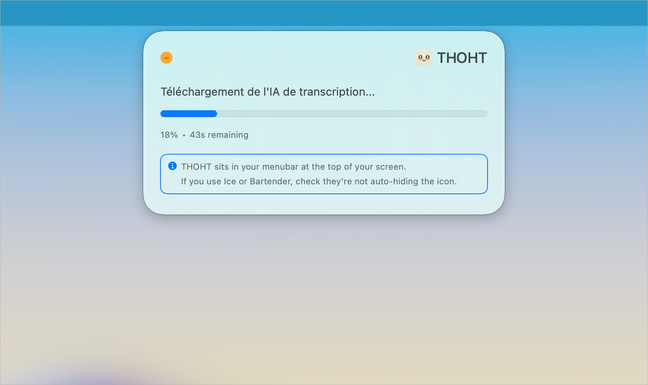
    THOHT est une application gratuite et simple à mettre en œuvre. Une fois l’application installée, elle télécharge son modèle IA dont la taille avoisine les 2 Go. Comme l’indique THOHT, l’installation des fichiers peut prendre quelques minutes après la fin de la récupération de ceux-ci.
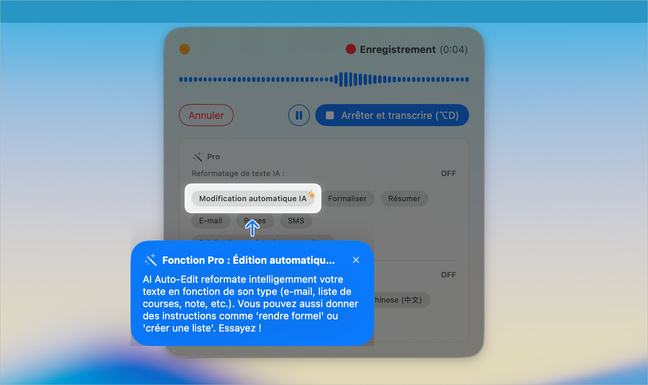
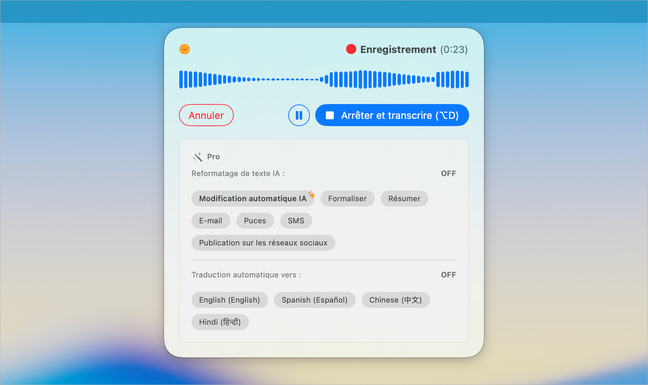
    Ensuite, l’outil est accessible depuis la barre des menus en cliquant sur son icône ou à l’aide du raccourci d’activation [option]+[d]. La reconnaissance de votre voix et de ce que vous déclamez démarre immédiatement.
    La fenêtre de transcription est simple. Vous annulez l’opération si nécessaire ou, à la fin de votre déclaration, vous cliquez sur Arrêter et transcrire. Nous n’avons pas testé les fonctions pro qui sont toujours en cours de développement.
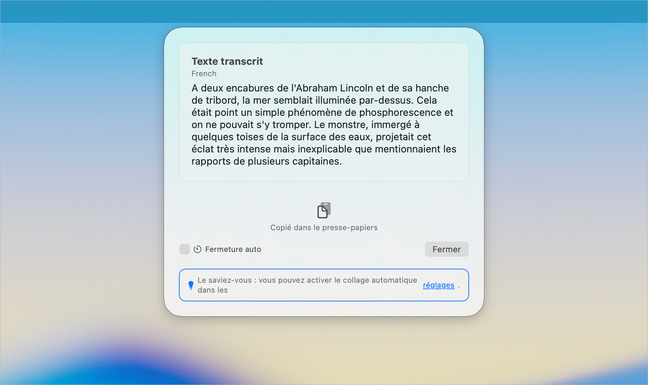
    L’opération de transcription est rapide. Ici, la lecture d’un paragraphe de Vingt mille lieues sous les mers de Jules Verne a été très bien transcrite, que ce soit dans les mots ou la ponctuation.
    La diction et la structure de vos phrases sont importantes. L’IA se base sur votre prononciation et les arrêts lorsque vous parlez. La lecture d’un texte écrit, si l’on respecte la ponctuation et le rythme, est simple à assimiler pour l’IA. C’est sûrement moins évident au cours d’une réunion lorsque les rythmes sont nettement différents.

    Après l’arrêt de la transcription, un aperçu du texte est affiché. Celui-ci est copié automatiquement dans le presse-papiers. Un historique est disponible depuis le menu de l’application.

    Avec THOHT, vous avez la possibilité de réaliser cette opération depuis votre Mac sans débourser un centime. L’application est actuellement en développement et en test, elle n’est accessible que via la solution TestFlight (voir plus bas). Durant toute cette période, les fonctions sont toutes disponibles gratuitement. Par la suite, quand THOHT aura été finalisé, les fonctionnalités de base, comme la transcription, l’exécution en local pour une sécurité à 100%, mais aussi la détection de plus de 100 langues, restent gratuites. Les fonctionnalités Pro concernent les manipulations de texte avec l’intelligence artificielle, comme du reformatage ou de la traduction dans 83 langues. Celles-ci seront payantes, mais aucune information n’a été dévoilée à ce jour.

    Essayer avec TestFlight

    Pour télécharger THOHT, vous devez passer par TestFlight, une application signée Apple. Celle-ci a été créée pour donner la possibilité à des utilisateurs de tester, en accord avec le développeur, une application en phase de développement. Une fois TestFlight installé (lien ci-dessous), il suffit de cliquer sur le bouton du même nom sur la page de l’application.

    TestFlight

    Compatibilité : macOS 13 ou plus récent
    Langue : français
    Prix : gratuit


    THOHT

    Compatibilité : macOS 14.6 ou plus récent
    Nécessite une puce Apple Silicon
    Langue : français
    En cours de développement (TestFlight)


    COMPÉTENCE MAC N°91
    Tout faire dans le cloud • Bloquez tout • Sécurisez vos achats en ligne • 50 ans d’Apple
    9,90 € – 132 pages • JANVIER/FÉVRIER/MARS 2026

    >> ACHETEZ-LE EN LIGNE

    >> ABONNEZ-VOUS (1 à 3 numéros offerts)
  • Apps • Lancement d’Apple Creative Studio, une suite dédiée aux créatifs (actualisé)

    Apps • Lancement d’Apple Creative Studio, une suite dédiée aux créatifs (actualisé)

    Article actualisé le 15 janvier 2026. Voir plus bas.

    À la fin de l’année 2024, Apple annonçait l’acquisition de Pixelmator Pro, ainsi que les autres logiciels de la société du même nom. Pour rappel, Pixelmator Pro est un équivalent de Photoshop « à la sauce Mac », nettement plus accessible. Durant des mois, les théories se sont bousculées pour savoir ce qu’Apple allait faire avec cette application très populaire.
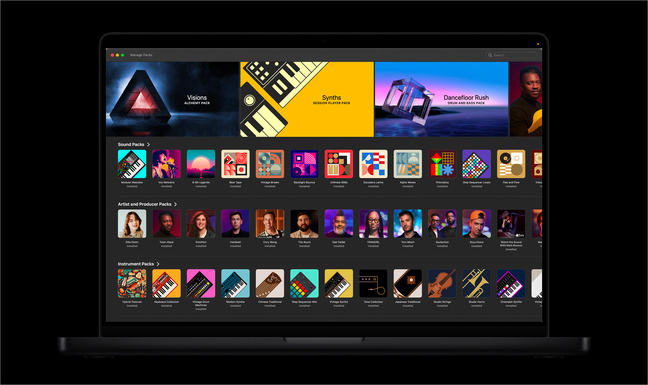
    Le suspense vient de prendre fin. Apple a annoncé le lancement d’Apple Creative Studio, une suite intégrant les logiciels créatifs maison. Cette nouvelle offre réunit aussi bien Final Cut Pro, Motion, Compressor, Logic Pro, Pixelmator Pro (Mac et iPad), mais également Pages, Numbers, Keynote et Freeform.
    La version iPad, tant attendue, de Pixelmator Pro. Capture d’écran © Apple.
    Pas d’inquiétude, le trio bureautique d’Apple et le tableau blanc ne deviennent pas payants. Ils restent accessibles gratuitement. La seule différence pour les versions intégrées à Apple Creative Studio est l’accès au Content Hub afin de bénéficier de contenus professionnels. La plupart des applications incluses profiteront d’un contenu supplémentaire et libre de droits.
    La bibliothèque de ressources libre de droits de Logic Pro. Capture d’écran © Apple.
    Les abonnés à cette solution auront accès à la génération avancée d’images avec Image Playground grâce aux modèles d’OpenAI, comme la fonction Super Résolution et le Recadrage automatique. L’intelligence artificielle est également présente dans les présentation Keynote pour bâtir une présentation à partir d’un brouillon, mais aussi dans les feuilles de calcul Numbers pour générer des formules.

    Apple Creator Studio sera disponible à partir du 28 janvier 2026 sur l’App Store, au tarif de 12,99€ par mois ou 129€ par an. Le prix est plutôt accessible pour les petites structures ou les indépendants, sachant que l’addition des tarifs de chaque logiciel sur l’App Store s’élève à environ 800€. Les étudiants bénéficient du tarif éducation à 2,99€ par mois ou 29€ par an.

    Actualisation le 15 janvier 2026 : Apple a donné de plus amples détails à propos de la liste des logiciels inclus, ainsi que de leurs versions et de leur compatibilité. Notez que, pour bénéficier de la totalité des fonctionnalités de ces applications, vous devez utiliser macOS 26, iPadOS 26 et/iOS 26.

    • Final Cut Pro 12 (macOS 15.6 ou plus récent)
    • Final Cut Pro 3 (iPadOS 18.6 ou plus récent)

    • Logic Pro 12 (macOS 15.6 ou plus récent)
    • Logic Pro 3 (iPadOS 26 ou plus récent)

    • Pixelmator Pro 4 (macOS 26 ou plus récent)
    • Pixelmator Pro 4 (iPadOS 26 ou plus récent)

    • Motion 6 (macOS 15.6 ou plus récent)

    • Compressor 5 (macOS 15.6 ou plus récent)

    • MainStage 4 (macOS 15.6 ou plus récent)

    • Pages, Numbers, Keynote 15.1 (macOS 15.6 ou plus récent)
    • Pages, Numbers, Keynote 15.1 (iPadOS 18 ou plus récent)
    • Pages, Numbers, Keynote 15.1 (iOS 18 ou plus récent)

    Les nouveaux abonnés auront droit à un mois d’essai gratuit. En achetant un produit Apple éligible, comme un Mac ou un iPad, ce sont trois mois d’abonnement qui sont offerts.
    COMPÉTENCE MAC N°91
    Tout faire dans le cloud • Bloquez tout • Sécurisez vos achats en ligne • 50 ans d’Apple
    9,90 € – 132 pages • JANVIER/FÉVRIER/MARS 2026

    >> ACHETEZ-LE EN LIGNE

    >> ABONNEZ-VOUS (1 à 3 numéros offerts)
  • iOS • iFixit publie sa nouvelle application de réparation avec 125 000 manuels et de l’IA

    iOS • iFixit publie sa nouvelle application de réparation avec 125 000 manuels et de l’IA

    Pour ceux qui ne connaissent pas, iFixit est la référence en matière de réparation d’appareils électroniques en tous genres, que ce soit votre iPhone, votre Mac, mais aussi une console de jeux, un outil électrique, de l’électroménager et j’en passe.
    Ce qui fait la force de ce site, ce sont ses nombreux tutoriels de réparation qui apporte à tout utilisateur la possibilité d’effectuer soi-même l’opération. Si vous ne possédez pas les outils nécessaires ou les pièces adaptées, ils sont certainement disponibles auprès d’iFixit.
    Il y a une dizaine d’années, Apple avait banni l’application de l’App Store. Depuis les mentalités ont changé et le besoin de réparer soi-même son produit fait de nombreux émules. iFixit revient donc sur la boutique d’applications.
    Cette application met à disposition l’intégralité des manuels de réparation dans un format adapté à l’iPhone, soit environ 125 000 guides (pas tous en français, mais ils sont simples à suivre). Époque oblige, un assistant de réparation boosté à l’IA a été intégré. FixBot vous donne un coup de main pour diagnostiquer les problèmes et trouver les pièces adéquates.
    L’application sert également à analyser en temps réel la santé de la batterie de votre iPhone. Toutefois, elle n’a pas su me répondre lorsque j’ai essayé cette fonction.

    Actuellement, l’outil FixBot intégré est gratuit. À l’avenir, il devrait être facturé 4,99€ par mois. L’application reste gratuite et continuera à fonctionner avec ses outils de base.

    iFixit

    Compatibilité : iOS 15.1 ou plus récent
    Langue : anglais
    Prix : gratuit


    COMPÉTENCE MAC N°91
    Tout faire dans le cloud • Bloquez tout • Sécurisez vos achats en ligne • 50 ans d’Apple
    9,90 € – 132 pages • JANVIER/FÉVRIER/MARS 2026

    >> ACHETEZ-LE EN LIGNE

    >> ABONNEZ-VOUS (1 à 3 numéros offerts)
  • macOS • Réorganisez, masquez ou affichez les éléments de la barre des menus

    macOS • Réorganisez, masquez ou affichez les éléments de la barre des menus

    La barre des menus de macOS est devenue tellement encombrée qu’il est nécessaire, pour certains utilisateurs, de recourir à un utilitaire pour l’alléger. Dans ce domaine, le maître incontesté est Bartender. Puissant, mais avec une licence tournant autour d’une vingtaine d’euros, il en rebute certains qui se tournent vers d’autres solutions moins chères ou gratuites. Parmi celles-ci, citons Barbee, Hidden Bar, iBar Masquez-les-icones-de-la-barre-des-menus-gratuitement_a3980.html ou encore BuhoBarX.

    Il existe également Ice, une alternative totalement gratuite que nous n’avions jamais essayé. Son développeur, Jordan Baird, la qualifie d’outil puissant de gestion de barre des menus. Il faut avouer que ce petit logiciel a quelques arguments sérieux en sa faveur.
    Au lancement, Ice masque automatiquement les icônes de la barre des menus en ne laissant que celles du centre de contrôle ainsi que la date et l’heure. Une puce remplace tous les éléments qui y figuraient. En cliquant dessus, ils réapparaissent.
    Cela pourrait s’arrêtait là, ce serait déjà bien pratique. Mais vous imaginez bien que cette petite application en fait bien plus. Pour accéder à ses réglages, effectuez un clic droit sur la puce. Sélectionnez Ice Settings. Dans la section General, vous avez accès à différentes options, comme le remplacement de la puce par un autre symbole, faire apparaitre les autres icônes en glissant sur la puce, modifier l’espace entre les icônes et autres.
    Dans Menu Bar Layout, vous déplacez des icônes de la section masquée vers celle qui est visible. De quoi alléger cette zone comme bon vous semble.
    Parmi les autres options disponibles, il est possible de modifier l’aspect de la barre des menus ou encore d’attribuer des raccourcis clavier pour aller plus vite.

    Ice

    Compatibilité : macOS 14 ou plus récent
    Langue : anglais
    Prix : gratuit


    COMPÉTENCE MAC N°91
    Tout faire dans le cloud • Bloquez tout • Sécurisez vos achats en ligne • 50 ans d’Apple
    9,90 € – 132 pages • JANVIER/FÉVRIER/MARS 2026

    >> ACHETEZ-LE EN LIGNE

    >> ABONNEZ-VOUS (1 à 3 numéros offerts)
  • macOS • AppPad remplacera-t-il avantageusement le Launchpad ? Réponse : oui.

    macOS • AppPad remplacera-t-il avantageusement le Launchpad ? Réponse : oui.

    À force de tester des solutions de remplacement du Launchpad sous macOS 26, on s’y perd. On se pose nombre de questions, comme : quelle est la meilleure application pour cela ? Pourquoi payer une fonction qui était intégrée au système ? Et bien d’autres. Si les alternatives proposées par les développeurs indépendants ont pour la plupart des arguments, il me semble qu’une seule d’entre eux remplace avantageusement le Launchpad.
    AppPad est une application créée par un développeur qui a compris ce que souhaite l’utilisateur. Nous ne souhaitons pas une solution bourrée de fonctions supplémentaires à un tarif prohibitif ni d’alternative plus simpliste que le Launchpad. La bonne idée est simplement de chercher à le remplacer par quelque chose qui y ressemble fortement, que ce soit en aspect et en fonctions.
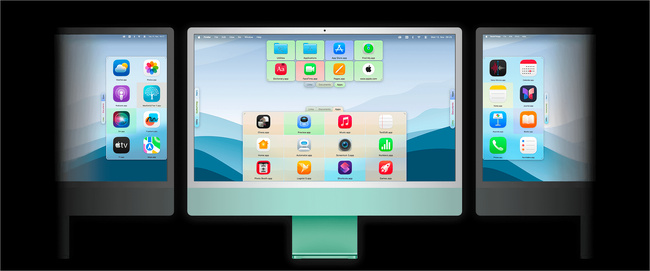
    L’interface d’AppPad est vraiment très proche de celle du Launchpad. L’accès au champ de recherche est immédiat. Il est possible de créer des dossiers aussi simplement et le déplacement d’icônes ou la navigation dans les pages est très similaire. Ce qui me gêne un peu, c’est l’omniprésence du dock.
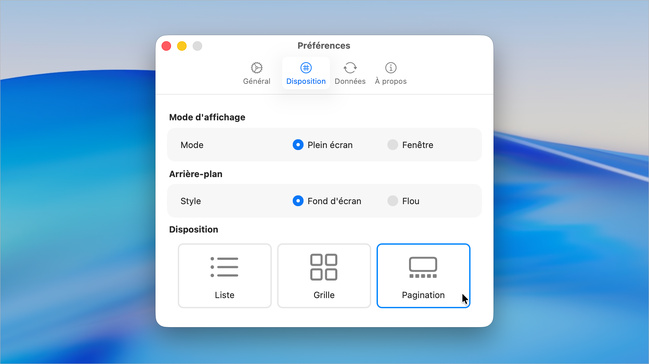
    L’application possède toutefois quelques réglages, mais ils ne viennent pas empiéter sur l’expérience. Ils donnent la possibilité de personnaliser un peu l’affiche. Pour accéder aux réglages, cliquez sur l’icône située à gauche du champ de recherche. Sélectionnez Préférences.
    Ce qui est intéressant, c’est la disposition. Par défaut, AppPad affiche les icônes en vue Pagination. Vous avez le choix de passer en Grille ou par Liste. La grille présente les icônes à la suite, il suffit de défiler verticalement.

    Dernière option à noter, la possibilité de restaurer la disposition du Launchpad, mais aussi d’exporter ou de restaurer celle d’AppPad. Une application gratuite et astucieuse pour les utilisateurs du Launchpad.

    AppPad

    Compatibilité : macOS 15 ou plus récent
    Langue : français
    Prix : gratuit


    COMPÉTENCE MAC N°91
    Tout faire dans le cloud • Bloquez tout • Sécurisez vos achats en ligne • 50 ans d’Apple
    9,90 € – 132 pages • JANVIER/FÉVRIER/MARS 2026

    >> ACHETEZ-LE EN LIGNE

    >> ABONNEZ-VOUS (1 à 3 numéros offerts)

  • macOS • Traquez le temps passé à utiliser vos apps ou consulter des sites web

    macOS • Traquez le temps passé à utiliser vos apps ou consulter des sites web

    Vous souhaitez comptabiliser le temps passé à travailler sur telle ou telle application et même à consulter des sites web ? Testez SimplyTrack, un outil gratuit qui renseignera votre curiosité.
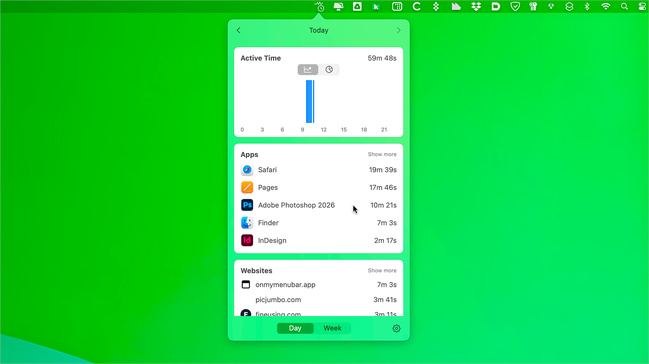
    Une fois l’application installée, elle est accessible depuis son icône située dans la barre des menus. Dans le panneau qui s’affiche, vous obtenez un graphique d’activité sur la journée actuelle. En dessous, la section Apps vous indique les logiciels utilisés et le temps passé. Enfin, la rubrique suivant liste les sites web consultés.
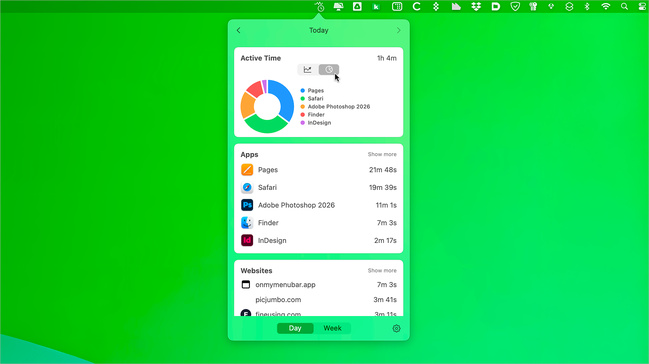
    Dans la partie Active Time, cliquez sur l’icône de graphique circulaire pour l’afficher. Il est beaucoup plus parlant que celui qui apparait par défaut.
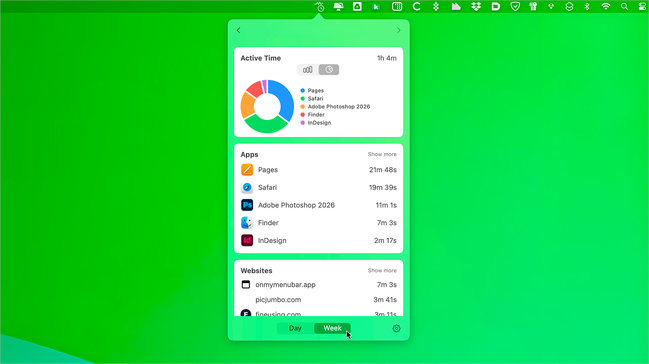
    Pour un rapport hebdomadaire, cliquez sur l’onglet Week situé en bas du panneau.
    Depuis les réglages, il est possible d’utiliser des modèles de langage pour obtenir des résumés calculés par l’intelligence artificielle.

    Le développeur de SimplyTrack a souhaité offrir un outil gratuit et simple à appréhender, au contraire de certaines alternatives commerciales souvent complexes et accompagnées d’abonnements élevés.

    SimplyTrack

    Compatibilité : macOS 14 ou plus récent
    Puce Apple Silicon
    Langue : anglais
    Prix : gratuit


    COMPÉTENCE MAC N°91
    Tout faire dans le cloud • Bloquez tout • Sécurisez vos achats en ligne • 50 ans d’Apple
    9,90 € – 132 pages • JANVIER/FÉVRIER/MARS 2026

    >> ACHETEZ-LE EN LIGNE

    >> ABONNEZ-VOUS (1 à 3 numéros offerts)

  • macOS • Synium fait renaître DragThing pour un accès instantané aux apps

    macOS • Synium fait renaître DragThing pour un accès instantané aux apps

    Les plus anciens d’entre nous se souviendront certainement de ce nom. DragThing était un utilitaire pour Mac qui a existé entre 1995 et 2019. Son but était n’était pas de remplacer le dock puisqu’il était déjà en fonction avant son apparition dans Mac OS X en 1999. Peut-être a-t-il inspiré Apple pour créer son lanceur d’applications.
    Synium, éditeur de plusieurs logiciels bien connus sur Mac, comme MacFamilyTree, Screenium ou encore iFinance, a lancé en fin d’année dernière DockThings, une application qui se veut un « accès instantané à ce qui compte le plus pour vous ».
    Cela inclut aussi bien des applications, que des dossiers ou des fichiers. Tout comme son prédécesseur, il utilise des palettes à onglets de différentes couleurs pour ranger les icônes de ces éléments.
    Utilisez le raccourci [cmd]+[maj]+[c] ou cliquez sur le bouton dans la barre d’outils. Mieux, si vous êtes déjà dans l’application où vous souhaitez coller l’élément, appuyez simplement sur [entrée].

    Vous avez d’autres fonctions à portée de clic : un élément pour le mettre en avant grâce aux favoris, naviguez à l’aide des touches fléchées, éditez le contenu texte d’un élément et pas mal d’autres choses.
    Même si macOS 26 a perdu le Launchpad, DockThings n’est pas une solution de remplacement pour celui-ci. Il s’agit plus d’une alternative au dock. Ce qui fait s’interroger sur les ambitions de Synium. Autant DragThing était un outil innovant à son époque, autant les habitudes ont changé. Toutefois, cela peut convenir à certains utilisateurs qui multiplieront ainsi des docks à différents endroits de l’écran.
    DockThings est lancé au prix de 9,99€, avant de passer à un tarif définitif de 19,99€. Aucune version de démonstration n’est proposée.

    DockThings

    Compatibilité : macOS 15 ou plus récent
    Langue : français
    Prix de lancement : 9,99€ Prix définitif : 19,99€


    COMPÉTENCE MAC N°91
    Tout faire dans le cloud • Bloquez tout • Sécurisez vos achats en ligne • 50 ans d’Apple
    9,90 € – 132 pages • JANVIER/FÉVRIER/MARS 2026

    >> ACHETEZ-LE EN LIGNE

    >> ABONNEZ-VOUS (1 à 3 numéros offerts)
  • macOS • Optez pour un meilleur presse-papiers que celui proposé par macOS 26

    macOS • Optez pour un meilleur presse-papiers que celui proposé par macOS 26

    Apple a intégré un gestionnaire de presse-papiers à Spotlight dans macOS 26 Tahoe. C’est une bonne chose, mais trop minimaliste pour être réellement utile aux personnes qui utilisent très souvent les raccourcis de copier-coller.
    Grâce à ClipBook, on peut aller beaucoup plus loin. Certes, l’application est en anglais et elle n’est pas gratuite. Cependant, son prix est accessible et vous bénéficiez de cinq jours pour essayer toutes les fonctionnalités.

    Dès son lancement, ClipBook est opérationnel. Quand vous utilisez [cmd]+[c] pour copier un élément ou du contenu, il est immédiatement envoyé dans l’application. Cliquez sur son icône dans la barre des menus ou utilisez le raccourci [cmd]+[maj]+[v] pour afficher la bibliothèque.
    Cliquez sur une entrée dans la liste à gauche pour voir son contenu. Celui est textuel ou visuel. Il existe plusieurs méthodes pour copier à nouveau un élément. Cliquez sur son nom pour le sélectionner.
    Utilisez le raccourci [cmd]+[maj]+[c] ou cliquez sur le bouton dans la barre d’outils. Mieux, si vous êtes déjà dans l’application où vous souhaitez coller l’élément, appuyez simplement sur [entrée].

    Vous avez d’autres fonctions à portée de clic : un élément pour le mettre en avant grâce aux favoris, naviguez à l’aide des touches fléchées, éditez le contenu texte d’un élément et pas mal d’autres choses.
    Parmi les possibilités sympas, citons la reconnaissance d’un code hexadécimal reconnu et l’affichage de la couleur correspondante. L’application sait aussi copier des fichiers ou des liens (avec aperçu de la page web).

    ClipBook

    Compatibilité : macOS 12 ou plus récent
    Langue : anglais
    Essai gratuit 5 jours Prix : licence complète à partir de 11,99 $


    COMPÉTENCE MAC N°90
    Bien débuter sur Mac avec macOS 26 Tahoe • Les nouveautés d’iOS 26
    9,90 € – 132 pages • OCTOBRE/NOVEMBRE/DÉCEMBRE 2025

    >> ACHETEZ-LE EN LIGNE

    >> ABONNEZ-VOUS (1 à 3 numéros offerts)