KeyCastr est une petite application qui est utile pour ceux qui filment leur écran à des fins pédagogiques. Elle affiche les raccourcis clavier utilisés pendant cette période.
Ouvrez KeyCastr. Cliquez sur son icône dans la barre des menus. Sélectionnez Start Casting.
Cela démarre l’affichage des raccourcis. Par défaut, ce petit panneau apparait en bas à gauche de l’écran. Cliquez et glissez-le à l’endroit souhaité.
Depuis les préférences, vous avez un large choix d’options. Les principales concernent l’aspect du panneau qui affiche un raccourci. Noir avec du texte blanc par défaut, personnalisez son affichage comme vous le souhaitez.
Vous avez aussi le choix de n’afficher que les combinaisons de touches ou toutes les touches appuyées. Il est également possible d’affiner le temps d’affichage ou la durée de la disparition.
KeyCastr
Compatibilité : macOS 10.14.6 ou plus récent Langue : Anglais Prix : gratuit
COMPÉTENCE MAC N°85 Tout pour la photo iPhone et Mac • 50 astuces macOS Sonoma • 100% Sécurité – vos données à l’abri • Le Guide Antipannes 9,90 € – 148 pages • JUILLET/AOÛT/SEPTEMBRE 2024
Il est très simple de réaliser une capture d’écran, comme nous vous le rappelons un peu plus loin. Cependant, il arrive que l’on ait besoin de partager cette image à un tiers. Si elle contient des informations personnelles que vous ne souhaitez pas divulguer, il est nécessaire de les masquer. L’application Shottr est capable de vous rendre ce service.
Capturer avec Shottr
Cet article a pour but de vous montrer comment flouter une partie d’une capture d’écran très rapidement. Toutefois, il est bon de revenir sur les possibilités qu’offre Shottr dans ce domaine. L’utilitaire propose plusieurs façons de capturer tout ou partie de l’écran, une fenêtre, avec ou sans arrière-plan. Il sait aussi supprimer un objet et reconnaître du texte.
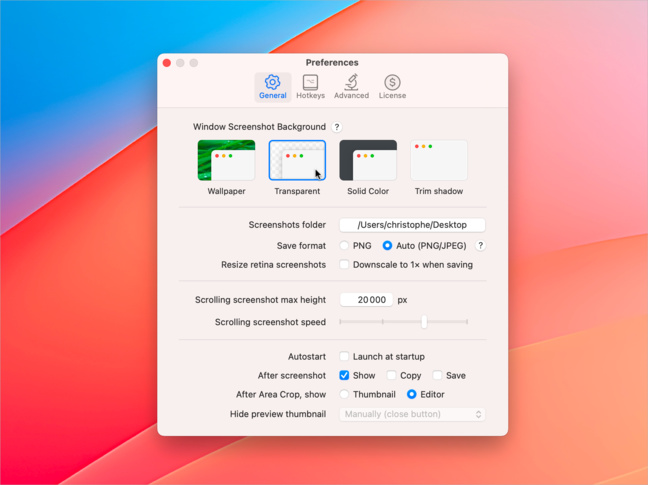
La fonction de capture d’une fenêtre propose plusieurs options que l’on trouve dans les réglages de l’application. Dans la section Window Screenshot Background, choisissez le type par défaut : avec fond d’écran, arrière-plan transparent, couleur unique ou suppression de l’ombre.
Parmi les options disponibles dans les réglages de Shottr, il est possible de changer la destination de l’image capturée, de modifier son format, de réduire la taille d’une capture réalisée avec un écran Retina, de photographier une page entière et même de copier automatiquement l’image dès sa capture.
Flouter une partie
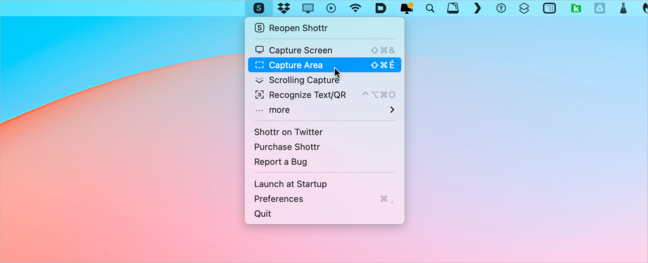
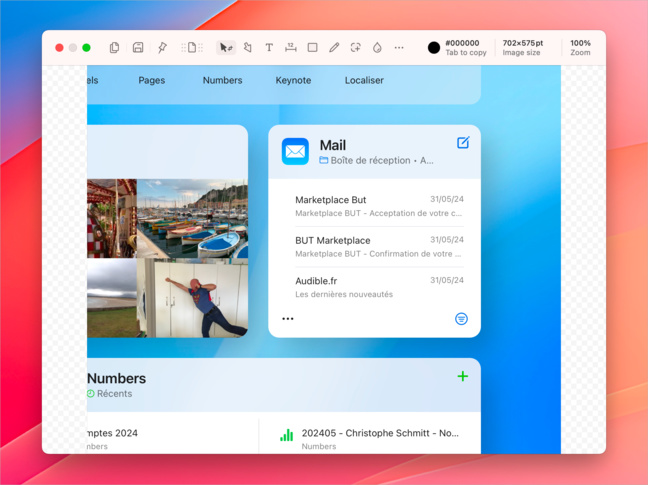
À présent, voyons comment masquer une partie de l’image. Cette opération s’effectue dans l’éditeur de Shottr, immédiatement après la capture. C’est depuis l’icône de l’application que vous choisissez le type de capture. Ici, j’ai utilisé la commande Capture Area (Capturer une zone).
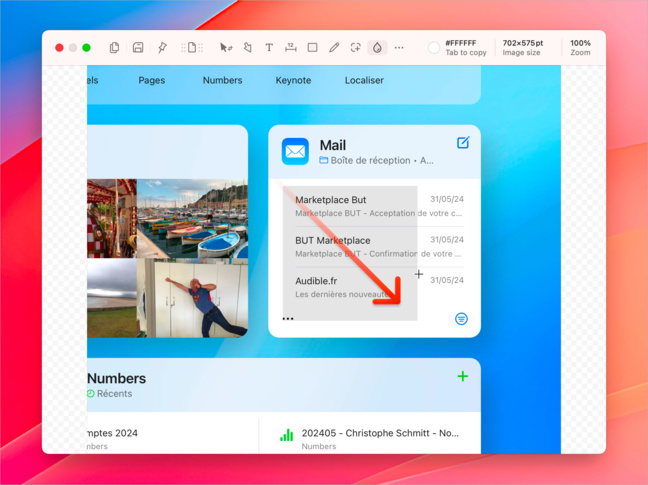
En haut, dans la barre d’outils, cliquez sur l’icône bulle. Cliquez et glissez sur la zone que vous souhaitez rendre illisible.
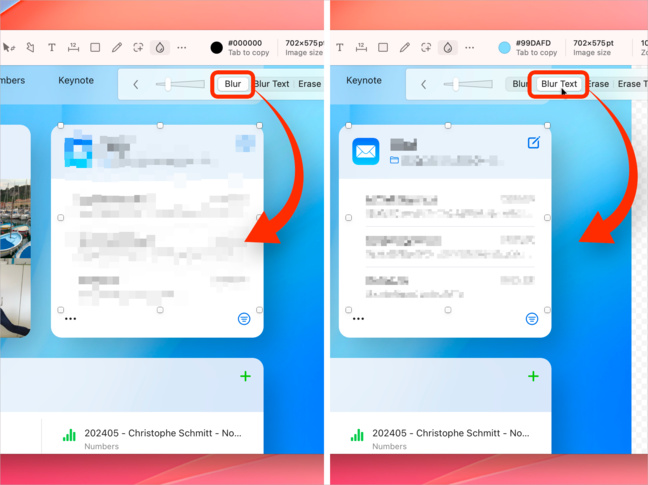
Par défaut, toute la zone est pixellisée afin de masquer le contenu. Comme ce n’est pas très joli, Shottr, propose plusieurs options. Comme vous le voyez ci-dessous, toute la partie couverte à gauche est masquée. C’est le réglage par défaut (Blur). Si vous cliquez sur Blur Text, seul le texte sera concerné, les icônes ou les autres parties figurant autour ne seront pas affectées.
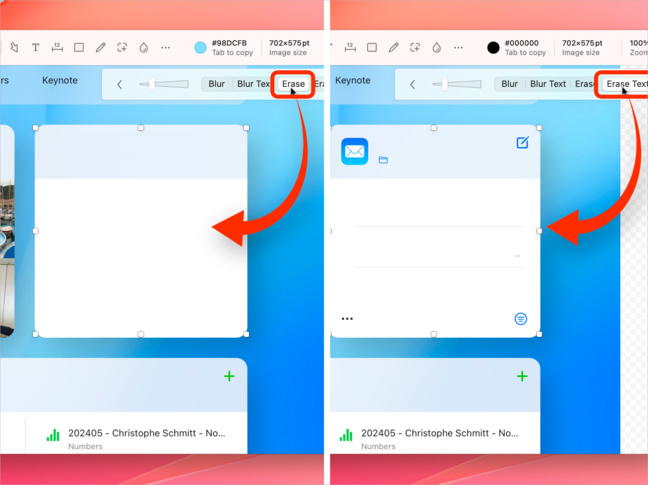
Comme vous le constatez, il existe deux autres options. Erase supprimer le texte et tous les objets présents.
Avec Erase Text,vous effacez le texte, mais les autres éléments restent affichés. C’est un résultat très propre qui est rapide, alors que si vous souhaitez réaliser la même opération avec un logiciel de retouche d’image, ce sera plus long. À tout moment, vous avez le choix de déplacer ou redimensionner le cadre de sélection. Cliquez sur l’icône de disquette à gauche dans la barre d’outils. La capture est aussitôt enregistrée sur le bureau ou vers la destination que vous avez choisie dans les préférences.
Gratuit ou payant ?
Shottr est gratuit pendant un mois. Au-delà, certaines fonctions nécessitent l’achat d’une licence. Si vous l’utilisez souvent, elle s’élève à 8€, ce qui est correct.
Les raccourcis de macOS
Petit rappel pour ceux qui ne s’en souviennent plus. Pour réaliser des captures d’écran sur Mac, il existe différentes manières :
• Capturer la totalité de l’écran : [cmd]+[maj]+[3] • Capturer une zone : [cmd]+[maj]+[4] • Capturer une fenêtre avec son ombre : [cmd]+[maj]+[4] puis [espace] au-dessus de la fenêtre • Capturer la Touch Bar : [cmd]+[maj]+[6]
Grâce au raccourci [cmd]+[maj]+[5], vous accédez à une barre d’outils dédiée. Elle est composée de cinq icônes. Les trois premières capturent des images fixes, tandis que les suivantes sont consacrées à la capture vidéo.
Shottr
Compatibilité : macOS 10.15 ou plus récent Langue : Anglais Prix : gratuit, avec des options payantes
COMPÉTENCE MAC N°85 Tout pour la photo iPhone et Mac • 50 astuces macOS Sonoma • 100% Sécurité – vos données à l’abri • Le Guide Antipannes 9,90 € – 148 pages • JUILLET/AOÛT/SEPTEMBRE 2024
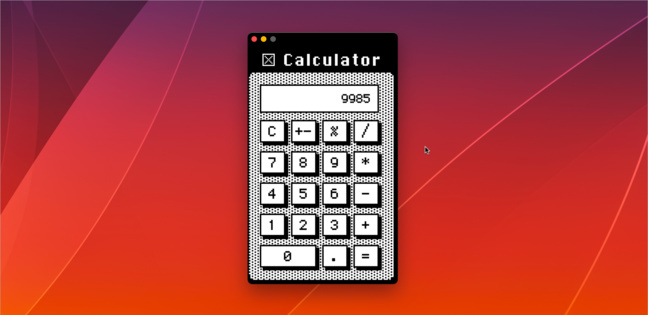
Seuls les plus anciens d’entre vous ont le souvenir du design de l’interface du Mac et de celle de ses logiciels intégrés. Dans cet article, nous redécouvrons la calculette telle qu’elle se présentait sur le premier Mac sorti en 1984, mais totalement compatible sous les versions actuelles de macOS (non testé sous macOS 15) et d’iOS (non testé sous iOS 18).
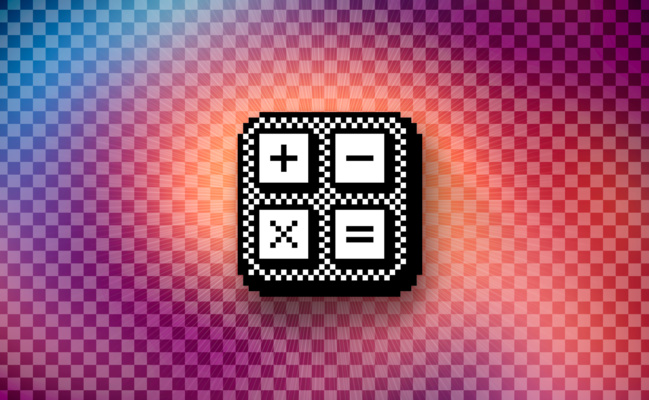
C’est Xiaofeng Cao, qui a développé Calculator 1984, une calculatrice totalement fonctionnelle, en noir et blanc, avec des caractères pixellisés. Cette curiosité est capable d’effectuer des additions, soustractions, multiplications et divisions.
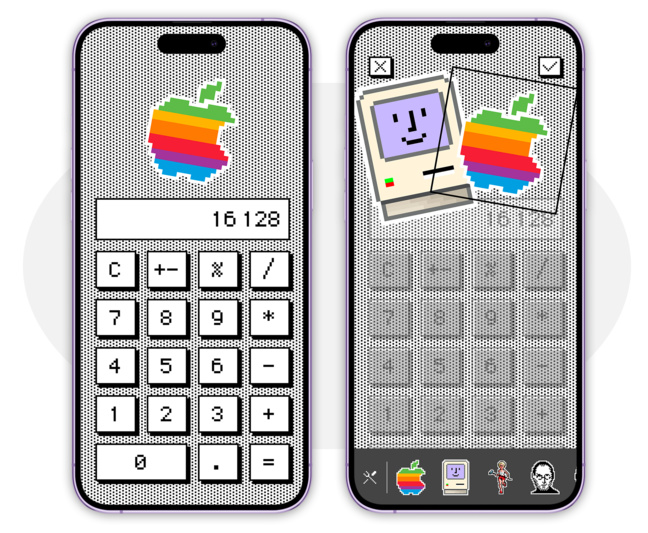
Calculator 1984 existe également pour iOS, avec les mêmes fonctions de calcul. À la différence de la version pour Mac, celle-ci se personnalise à l’aide de stickers rétro inspirés de cette époque.
Calculator 1984 est gratuit pour Mac et iPhone. Son auteur ne collecte aucune donnée personnelle.
Calculator 1984
Compatibilité : macOS 10.13 / iOS 15 ou plus récent Langue : Anglais Prix : gratuit
COMPÉTENCE MAC N°85 Tout pour la photo iPhone et Mac • 50 astuces macOS Sonoma • 100% Sécurité – vos données à l’abri • Le Guide Antipannes 9,90 € – 148 pages • JUILLET/AOÛT/SEPTEMBRE 2024
Pour lancer des applications, chacun y va de sa solution, selon ses habitudes ou ses besoins. Pour ma part, j’ouvre les logiciels récurrents depuis le dock. Cependant, j’ai un attrait particulier pour le Launchpad qui est pratique au quotidien en évitant de passer par le dossier Applications. Le souci est qu’il est simpliste et ne propose aucune option.
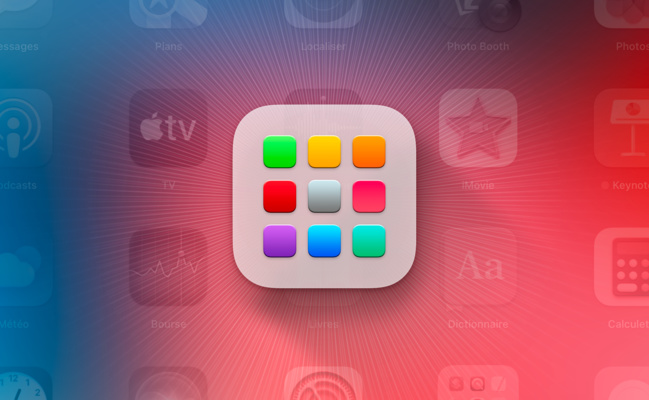
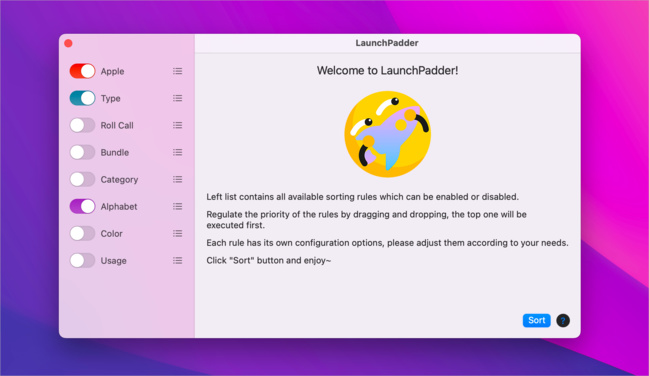
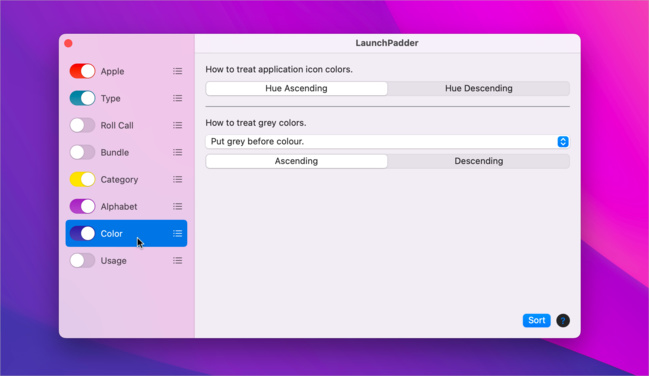
Molay Chen a développé LaunchPadder, un outil dédié à l’organisation du Launchpad. En anglais, il propose un tri par association selon certaines règles. Au lancement, le logiciel propose une barre latérale à gauche. Elle regroupe les critères de tri. Cliquez sur l’un d’entre eux pour obtenir quelques options à ce sujet. Par exemple, en cliquant sur Apple, un seul réglage est présent.
Celui-force les logiciels intégrés au Mac à s’afficher en tête de liste. Parmi les autres possibilités, il classe les applications alphabétiquement, selon la couleur des icônes, place les dossiers avant ou après, selon leur niveau d’utilisation et bien d’autres, comme le rangement obligatoire de certaines applications au début et d’autres à la fin.
Une fois les réglages effectués, cliquez sur le bouton Sort en bas à droite dans le panneau. Il est nécessaire d’effectuer quelques essais avant de bien prendre en main cet outil fort pratique.
LaunchPadder
Compatibilité : macOS 11 ou plus récent Langue : Anglais Prix : gratuit
COMPÉTENCE MAC N°84 Tout faire avec votre Mac • 40 astuces iOS 17 • Guide Numbers 9,90 € – 148 pages • AVRIL/MAI/JUIN 2024
Selon vos habitudes, qu’elles soient personnelles ou professionnelles, connaître le numéro de la semaine en cours est souvent une nécessité. L’application Calendrier sait afficher ce renseignement, mais il est contraignant de devoir l’ouvrir à chaque fois.
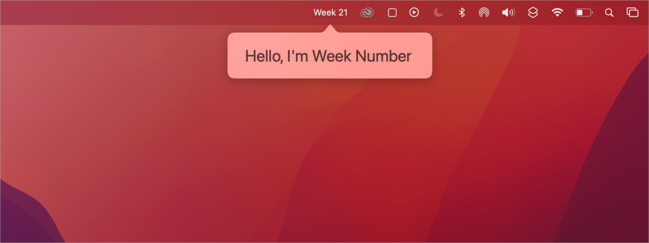
Sindre Sorhus a publié Week Number, une toute petite application gratuite qui offre ce service. L’information apparait dans la barre des menus.
Mais ce n’est pas tout. Si vous avez besoin de savoir quel numéro de semaine correspond à une date précise, c’est possible. Cliquez sur le numéro dans la barre des menus. Sélectionnez Find Week Number, soit trouver le numéro de semaine.
Dans la fenêtre qui s’affiche, entrez la date. Le numéro correspondant est révélé. Si la mention « Week 21 » ne vous satisfait pas, car cela reste en anglais, le développeur a été malin. Cliquez sur le numéro dans la barre des menus. Sélectionnez Settings. Dans Prefix Text, remplacez le mot Week par Semaine. C’est nettement plus agréable.
Week Number
Compatibilité : macOS 14.4 ou plus récent Langue : Anglais Prix : gratuit
COMPÉTENCE MAC N°84 Tout faire avec votre Mac • 40 astuces iOS 17 • Guide Numbers 9,90 € – 148 pages • AVRIL/MAI/JUIN 2024
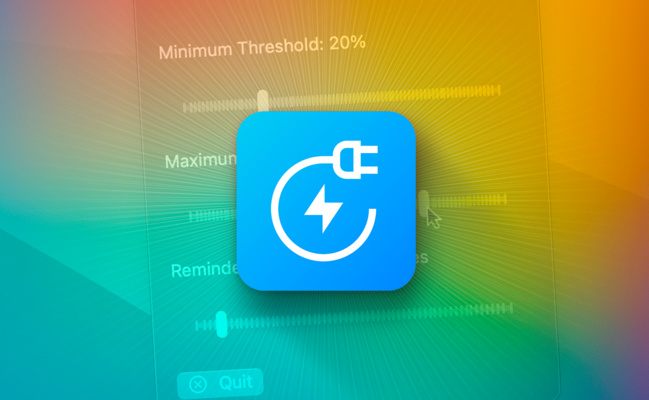
Combien de fois vous êtes-vous laissé surprendre par votre MacBook ? Vous avez oublié de le mettre en charge et la batterie vous lâche au mauvais moment. Avec Battery Charge Reminder, vous ne vous laisserez plus avoir et, en même temps, vous protégerez la batterie de votre ordinateur.
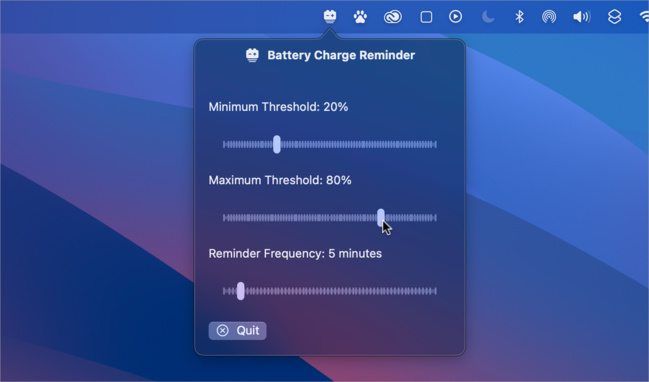
Développé par NayamAmarshe, Battery Charge Reminder est destiné à vous prévenir selon des critères que vous décidez. L’outil s’installe dans la barre des menus. Il propose trois curseurs à paramétrer : Minimum Threshold (seuil minimal), Maximum Threshold (seuil maximal) et Reminder Frequency (fréquence de rappel).
Battery Charge Reminder
Compatibilité : non indiquée mais fonctionne sous Sonoma Langue : Anglais Prix : gratuit
COMPÉTENCE MAC N°84 Tout faire avec votre Mac • 40 astuces iOS 17 • Guide Numbers 9,90 € – 148 pages • AVRIL/MAI/JUIN 2024
Parfois, Safari suffit pour gérer votre quotidien. Selon votre travail ou vos besoins, il arrive que vous deviez ouvrir un lien dans Google Chrome, Firefox ou tout autre navigateur. Il s’ensuit une gymnastique où vous copiez un lien, vous ouvrez le navigateur souhaité, puis vous collez le lien et vous validez. C’est fatigant.
Sindre Sorhus propose Velja, une solution totalement gratuite qui vous donne la possibilité de jongler entre tous ces navigateurs. Bien évidemment, vous devoir avoir installé d’autres logiciels de navigation au préalable. Une fois l’application ouverte, vous devez faire de Velja votre navigateur par défaut lorsqu’il le demande, à la place de Safari.
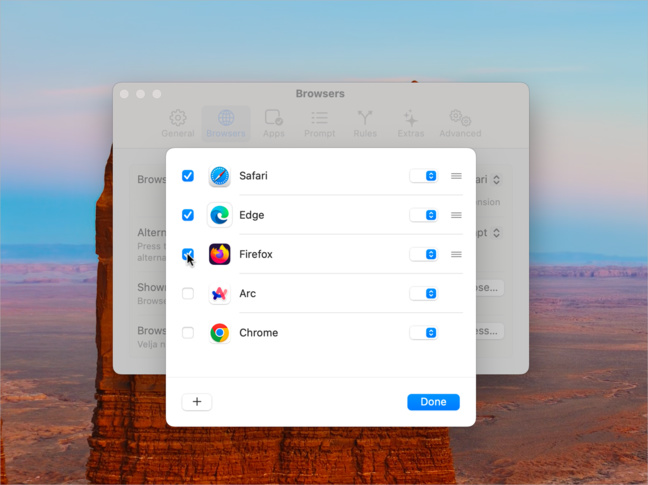
Ensuite, cliquez sur son icône dans la barre des menus. Sélectionnez Settings (réglages). Cliquez sur l’icône Browsers (navigateurs). Cliquez sur le bouton Choose (choisir).
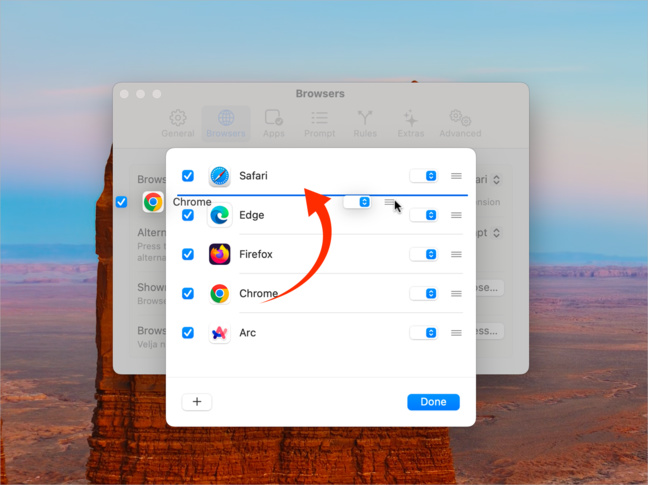
Cochez la case à gauche de chaque navigateur pour activer son affichage dans Velja. En cliquant et en glissant l’icône située à droite de chaque nom, vous réorganisez l’ordre des éléments tels qu’ils apparaitront dans le menu.
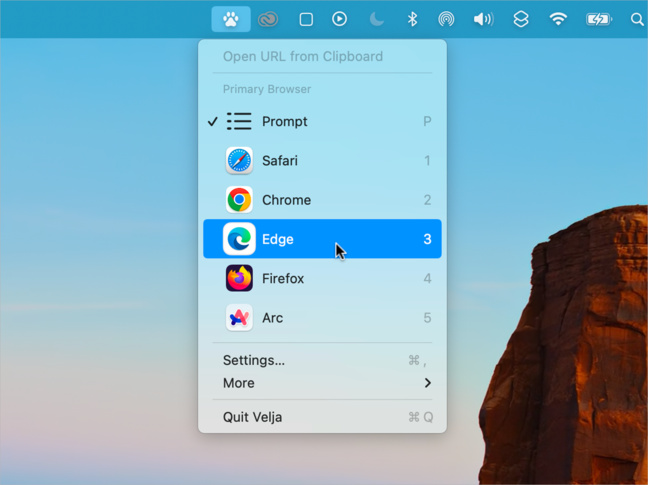
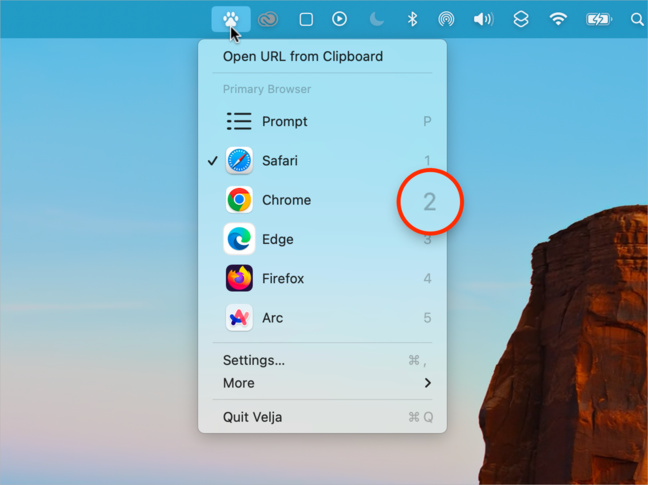
Cliquez sur Done (terminé) pour fermer la fenêtre. À présent, cliquez sur l’icône de Velja dans la barre des menus. Les navigateurs sélectionnés sont tous listés. À droite de leurs noms, un chiffre apparait. Ici, par exemple, c’est 2 qui s’affiche pour Chrome. Appuyez sur la touche 2 sur votre clavier pour le lancer.
En tête du menu, si vous cliquez sur Open URL from Clipboard, vous ouvrez le lien contenu dans le presse-papiers, si vous en avez copié un. Un panneau affichant toutes les icônes des navigateurs vous propose de choisir avec lequel vous souhaitez ouvrir ce lien.
Velja intègre de nombreuses autres fonctions. Par exemple, depuis un navigateur, quand vous cliquez sur un lien vers une application sur l’App Store, vous obtenez une page de celle-ci, puis l’ouverture de la boutique logicielle. Avec Velja, on passe une étape et le lien s’ouvre directement sur l’App Store. Cela se règle dans les préférences, sous l’onglet Apps.
Velja
Compatibilité : macOS 14.4 ou plus récent Langue : Anglais Prix : gratuit
COMPÉTENCE MAC N°84 Tout faire avec votre Mac • 40 astuces iOS 17 • Guide Numbers 9,90 € – 148 pages • AVRIL/MAI/JUIN 2024
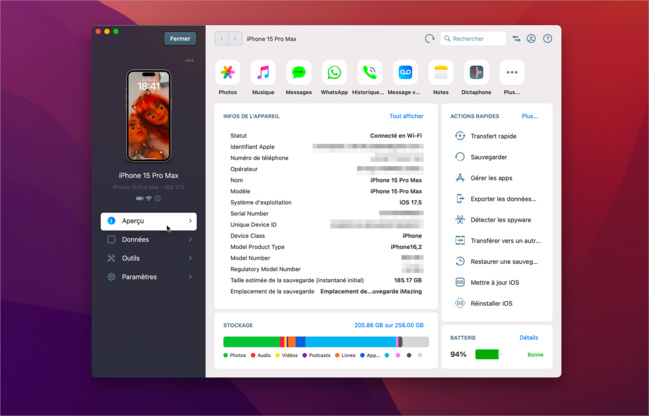
C’est peu de dire que l’on a attendu cette version finale. iMazing 3 était annoncé en fin d’année dernière. Après des mois en version bêta, le gestionnaire d’iPhone et d’iPad est enfin là.
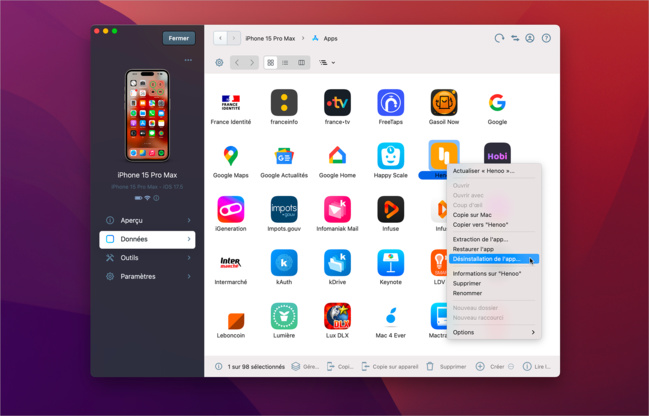
iMazing vous donne la possibilité de transférer des données du Mac vers l’iPhone ou l’iPad et inversement. La version 3 prend également en charge l’Apple TV, l’iPod ou encore le Vision Pro. Cela inclut la musique, les contacts, les messages, les photos ou encore les mémos audio. C’est un outil complet que vous devez absolument essayer si vous possédez plusieurs appareils dans l’écosystème. Vous accédez à beaucoup plus d’options qu’avec les outils Apple intégrés.
iMazing donne aussi la possibilité de créer des sauvegardes locales de vos appareils et d’obtenir de nombreuses informations techniques à leur sujet. L’interface et le code de l’application ont été entièrement revus.
Pour un tour d’horizon un peu plus étendu, n’hésitez pas à consulter notre article à ce sujet Gerez-vos-appareils-iOS-avec-iMazing-bientot-en-version-3_a3853.html. iMazing fonctionne gratuitement, mais de manière limitée, afin que vous ayez l’occasion de vous faire la main. Le logiciel est proposé sous licence unique à partir de 44,99€ pour un Mac. Si vous avez acquis une licence d’iMazing après le 20 octobre 2020, vous bénéficiez d’une mise à jour gratuite. Notez que toutes les licences sont valables pour Mac et PC.
iMazing 3
Compatibilité : macOS 10.11 ou plus récent Langue : Français Prix : à partir de 44,99€ Version de démonstration disponible
COMPÉTENCE MAC N°84 Tout faire avec votre Mac • 40 astuces iOS 17 • Guide Numbers 9,90 € – 148 pages • AVRIL/MAI/JUIN 2024
La conversion ou l’édition d’images à la chaîne est souvent une tâche ingrate. Au lieu de perdre du temps à apporter les mêmes modifications à un ensemble de photos, préférez la solution automatique grâce à un outil comme Squash.
Développée par Realmac Software, cette application propose une manière simple de convertir, redimensionner, d’appliquer des filtres ou des filigranes, et même de changer les métadonnées présentes dans les photos. Squash est disponible en version de démonstration. C’est l’occasion de la tester avant de l’acquérir si elle vous apporte ce que vous souhaitez.
NOTE : travaillez toujours sur des copies afin d’éviter de perdre vos photos originales.
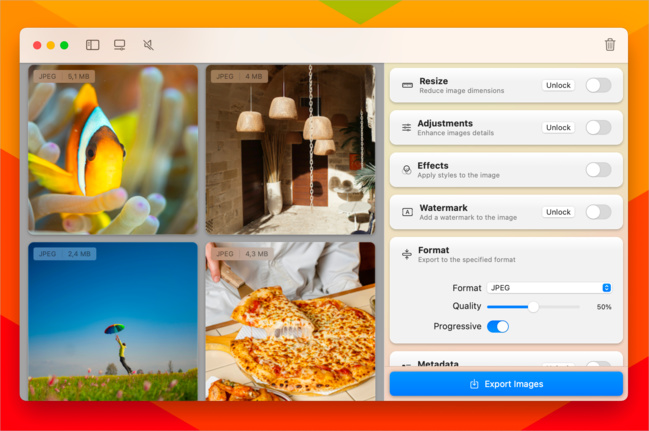
L’interface de Squash est ultrasimple. Faites glisser vos photos sur celle-ci. Elles apparaissent sous la forme de vignettes à gauche. À droite, une barre latérale affiche toutes les options disponibles.
On y trouve les options suivantes :
Resize pour recadrer les dimensions. Adjustements pour améliorer le rendu. Effects pour appliquer des filtres. Watermark pour intégrer un filigrane. Format pour changer le type de fichier. Metadata pour supprimer certaines métadonnées. Rename pour changer le nom des fichiers. Retain Date pour changer la date de création/modification. Export pour sauvegarder les images dans un dossier précis.
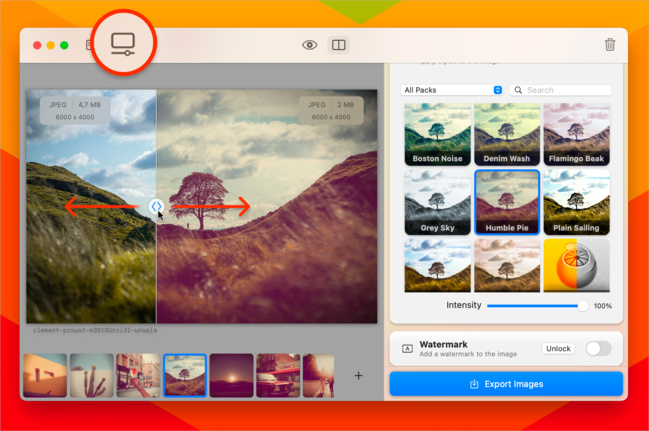
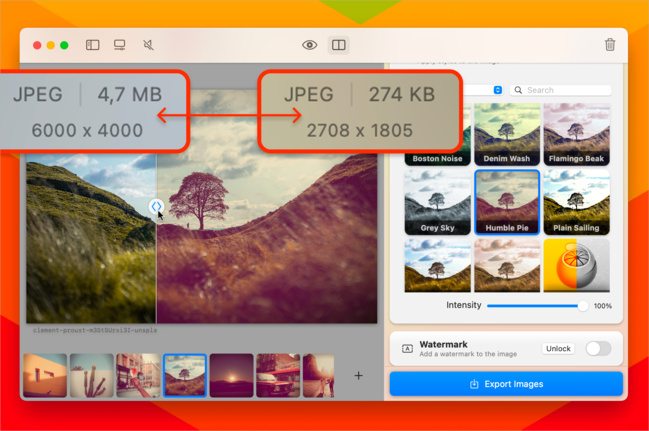
Le principe est donc simple. Tous les réglages apportés dans la barre latérale seront appliqués à toutes les photos présentes à gauche. Pour être certain du résultat avant de lancer l’opération, vous avez le choix de prévisualiser les photos avec les modifications. Pour cela, changez les paramètres à droite. Ensuite, cliquez sur l’icône au centre, en haut à gauche, dans la barre d’outils.
En haut de chaque image, des informations sont affichées. À gauche, ce sont des renseignements sur la photo actuelle. À droite, il s’agit d’une estimation d’après vos réglages.
Quand vous avez terminé vos modifications, il est temps d’enregistrer celles-ci. Pour cela, cliquez sur le bouton Export Images. Indiquez l’endroit où les sauvegarder.
Les préférences de Squash donnent la possibilité de changer l’icône qui apparait dans le dock et d’ajouter une ambiance musicale zen lors de votre travail.
Squash est disponible en anglais pour macOS Big Sur ou plus récent. Malheureusement, l’éditeur a opté pour une licence sur abonnement et non perpétuelle. Cependant, celle-ci est raisonnable pour peu que vous utilisiez régulièrement l’application. Pour un particulier et un Mac, cela démarre à 13,99€ par an. Des packs de filtres sont également disponibles individuellement à 23€.
Squash
Compatibilité : macOS 12 ou plus récent Langue : Anglais Prix : à partir de 13,99€/an
COMPÉTENCE MAC N°84 Tout faire avec votre Mac • 40 astuces iOS 17 • Guide Numbers 9,90 € – 148 pages • AVRIL/MAI/JUIN 2024
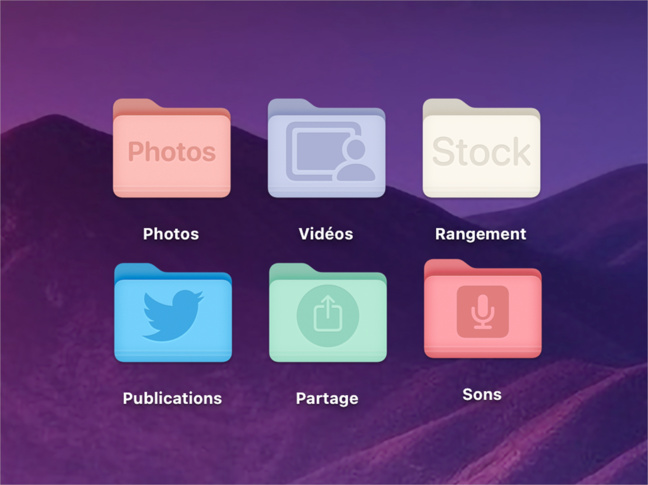
Il existe peu de solutions pour personnaliser l’apparence des dossiers du Finder. La plupart des applications de ce type sont anciennes et généralement payantes. FancyFolders est un projet libre totalement gratuit.
L’application fonctionne de plusieurs manières comme nous allons le voir. Il est possible de modifier la couleur d’un dossier, de lui ajouter du texte ou une image, mais aussi des symboles grâce à l’application SF Symbols d’Apple.
Modifier la couleur
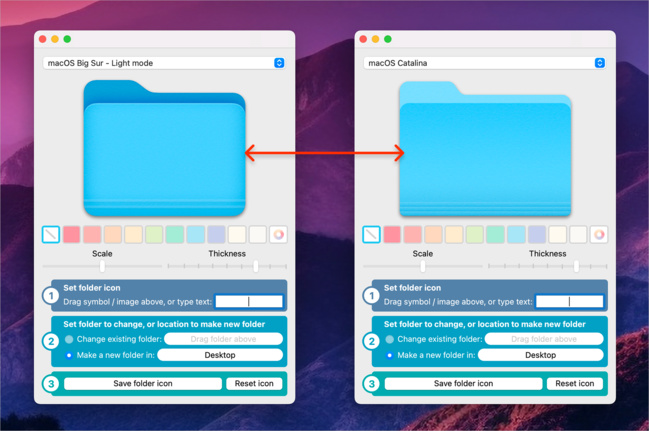
La fenêtre de FancyFolders est ultra simple à appréhender. Au-dessus, choisissez le type de dossier dans le menu. Le type d’icône de répertoire de macOS Big Sur reste le même jusqu’à présent. Vous avez la possibilité de choisir l’aspect d’un dossier de macOS Catalina qui est bien plus plat d’apparence.
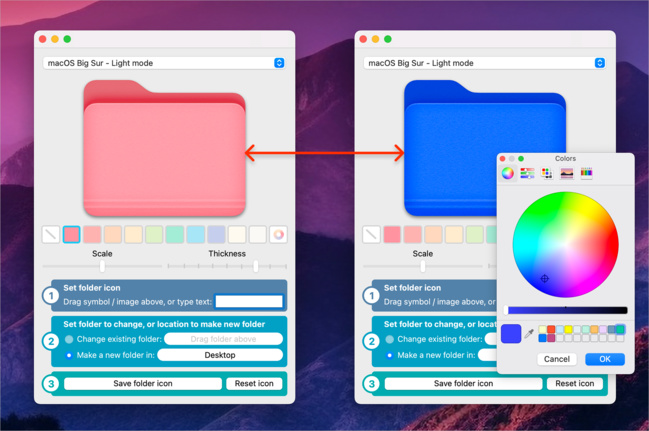
En dessous de l’aperçu du dossier, plusieurs coloris préenregistrés sont disponibles. Cliquez sur les cas pour voir ce que cela donne. Si vous préférez créer votre propre teinte, cliquez sur la dernière case à droite.
Ajouter du texte
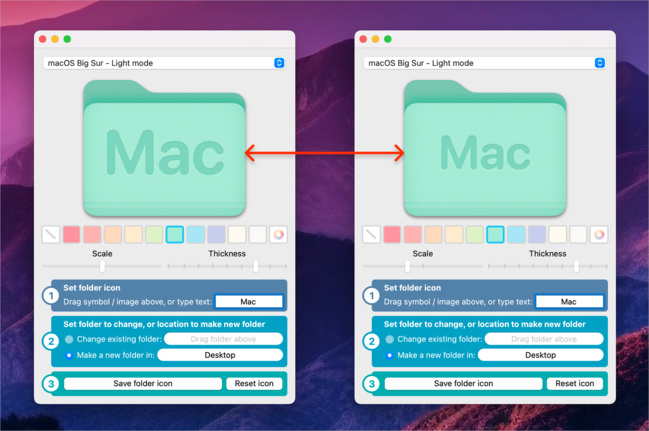
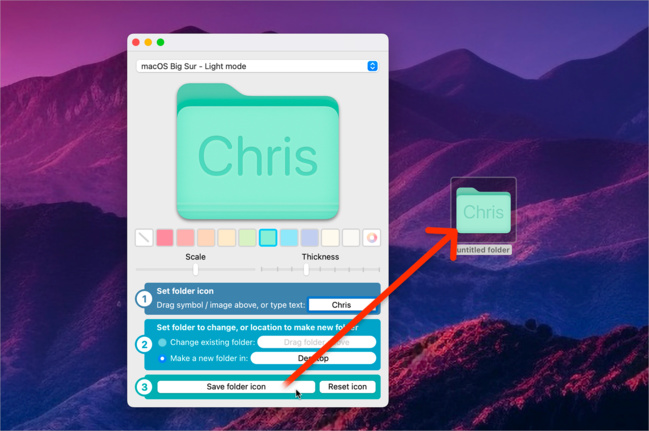
En dessous de la série de couleurs, trois étapes sont présentes. La première donne le choix d’ajouter du texte. À gauche, dans le champ, saisissez un mot. Restez court pour que le texte soit lisible. En dessous, utilisez le curseur Scale (taille) pour agrandir ou réduire le mot.
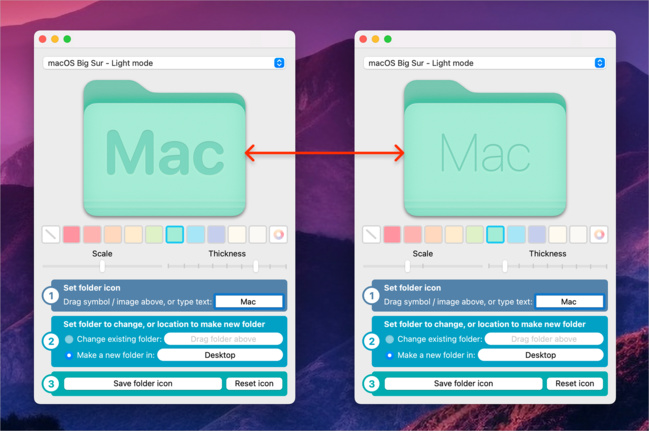
Si vous trouvez que la police utilisée est trop grasse ou trop fine, utilisez le curseur Thickness (épaisseur) pour modifier le rendu.
Ajouter une image
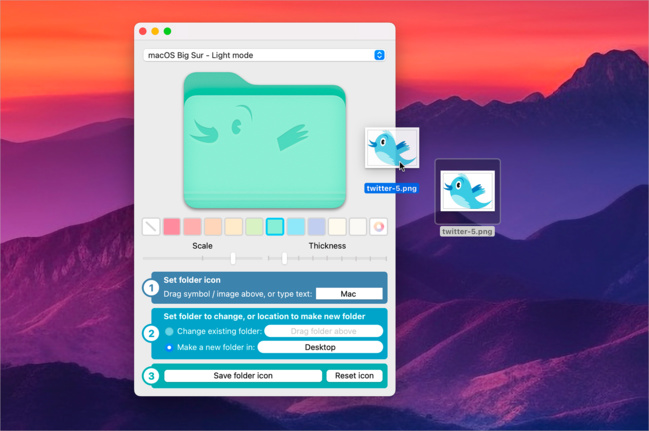
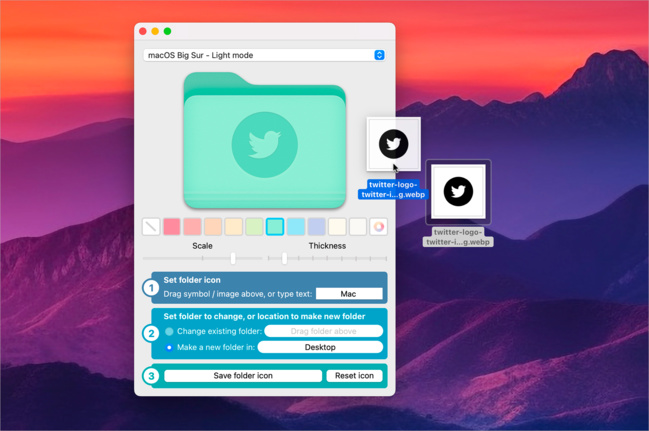
FancyFolders ne place pas une image telle quelle. En fait, l’application convertit à la volée un logo ou une illustration simple en une seule couleur. Il est donc obligatoire d’être rigoureux dans le choix d’un visuel. Je vous conseille des images au format PNG transparent, si possible en noir et blanc. Parfois, le résultat n’est pas à la hauteur.
En utilisant un visuel adéquat, le rendu est nettement meilleur.
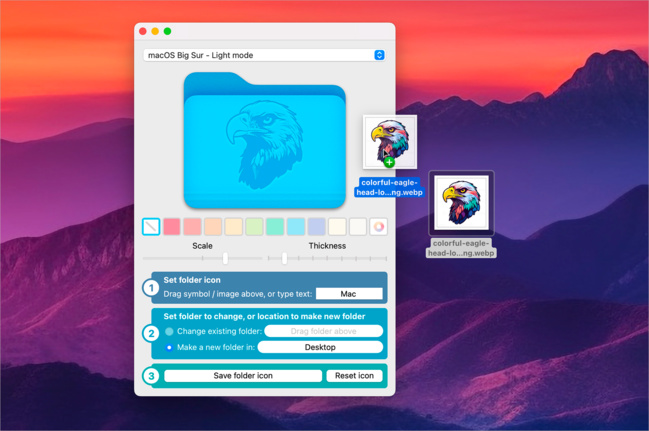
Ci-dessous, j’ai utilisé une image en couleur au format PNG transparent. Cela donne un meilleur résultat que ce que je pensais. Faites des essais pour arriver à vos fins.
Ajouter des symboles
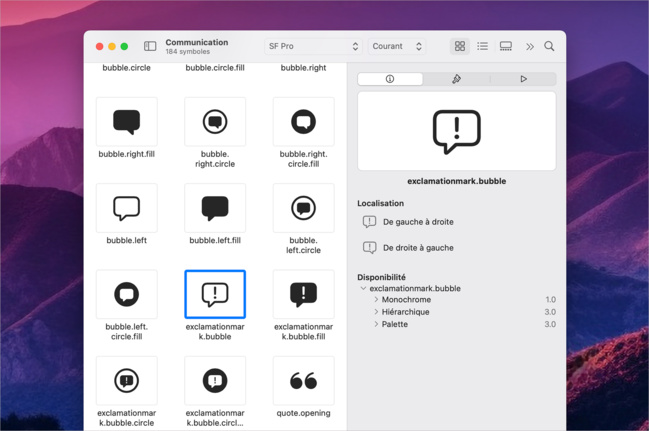
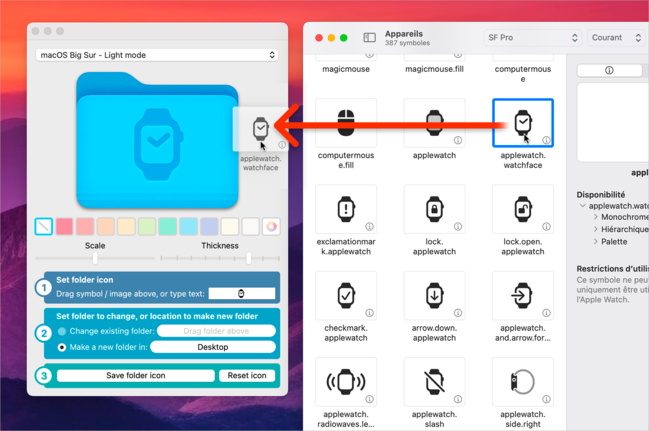
FancyFolders travaille avec l’application SF Symbols pour intégrer des éléments sur votre dossier. Cet outil, contenant plus de 5000 symboles, est normalement destiné aux développeurs. Cependant, elle peut être téléchargée gratuitement. Pour cela, rendez-vous à cette adresse. Ensuite installez SF Symbols.
Ouvrez l’application SF Symbols. Placez sa fenêtre à côté de celle de FancyFolders. Recherchez le symbole souhaité. Cliquez et glissez-le sur l’icône de dossier.
Ensuite, changez la couleur du répertoire, modifiez la taille et l’épaisseur du symbole. Les déclinaisons sont infinies.
Enregistrer l’icône de dossier
Quand votre icône est prête, il ne reste plus qu’à la sauvegarder. Pour cela, il y a plusieurs méthodes. La première consiste à l’ajouter à un dossier existant dans la zone numérotée 2. Normalement, il suffit de glisser l’icône dessus. Cependant, cela n’a pas l’air de fonctionner dans cette version. Dans la zone 2, l’option est réglée sur Desktop (bureau). Je vous propose plutôt l’étape 3 où il suffit de cliquer sur le bouton Save Folder Icon. Un nouveau dossier vide avec votre icône est créé sur le bureau.
L’auteur ne précise pas la version de macOS nécessaire pour l’utilisation de son application. Je l’ai testée sous macOS Ventura 13.5 sans aucun souci.
FancyFolders
Compatibilité : Non indiquée Langue : Anglais Prix : Gratuit
COMPÉTENCE MAC N°84 Tout faire avec votre Mac • 40 astuces iOS 17 • Guide Numbers 9,90 € – 148 pages • AVRIL/MAI/JUIN 2024