Catégorie : Logiciels

  • iOS • Gérez des événements avec Invitations, la nouvelle app d’Apple

    iOS • Gérez des événements avec Invitations, la nouvelle app d’Apple

    C’est assez rare qu’Apple lance une toute nouvelle application en dehors des grandes mises à jour majeures de ses systèmes. Invitations est un service qui donne la possibilité d’inviter des amis pour un événement marquant.
    Disponible uniquement sous la forme d’une application sur iPhone pour le moment, elle est tout de même accessible depuis n’importe quelle plateforme grâce au site web iCloud.com. Voyons rapidement comment cela fonctionne.

    Inviter depuis l’iPhone

    Depuis l’iPhone, ouvrez Invitations après l’avoir téléchargé depuis l’App Store. Tapotez Créer un événement (1).

    Dans le panneau suivant, ajoutez un fond parmi les images proposées ou vos photos (2). Nommez l’événement, attribuez une date, un lieu et écrivez une description (3).
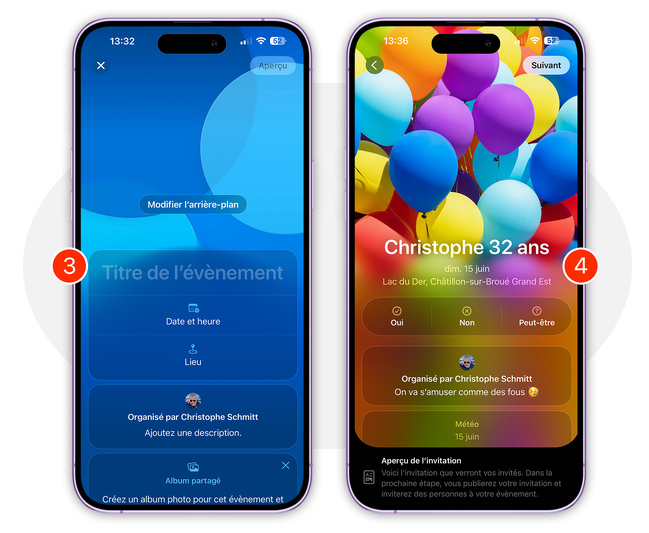
    Il est possible d’ajouter un album partagé depuis Photos et une playlist Apple Music. Tapotez Aperçu en haut à droite afin de voir à quoi va ressembler l’invitation qui sera envoyée (4). Ensuite, tapotez Suivant. Vous avez plusieurs manières de partager votre invitation : Messages, Email ou lien partagé (5).
    Par Messages, c’est un lien enrichi qui est envoyé à vos invités (6). Une fois l’invitation terminée, elle est disponible dans l’application (7).
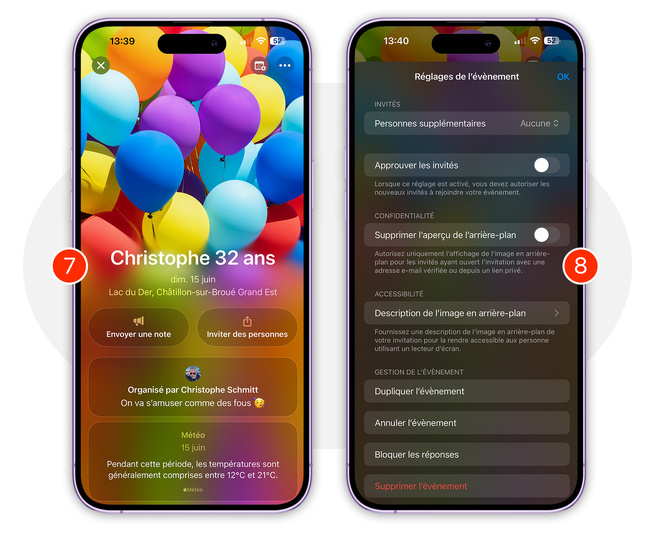
    Pour changer les paramètres, tapotez ••• en haut à droite. Choisissez Réglages de l’événement (8).

    Créer une invitation en ligne

    Depuis le site iCloud.com, accédez à Invitations. Là aussi, il est possible de créer une invitation à partir du Mac ou de l’iPad (9). Les invitations sont synchronisées entre les appareils.
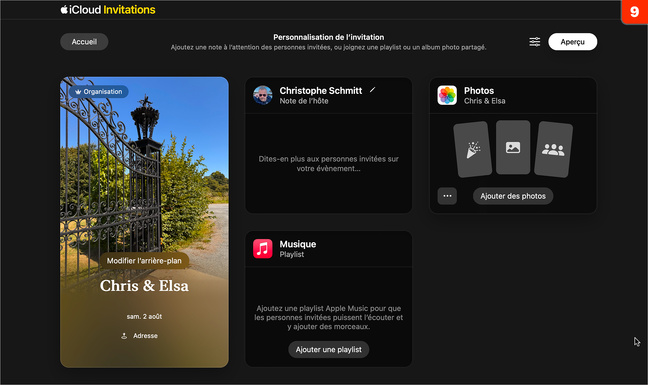
    Invitations nécessite iOS et/ou iCloud+ (version payante du service) pour créer et gérer les événements. En revanche, d’après les informations actuelles, il est possible de répondre aux invitations à partir de la plupart des plateformes, Windows et Android inclus.

    Invitations

    Compatibilité : iOS 18 ou plus récent
    Requis : Abonnement iCloud+
    Langue : français
    Prix : gratuit

    COMPÉTENCE MAC N°87
    Les 100 meilleures applis gratuites pour Mac • IA générative • Forme et Santé • Mac mini
    9,90 € – 148 pages • JANVIER/FÉVRIER/MARS 2025

    >> ACHETEZ-LE EN LIGNE

    >> ABONNEZ-VOUS (1 à 3 numéros offerts)
  • macOS • Sonorisez votre clavier avec des sons de touches mécaniques

    macOS • Sonorisez votre clavier avec des sons de touches mécaniques

    C’était une habitude il y a bien longtemps. Quand on utilisait un clavier, les touches produisaient un son bien particulier. De nos jours, ces accessoires sont relativement silencieux. Pourtant, si cela vous manque ou si vous souhaitez faire une blague, KeyClicker simule le bruit de claviers authentiques, et même celui d’une véritable machine à écrire.
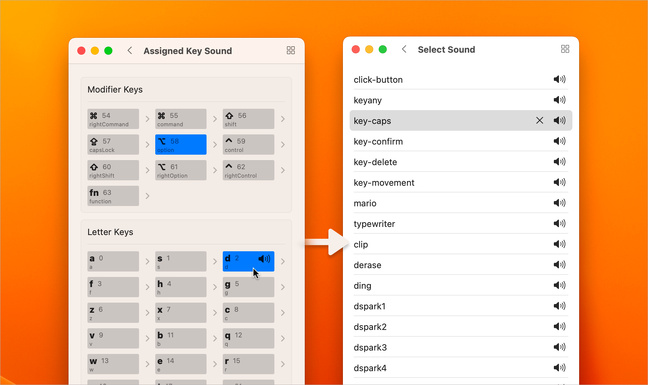
    KeyClicker s’installe dans la barre des menus. En cliquant sur son icône et vous rendant dans le sous-menu Sounds, vous accédez à plus de 200 effets sonores.
    Il est possible d’assigner un son à une touche en particulier ou de désactiver celui d’autres touches.
    J’avoue que cette « expérience sonore » est plutôt marrante, mais à petite dose.

    KeyClicker

    Compatibilité : macOS 14 ou plus récent
    Langue : anglais
    Taille : 5,5 Mo • Prix : gratuit

    COMPÉTENCE MAC N°87
    Les 100 meilleures applis gratuites pour Mac • IA générative • Forme et Santé • Mac mini
    9,90 € – 148 pages • JANVIER/FÉVRIER/MARS 2025

    >> ACHETEZ-LE EN LIGNE

    >> ABONNEZ-VOUS (1 à 3 numéros offerts)
  • macOS • La conversion vidéo facile et gratuite avec Video Converter

    macOS • La conversion vidéo facile et gratuite avec Video Converter

    Il est difficile de trouver un logiciel de conversion vidéo qui prend en charge les formats actuels sans débourser trop. Cette petite application est la bienvenue.
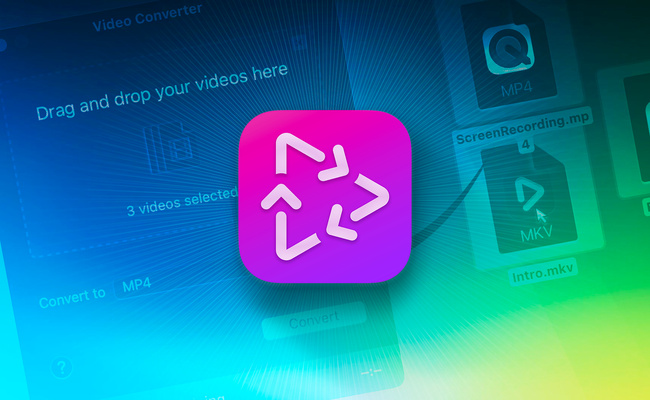
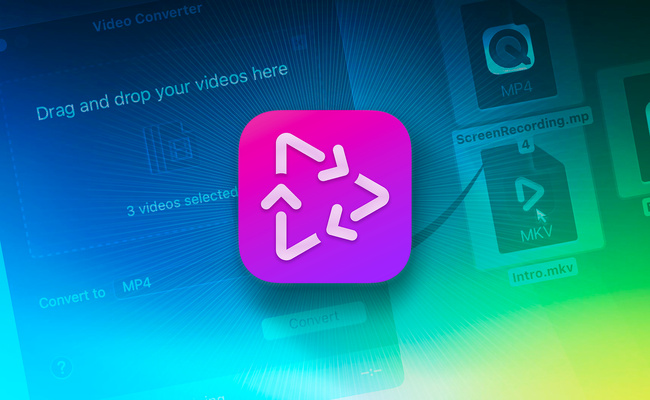
    Video Converter est un convertisseur vidéo qui se veut simple et puissant. Non seulement il coche les cases, mais il est aussi proposé gratuitement. Disponible sur l’App Store, son développeur ne collecte aucune donnée personnelle.
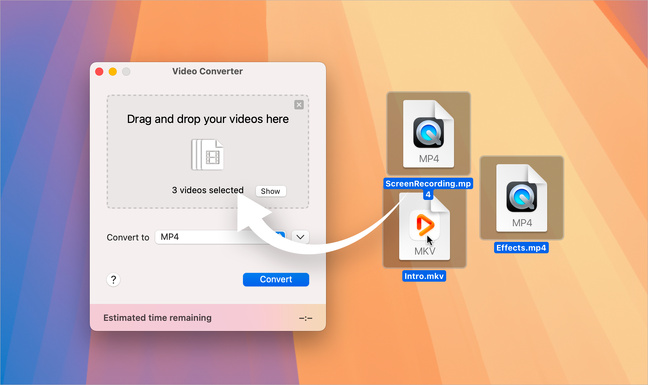
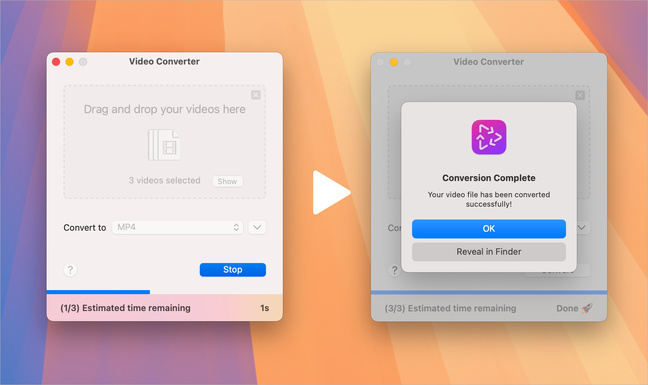
    Glissez un ou plusieurs fichiers vidéos sur la fenêtre de l’application. En dessous, cliquez sur le menu Convert to pour choisir le format de sortie. Il est possible d’exporter vers les types MP4, MKV, M4V, MOV, WEBM, AVI et GIF. Cliquez sur Convert pour lancer l’opération.
    Si vous souhaitez intervenir plus finement sur les réglages, cliquez sur la flèche à droite du menu. Il est possible de forcer le codec et d’ajuster la qualité.

    Video Converter

    Compatibilité : macOS 10.15 ou plus récent
    Langue : anglais
    Taille : 24,5 Mo • Prix : gratuit

    COMPÉTENCE MAC N°87
    Les 100 meilleures applis gratuites pour Mac • IA générative • Forme et Santé • Mac mini
    9,90 € – 148 pages • JANVIER/FÉVRIER/MARS 2025

    >> ACHETEZ-LE EN LIGNE

    >> ABONNEZ-VOUS (1 à 3 numéros offerts)
  • macOS • Basculez rapidement entre les navigateurs avec Default Browser

    macOS • Basculez rapidement entre les navigateurs avec Default Browser

    Defaut Browser est la première application de Sindre Sorhus proposée en 2025. Ce développeur prolifique est passé maître dans l’art de créer des logiciels de niche qui ont souvent une grande utilité.
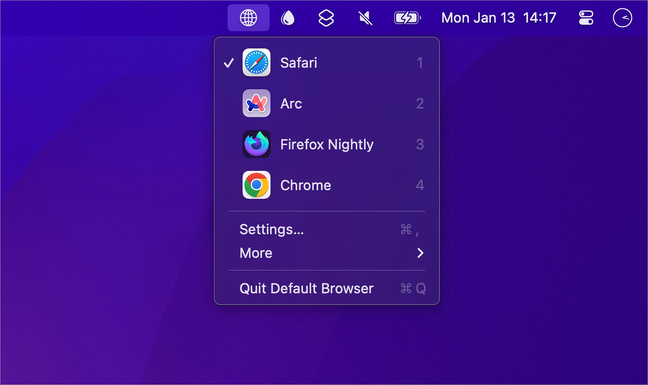
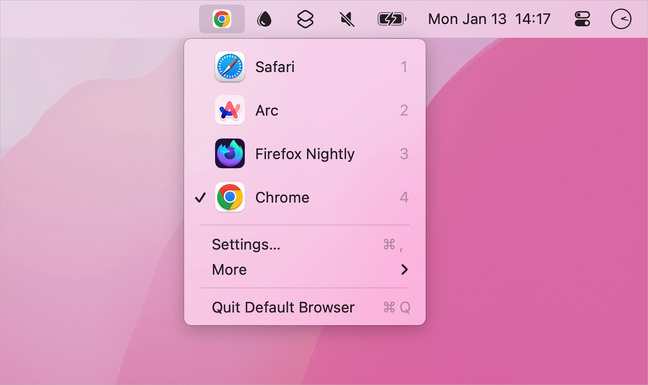
    C’est encore le cas avec Default Browser qui se propose d’afficher un menu dans la barre des menus pour basculer d’un navigateur par défaut à un autre. Il est possible de créer un raccourci clavier pour gagner encore plus de temps.
    Petite précision qui a son importance. Cet utilitaire change le navigateur par défaut sélectionné dans Réglages Système | Bureau et dock. Il ne vient pas en concurrence avec Velja, une autre application du développeur qui donne la possibilité d’ouvrir le navigateur de son choix quand on clique sur un lien.
    Default Browser donne également la possibilité de choisir les navigateurs figurant dans son menu et travaille, si besoin, avec Raccourcis. Autre fonction utile, il est possible de changer de navigateur selon le mode de concentration activé.

    L’application est actuellement en promotion pour son lancement, à 2$ au lieu de 4$.

    Default Browser

    Compatibilité : macOS 15.2 ou plus récent
    Langue : anglais
    Prix : 4$

    COMPÉTENCE MAC N°87
    Les 100 meilleures applis gratuites pour Mac • IA générative • Forme et Santé • Mac mini
    9,90 € – 148 pages • JANVIER/FÉVRIER/MARS 2025

    >> ACHETEZ-LE EN LIGNE

    >> ABONNEZ-VOUS (1 à 3 numéros offerts)
  • macOS • Comptabilisez le nombre de clics et de kilomètres parcourus à la souris

    macOS • Comptabilisez le nombre de clics et de kilomètres parcourus à la souris

    C’est un utilitaire bien inutile que nous vous présentons aujourd’hui. Mais comme souvent, ce qui n’est pas nécessaire peut vite le devenir.
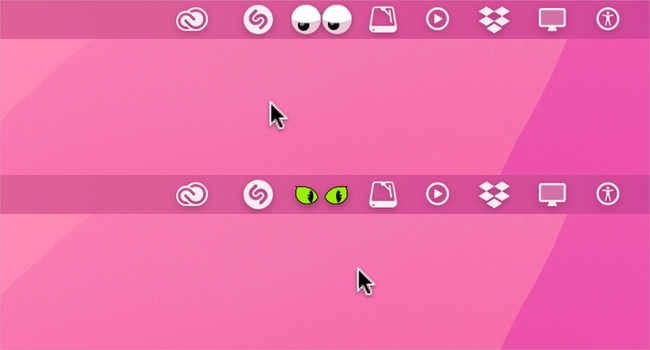
    La fonction première de EyeSpy Mouse Eyes est de vous divertir en affichant une paire d’yeux dans la barre des menus. Celle-ci suit le déplacement du pointeur de la souris tout au long de la journée. Quand elle ne bouge pas depuis un moment, les yeux se ferment.
    En cliquant sur l’icône dans la barre des menus (les yeux), il est possible de changer leur apparence. Avec Sleepy Eye Style, les yeux deviennent ensommeillés. Cat Eye Style propose des yeux de chat.
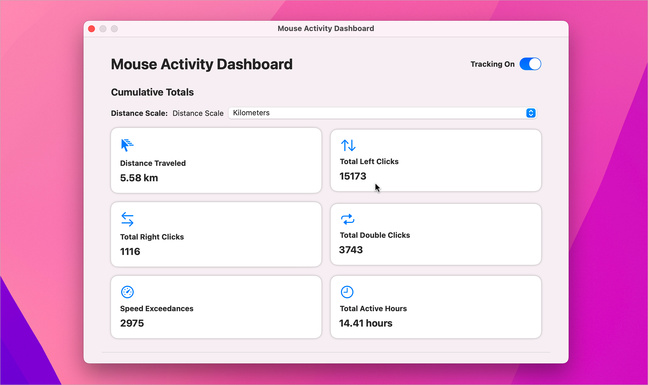
    Mais ce qui est le plus intéressant, c’est de sélectionner la commande Show stats pour afficher les statistiques du pointeur de la souris.
    Pour que cela fonctionne, vous devez activez l’interrupteur Tracking On. En moins de deux jours, j’ai parcouru plus de 5,5 km, cliqué 15173 fois à gauche, 1116 fois à droite et effectué 3743 doubles clics. Durant les 14,4 heures où la souris était active, j’ai réalisé près de 3000 excès de vitesse.

    Comme vous le voyez, il s’agit globalement de divertissement, mais à partir d’informations réelles. Et c’est gratuit.

    EyeSpy Mouse Eyes

    Compatibilité : non indiquée. Fonctionne sous macOS 11 ou plus récent
    Langue : anglais
    Taille : 1 Mo • Prix : gratuit

    COMPÉTENCE MAC N°87
    Les 100 meilleures applis gratuites pour Mac • IA générative • Forme et Santé • Mac mini
    9,90 € – 148 pages • JANVIER/FÉVRIER/MARS 2025

    >> ACHETEZ-LE EN LIGNE

    >> ABONNEZ-VOUS (1 à 3 numéros offerts)
  • macOS • IconizeFolder, un nouvel outil de création d’icônes de dossier

    macOS • IconizeFolder, un nouvel outil de création d’icônes de dossier

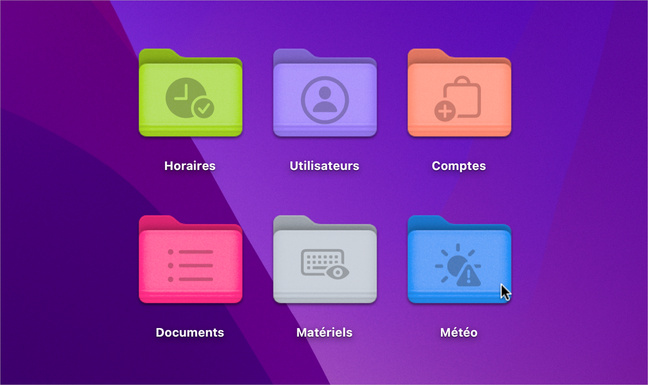
    Sur Mac, la personnalisation d’icônes de dossier est limitée, faute de solutions intéressantes. Citons tout de même l’excellent Fancy Folders, dont nous avons parlé dans le numéro 86 de Compétence Mac. Cet outil est simple et gratuit. Cependant, il nécessite l’installation de SF Symbols pour ajouter des pictogrammes sur les icônes.
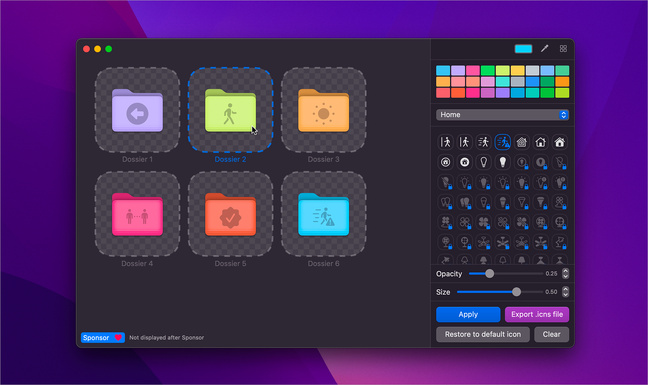
    IconizeFolder est un nouveau venu sur l’App Store. Son principe est peu ou prou le même que celui de Fancy Folders. Grâce à lui, vous colorez des icônes et ajoutez des symboles. Ces derniers sont intégrés à l’application.
    IconizeFolder est capable d’ouvrir plusieurs dossiers à la fois dans sa fenêtre. Il suffit de cliquer sur celui que l’on souhaite modifier. L’une des fonctions intéressantes intégrées à l’application, c’est son sélecteur de couleur. En cliquant sur la pipette en haut à droite, il suffit de cliquer n’importe où à l’écran pour récupérer une teinte qui est aussitôt appliquée au dossier sélectionné.

    Plusieurs catégories de symboles sont disponibles via un menu. Seules quelques icônes sont accessibles. Pour déverrouiller l’ensemble, vous devez passer à la caisse, mais le prix de la licence est très modique.
    Après avoir choisi un pictogramme, modifiez sa transparence et sa taille à l’aide de deux curseurs.
    Quand l’icône est terminée, vous avez deux solutions. La première consiste à cliquer sur Apply pour modifier le dossier que vous avez importé. La seconde consiste à exporter l’icône au format ICNS (type d’icône standard sur Mac) pour obtenir un fichier.

    IconizeFolder

    Compatibilité : macOS 14.2 ou plus récent
    Langue : anglais • Taille : 1 Mo
    Prix : téléchargement gratuit + accès symboles à 0,99€

    COMPÉTENCE MAC N°87
    Les 100 meilleures applis gratuites pour Mac • IA générative • Forme et Santé • Mac mini
    9,90 € – 148 pages • JANVIER/FÉVRIER/MARS 2025

    >> ACHETEZ-LE EN LIGNE

    >> ABONNEZ-VOUS (1 à 3 numéros offerts)
  • macOS • Trois applications gratuites (presque) indispensables pour bien démarrer l’année

    macOS • Trois applications gratuites (presque) indispensables pour bien démarrer l’année

    Parmi les milliers d’applications provenant de développeurs indépendants, il en existe pour tous les goûts et dans tous les domaines. Côté prix, on trouve pas mal d’offres gratuites, mais souvent payantes. Pourtant, une somme peu élevée aide à faciliter le travail ou à rendre plus confortable le temps passé sur le Mac.
    C’est d’ailleurs le sujet du dernier numéro de Compétence Mac actuellement en kiosque. Nous vous proposons une sélection de 100 applications gratuites pour Mac. Je vous conseille de prendre le temps de découvrir son contenu, car d’autres sujets, toujours aussi enrichissants, sont au menu.

    Voici trois applications qui, faute de place, n’ont pas pu figurer dans ce numéro de Compétence Mac. L’ordre ne fait pas figure de classement.

    Prevely, le sélecteur de couleurs du quotidien

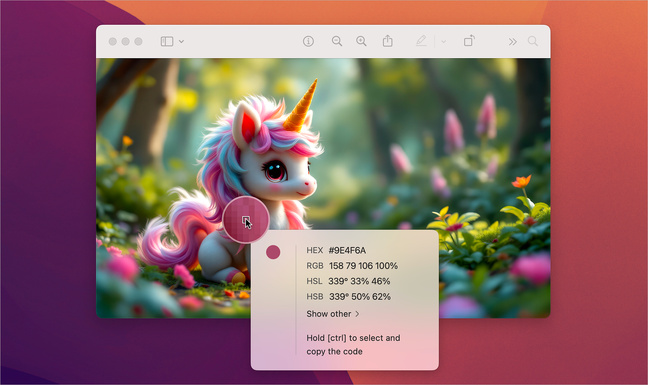
    Tout le monde n’a pas besoin de prélever des couleurs à l’écran. Dans la plupart des métiers graphiques, c’est le cas. Prevely offre cette fonction très facilement. Cliquez sur son icône dans la barre des menus. Sélectionnez Color Picker. Déplacez le curseur et son panneau à l’écran. Les valeurs, dans différents modes colorimétriques, sont affichées. Cliquez. La valeur est automatiquement copiée dans le presse-papiers.
    Si vous souhaitez utiliser uniquement certains modes de couleurs, maintenez la touche [ctrl] appuyée. Survolez les modes colorimétriques du panneau. Cliquez sur l’icône correspondante pour copier la valeur.

    Prevely nécessite macOS 11 à minima. Pour télécharger cette application gratuite, rendez-vous sur l’App Store.

    WireDrop, l’AirDrop filaire pour dépanner

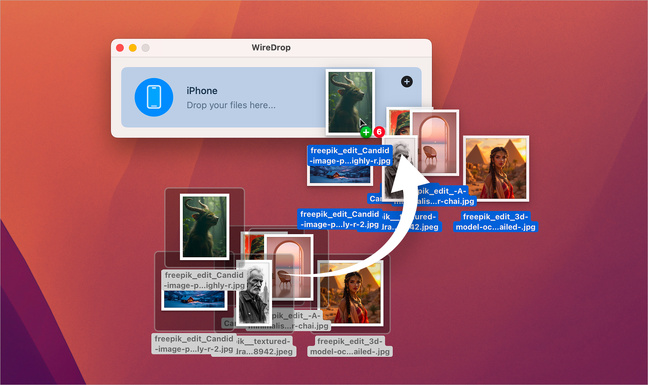
    AirDrop est une fonction ultra pratique pour envoyer des documents vers votre iPhone (et inversement). Cependant, elle est parfois capricieuse et quand on en a besoin, il existe peu de solutions rapides. Avec WireDrop, vous créez une connexion avec votre iPhone en le connectant au Mac. Une application iOS est à installer sur l’appareil.
    Vous ouvrez les deux logiciels et vous déplacez-glissez les fichiers à envoyer. C’est aussi simple que cela.

    La compatibilité système de WireDrop n’est pas précisée pour Mac. Pour télécharger cette application gratuite, rendez-vous sur cette page. Pour iOS, effectuez une recherche depuis l’App Store. Cela fonctionne à partir d’iOS 16.

    Dévoiler les fenêtres, même masquées, avec DockDoor

    Cette application est ma préférée parmi cette sélection. DockDoor améliore le fonctionnement du dock de deux manières. La première fonction affiche les fenêtres ouvertes d’une application dans le dock en survolant son icône. La seconde propose un sélecteur de fenêtres avec le raccourci [alt]+[tab].
    Ce qui est très appréciable avec DockDoor, c’est qu’il est entièrement en français. Et c’est bienvenu pour comprendre tous les réglages qu’il propose, comme l’ajustement de la taille des aperçus de fenêtres, le délai d’ouverture ou d’apparition au survol et beaucoup d’autres options.

    Il y aurait pas mal à dire sur cet utilitaire, je vous propose donc un article plus fouillé un peu plus tard.

    DockDoor nécessite macOS 14 à minima pour la version 1.3. Pour télécharger cette application gratuite, rendez-vous sur cette page.
    COMPÉTENCE MAC N°87
    Les 100 meilleures applis gratuites pour Mac • IA générative • Forme et Santé • Mac mini
    9,90 € – 148 pages • JANVIER/FÉVRIER/MARS 2025

    >> ACHETEZ-LE EN LIGNE

    >> ABONNEZ-VOUS (1 à 3 numéros offerts)
  • macOS • MacsyZones, l’architecte gratuit du placement de vos fenêtres

    macOS • MacsyZones, l’architecte gratuit du placement de vos fenêtres

    Si macOS Sequoia apporte une certaine gestion du placement des fenêtres, il est très loin des utilitaires dédiés à cette tâche, comme par exemple Magnet (4,99€) ou Tiles (gratuit). Ces applications sont très bonnes dans leur domaine, mais elles se contentent de proposer des grilles de placement existantes.
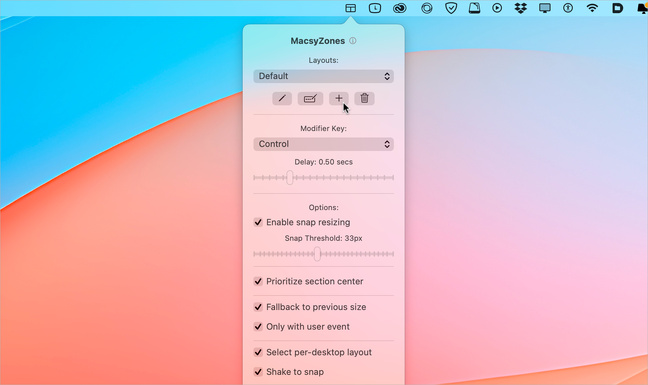
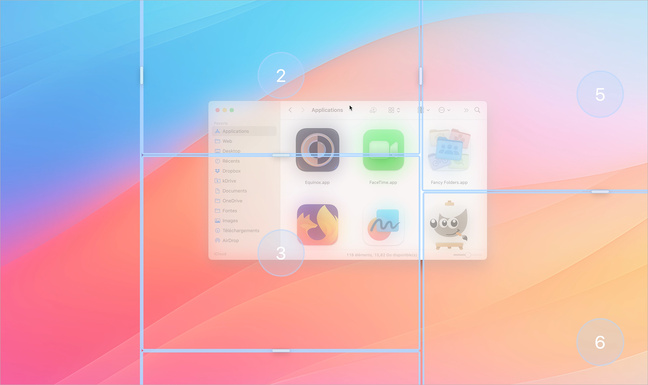
    Ce n’est pas le cas de MacsyZones, un outil gratuit qui vous donne la possibilité de composer vous-mêmes des grilles de placement. Depuis la barre des menus, cliquez sur son icône. Cliquez sur + pour créer une nouvelle grille (layout). Donnez-lui un nom.
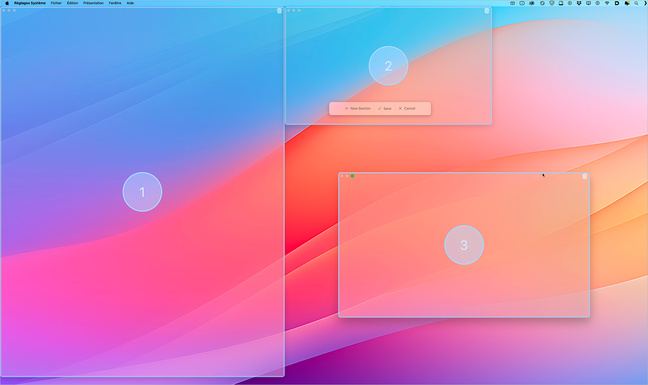
    Composez la grille en créant de nouvelles zones et en les plaçant à l’endroit voulu. Cliquez sur Save pour l’enregistrer.
    Par défaut, restez appuyé sur la touche [ctrl] en déplaçant une fenêtre. La grille apparait. Placez votre fenêtre.
    Depuis le menu de MacsyZones, il est possible de changer la touche de modification par commande ou option.

    Créez plusieurs grilles et profitez des options existantes. Si nécessaire, il est possible de modifier les gabarits de placement.

    La version Pro de MacsyZones

    L’auteur le précise bien sur son site, son utilitaire est open source et gratuit. Cependant, si vous l’utilisez régulièrement et que vous souhaitez le récompenser, il est possible de faire un don. Cela vous donne droit à une licence qui change uniquement le nom de l’application en MacsyZones Pro.

    MacsyZones

    Compatibilité : non indiquée. Fonctionne sous macOS 14 ou plus récent
    Langue : anglais
    Taille : 1 Mo • Prix : gratuit

    COMPÉTENCE MAC N°86
    Bien débuter sur Mac avec macOS 15 Sequoia • iOS 18 : nouvelles fonctions • Apple Intelligence
    9,90 € – 148 pages • OCTOBRE/NOVEMBRE/DÉCEMBRE 2024

    >> ACHETEZ-LE EN LIGNE

    >> ABONNEZ-VOUS (1 à 3 numéros offerts)
  • macOS • Adoptez Recents, le spotlight des documents récemment ouverts

    macOS • Adoptez Recents, le spotlight des documents récemment ouverts

    Pour accéder à vos fichiers récents, il existe deux manières. La première consiste à ouvrir le menu  | Éléments récents. Cette solution ne fonctionne pas pour toutes les applications.

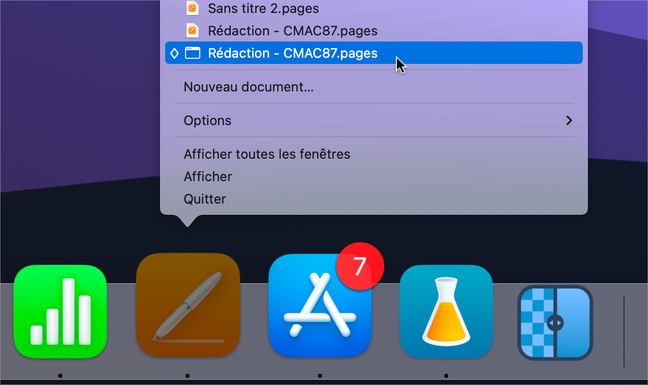
    Dans le cas de logiciels intégrés comme Pages ou Numbers, appuyez longuement sur leur icône dans le dock pour liste les fichiers ouverts il y a peu de temps.
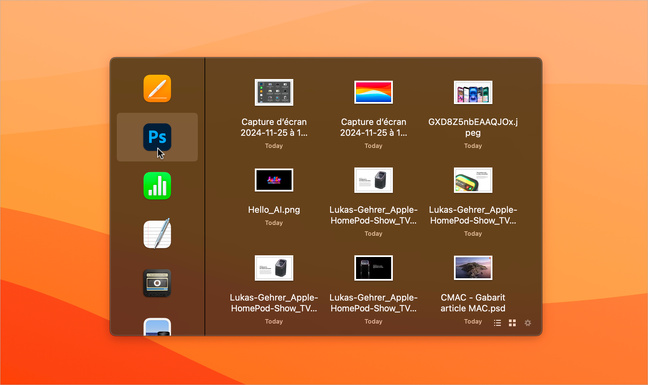
    Si aucune de ces solutions ne vous satisfait, pensez à essayer Recents. Son développeur le qualifie de « lanceur de fichiers ». C’est un peu comme Spotlight, mais réservé uniquement aux documents récemment ouverts.
    Recents s’ouvre à l’aide du raccourci [cmd]+[maj]+[espace]. Avant de l’utiliser, pensez à cocher l’option Behave like Spotlight. Elle masque automatiquement la fenêtre de l’application quand on ne s’en sert pas.
    Dans la colonne à gauche, Recents liste les icônes des applications en service. Cliquez sur l’une de ces icônes pour afficher les documents ouverts récemment. Double-cliquez sur l’une des vignettes pour l’ouvrir.
    Il est également possible d’obtenir un aperçu d’un fichier à l’aide de Quick Look. Cliquez sur un document. Appuyez sur [espace] pour visualiser le contenu.
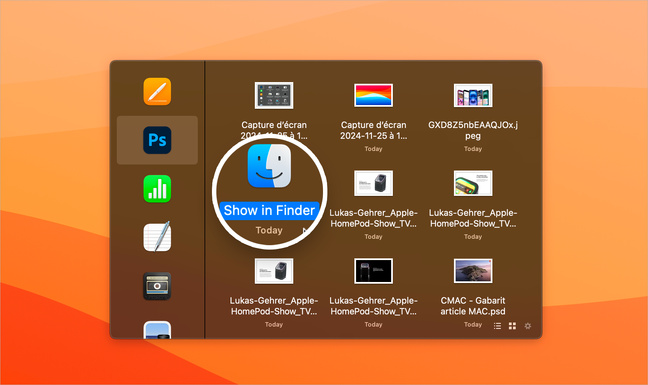
    Lorsqu’un document est sélectionné, utilisez le raccourci [cmd]+[maj]. L’icône du fichier est remplacée par celle du Finder avec la mention Show in Finder. Cliquez pour ouvrir le dossier contenant le document.
    Il est possible d’afficher les documents sous la forme d’icônes ou en mode liste en cliquant sur les icônes situées en bas à droite.

    Recents

    Compatibilité : macOS 12 ou plus récent
    Langue : anglais
    Taille : 10 Mo • Prix : gratuit

    COMPÉTENCE MAC N°86
    Bien débuter sur Mac avec macOS 15 Sequoia • iOS 18 : nouvelles fonctions • Apple Intelligence
    9,90 € – 148 pages • OCTOBRE/NOVEMBRE/DÉCEMBRE 2024

    >> ACHETEZ-LE EN LIGNE

    >> ABONNEZ-VOUS (1 à 3 numéros offerts)
  • macOS • Lancement de GIMP 3, l’éditeur d’image, 20 ans après la version 2

    macOS • Lancement de GIMP 3, l’éditeur d’image, 20 ans après la version 2

    Ultra-connue dans le monde du logiciel open source, la première version finale et officielle de l’application de retouche d’image GIMP (General Image Manipulation Program) est sortie en 1998. Elle était en développement depuis 1996. Ce vétéran a attendu l’année 2004 pour franchir le cap de la version 2. Enfin, en 2024, la version 3.0 (Rlease Candidate) est lancée.
    GIMP a conservé une interface très datée, héritage certain d’une application multiplateforme développée à plusieurs. Les amateurs de la première heure à ce « Photoshop libre » apprécient que la dernière version apporte de nouvelles icônes, plus colorées et agréables.
    Elles sont en haute résolution et les pixels ne sont plus autant apparents. Même l’icône de l’application elle-même a été rafraîchie.
    La grande nouveauté de cette version 3 est l’arrivée des filtres non destructifs qui donnent la possibilité d’appliquer des modifications à des images, tout en ayant celle de revenir en arrière.
    Reste qu’à l’aube de 2025, avec des concurrents comme Affinity Photo ou Pixelmator (avec un coût très acceptable), le choix a plutôt tendance à se tourner vers ses derniers, tant l’interface est primordiale au quotidien.

    Cette « release candidate » est une version presque aboutie de la version 3.0. Les développeurs promettent des cycles de mises à niveau plus courts.

    GIMP

    Compatibilité : macOS 11 ou plus récent
    Langue : français
    Taille : 230 Mo • Prix : gratuit

    COMPÉTENCE MAC N°86
    Bien débuter sur Mac avec macOS 15 Sequoia • iOS 18 : nouvelles fonctions • Apple Intelligence
    9,90 € – 148 pages • OCTOBRE/NOVEMBRE/DÉCEMBRE 2024

    >> ACHETEZ-LE EN LIGNE

    >> ABONNEZ-VOUS (1 à 3 numéros offerts)