Catégorie : News

  • iOS • Parachute Backup se pose sur l’iPhone pour archiver iCloud

    iOS • Parachute Backup se pose sur l’iPhone pour archiver iCloud

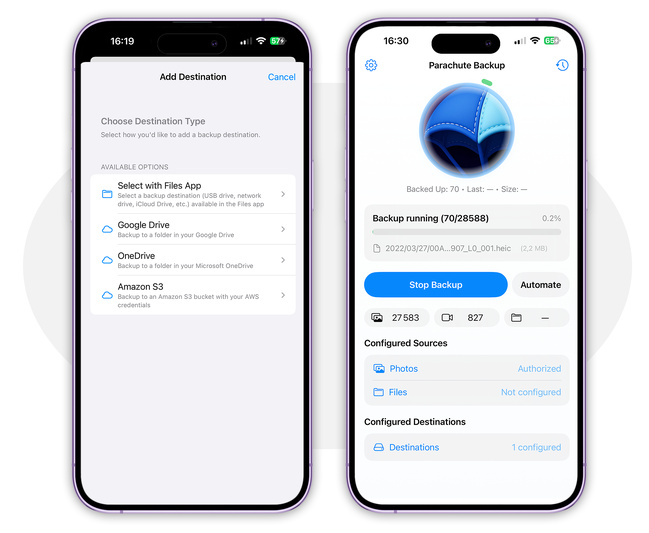
    Nous vous avons parlé de Parachute Backup pour macOS il y a peu. Cet outil est destiné à réaliser une archive de plusieurs sources iCloud vers un disque externe ou un service en ligne, comme Google Drive, OneDrive ou Amazon S3. Il gère aussi bien la photothèque que les fichiers d’iCloud Drive.
    Jusqu’ici, les services d’iCloud ont été relativement peu enclins à perdre vos fichiers. Cependant, on n’est jamais à l’abri d’un problème. Avec Parachute Backup Mobile, vous envoyez ces données vers une destination sûre, en une seule fois ou en programmant un archivage régulier.
    Différentes options offrent différentes possibilités, comme celle de lancer un archivage dès qu’un volume est connecté grâce à Raccourcis.
    Le tarif de Parachute Backup Mobile est faible par rapport au prix émotionnel de certaines données, comme vos photos.

    Notez que, comme pour la version Mac, le développeur Eric Mann propose un achat unique, sans abonnement, ni coût supplémentaire. C’est tellement rare que c’est à signaler.

    Parachute Backup

    Compatibilité : iOS 18 ou plus récent
    Langue : anglais
    Prix : 3,99€

    COMPÉTENCE MAC N°89
    101 astuces pour profiter de votre Mac • Naviguez anonymement • Nettoyez votre iPhone • Les gadgets de l’été
    9,90 € – 132 pages • JUILLET/AOUT/SEPTEMBRE 2025

    >> ACHETEZ-LE EN LIGNE

    >> ABONNEZ-VOUS (1 à 3 numéros offerts)
  • macOS • Parachute Backup, l’application qui sauvegarde vos données iCloud

    macOS • Parachute Backup, l’application qui sauvegarde vos données iCloud

    Voici une application qui porte bien son nom. Elle promet un « parachute » pour sauvegarder vos données. Encore un énième logiciel de sauvegarde ? Oui, mais différent des autres. Au lieu de mettre à l’abri les fichiers de votre disque dur, elle s’occupe de ceux qui sont stockés dans votre nuage.
    Car il faut bien rappeler ici que stocker vos données dans le nuage n’est pas une archive. Tout d’abord, il suffit de retirer par erreur ou volontairement un fichier depuis un appareil pour que la synchronisation le supprime partout. De plus, vous n’avez aucune certitude sur la durée de l’offre de votre fournisseur. Combien d’entreprises ont fermé boutique et serveurs en même temps ?

    Parachute Backup est un outil qui met à l’abri les données stockées dans iCloud Drive et même les photos de votre photothèque iCloud, sur un volume externe. Il va même plus loin en acceptant les disques NAS ou d’autres services de cloud, comme Google Drive, Dropbox ou OneDrive, tant que les volumes sont montés sur le bureau du Mac.
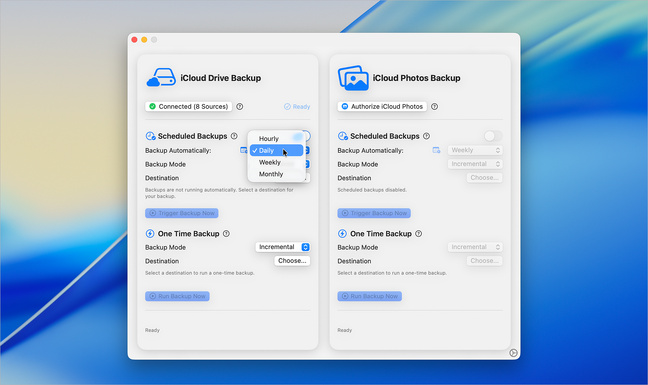
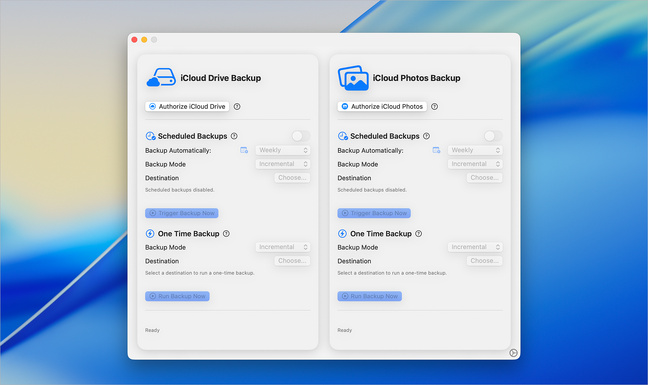
    La fenêtre de l’application est divisée en deux parties. À gauche, les options réservées à iCloud Drive. Celles pour la photothèque iCloud sont placées à droite. Dans les deux cas, vous devez autoriser l’accès à vos données.
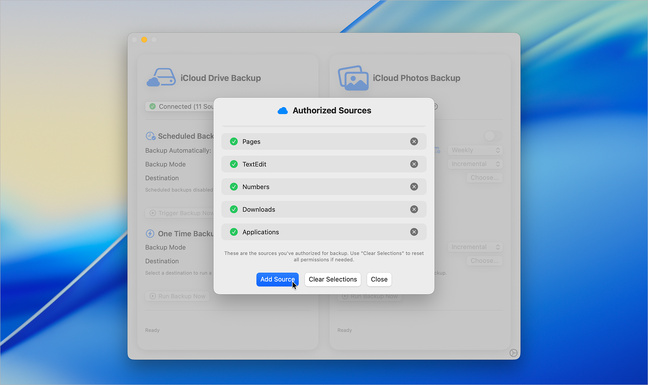
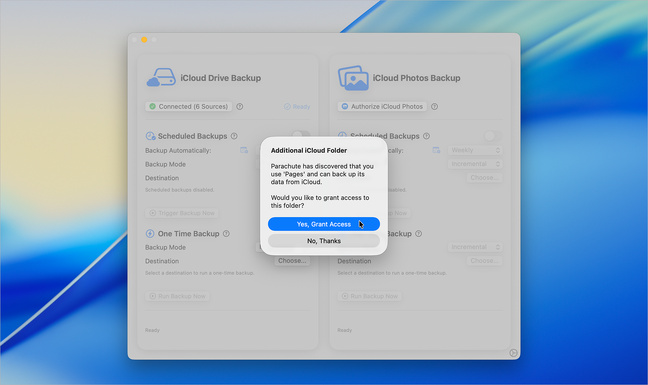
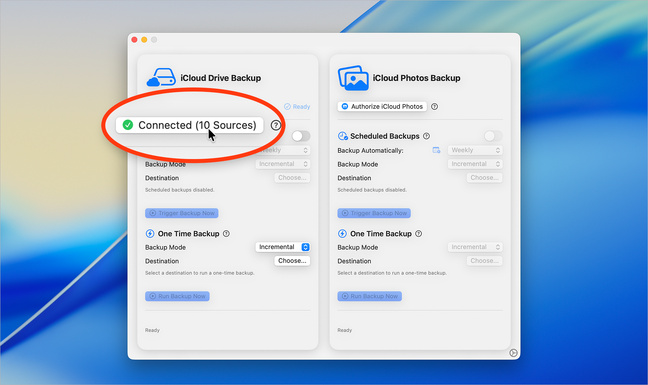
    Parachute va aussi demander l’accès aux dossiers Documents et Bureau, mais également aux répertoires d’applications qui se trouvent dans iCloud Drive. Après la connexion à ces dossiers, appelés « sources », leur nombre est indiqué clairement.
    Il est possible d’ajouter des dossiers qui ne font pas partie d’iCloud Drive. Cliquez sur le bouton Connected (XX Sources). Vous obtenez la liste de ces sources. En bas, cliquez sur Add Source pour ajouter un autre répertoire. J’ai ajouté les dossiers Téléchargements et Applications.
    C’est aussi depuis cette liste que vous avez la possibilité de retirer des dossiers en cliquant sur la case à cocher à droite d’un nom.
    Ensuite, vous avez deux possibilités : Sauvegarde programmée (Scheduled Backup) et Sauvegarde unique (One Time Backup) qui est plutôt une opération manuelle. Dans les deux cas, vous décidez du type de sauvegarde : complète, incrémentale ou en miroir.
    Pour la sauvegarde programmée, indiquez la fréquence (horaire, quotidienne, hebdomadaire ou mensuelle). Indifféremment du choix du mode de sauvegarde, vous devez bien évidemment indiquer une destination, soit le volume qui doit accueillir les données. S’il est tout à fait possible de choisir un emplacement local sur le disque dur système, préférez un volume externe.
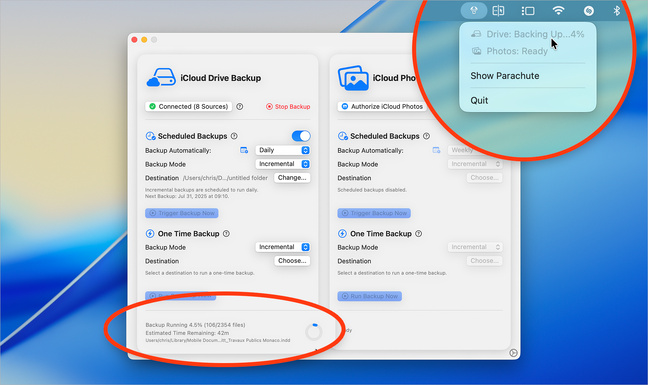
    Pour ne pas attendre l’heure ou le jour de la sauvegarde et mettre immédiatement à l’abri vos documents, cliquez sur Trigger Backup Now pour lancer l’opération.
    La progression est indiquée en bas de la fenêtre, avec une estimation de temps restant. On retrouve aussi le pourcentage dans la barre des menus.

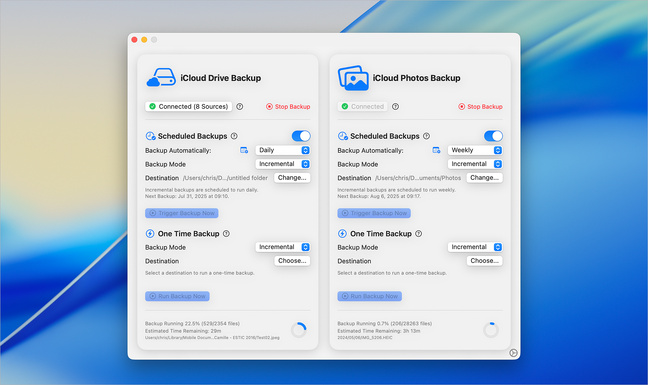
    La mise en place de la sauvegarde de la photothèque iCloud est identique. Autorisez l’accès à toutes les photos afin que l’application y accède sans problème. Ensuite, choisissez le type de sauvegarde, comme pour iCloud Drive. Il est bon de savoir que Parachute prend aussi en compte les albums partagés.
    J’ai lancé la première opération de sauvegarde d’iCloud Drive et de la photothèque iCloud en même temps. Ayant un forfait iCloud+ assez conséquent de 2 To qui contient environ 500 Go de données, je trouve le transfert assez rapide avec des estimations de 30 minutes et 3 heures.
    Il est utile de préciser que Parachute ne se contente pas de dupliquer le fichier de votre photothèque. Il exporte soigneusement toutes les photos originales et modifiées. Peu de logiciels font cela de manière aussi utile.
    Parachute est en anglais, mais assez facile à prendre en main. Son coût unique est de 5,99€ depuis l’App Store. Pas d’abonnement. Il s’agit d’un tarif très intéressant pour un outil qui s’avèrera certainement très utile.

    Parachute Backup

    Compatibilité : macOS 15 ou plus récent
    Langue : anglais
    Prix : 5,99€

    COMPÉTENCE MAC N°89
    101 astuces pour profiter de votre Mac • Naviguez anonymement • Nettoyez votre iPhone • Les gadgets de l’été
    9,90 € – 132 pages • JUILLET/AOUT/SEPTEMBRE 2025

    >> ACHETEZ-LE EN LIGNE

    >> ABONNEZ-VOUS (1 à 3 numéros offerts)
  • macOS • Leftovers améliore la gestion du dossier Téléchargements

    macOS • Leftovers améliore la gestion du dossier Téléchargements

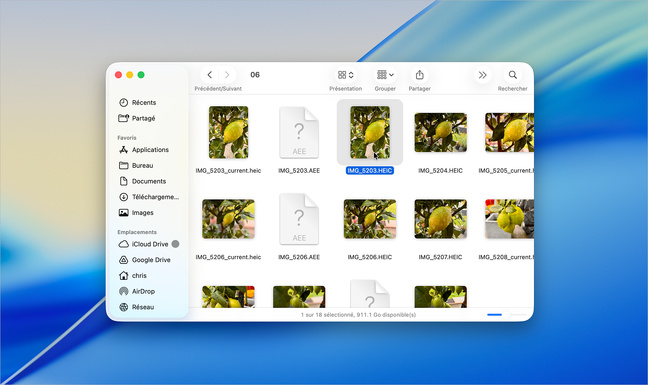
    Un outil qui se donne pour mission d’améliorer la gestion du dossier Téléchargements, ce n’est pas courant. L’éditeur AppHouseKitchen, qui propose également AlDente, le gestionnaire de charge pour MacBook, met à disposition Leftovers, une application gratuite*.
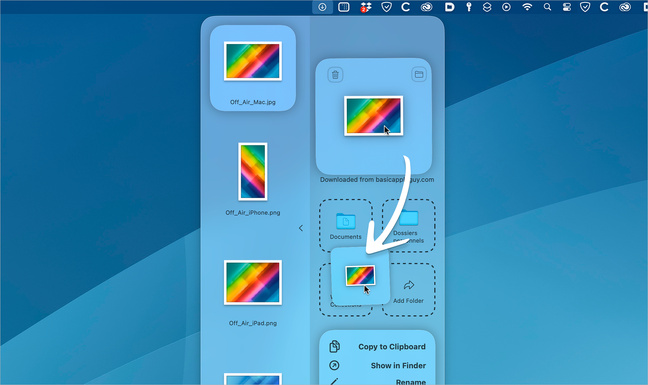
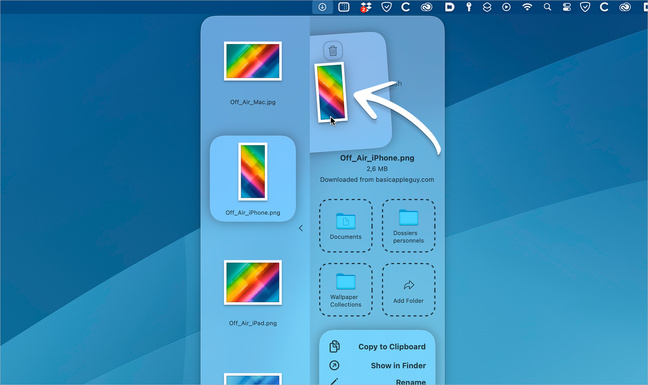
    Leftovers propose d’ouvrir un panneau depuis le dock ou la barre des menus (c’est à régler dans les préférences). Depuis cet endroit, vous rangez facilement les éléments téléchargés dans d’autres répertoires.
    Si vous possédez un MacBook avec une encoche, Leftovers s’active également depuis cette zone. Vous souhaitez supprimer des fichiers rapidement ? L’utilitaire reprend les codes des applications de rencontre : glissez l’icône du document vers la gauche pour lui dire au revoir.
    Il est aussi possible de copier depuis le panneau de Leftovers, d’afficher le document dans le Finder, de le renommer et même de le partager.
    *Selon ce que j’en ai compris, Leftovers est gratuit durant sa période de bêta publique.

    Leftovers

    Compatibilité : macOS 14.6 ou plus récent
    Langue : anglais
    Prix : gratuit

    COMPÉTENCE MAC N°89
    101 astuces pour profiter de votre Mac • Naviguez anonymement • Nettoyez votre iPhone • Les gadgets de l’été
    9,90 € – 132 pages • JUILLET/AOUT/SEPTEMBRE 2025

    >> ACHETEZ-LE EN LIGNE

    >> ABONNEZ-VOUS (1 à 3 numéros offerts)
  • macOS • Donnez vie à votre bureau avec des fonds d’écran animés en 4k

    macOS • Donnez vie à votre bureau avec des fonds d’écran animés en 4k

    Sous Windows, les utilisateurs ont la possibilité de personnaliser leur bureau avec un outil baptisé Wallpaper Engine. Malheureusement, celui-ci n’existe pas sur Mac. Bourré d’options, il offre l’affichage de fonds d’écran dynamiques avec différents réglages.
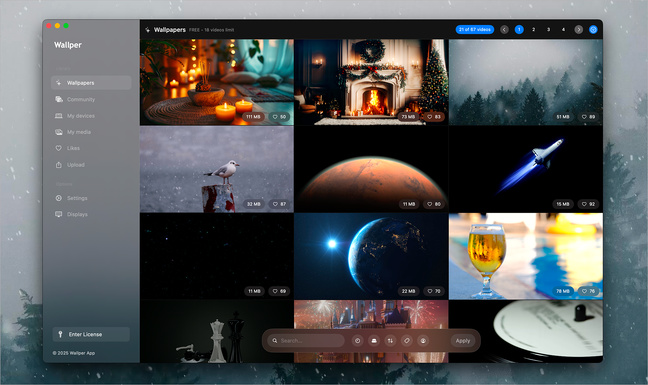
    Autant le panneau Fond d’écran de Réglages Système a évolué au fil des années, autant il est loin d’un outil comme Wallpaper Engine. Dans le monde Mac, il existe très d’alternatives à cette solution. En encore moins qui soit réellement intéressante. Wallper fait partie de ce petit comité.
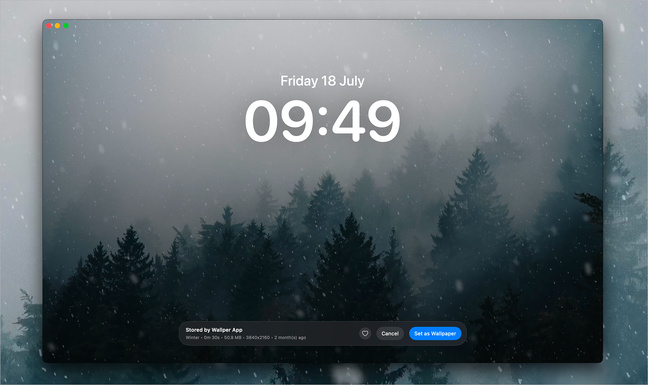
    Dans la section Wallpapers, vous trouvez une sélection de quelques fonds animés gratuits. Cela donne la possibilité de tester l’application. Cliquez sur l’une des vignettes. Une nouvelle fenêtre affiche l’animation choisie. Si elle vous satisfait, cliquez sur le bouton Set as Wallpaper pour l’appliquer au bureau.
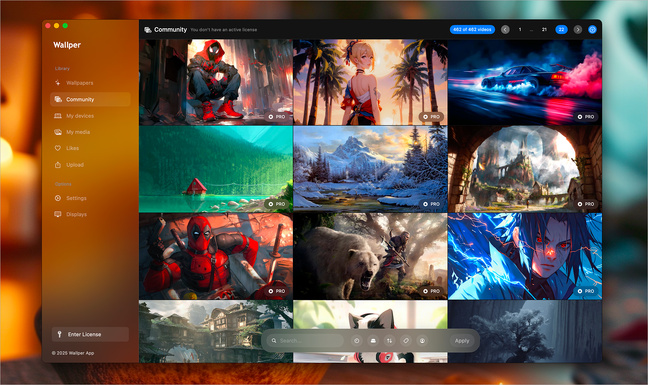
    Pour accéder aux créations de la communauté, dans l’onglet Community, vous devez passer en version pro. Cela débloque un peu moins de 500 écrans animés.
    Wallper a été développé pour consommer le moins de puissance possible. En optant pour la version pro, avec un paiement unique, vous accédez à tout le contenu. Vous aussi avez la possibilité d’utiliser le logiciel sur 3 ordinateurs à la fois et les mises à jour sont garanties à vie. Dans cette version, vous partagez vos créations avec la communauté.

    Wallper

    Compatibilité : macOS 11 ou plus récent
    Langue : anglais
    Prix : 9,99$

    COMPÉTENCE MAC N°89
    101 astuces pour profiter de votre Mac • Naviguez anonymement • Nettoyez votre iPhone • Les gadgets de l’été
    9,90 € – 132 pages • JUILLET/AOUT/SEPTEMBRE 2025

    >> ACHETEZ-LE EN LIGNE

    >> ABONNEZ-VOUS (1 à 3 numéros offerts)

  • macOS • Pixelisez gratuitement des zones sensibles sur vos documents avec Pixit

    macOS • Pixelisez gratuitement des zones sensibles sur vos documents avec Pixit

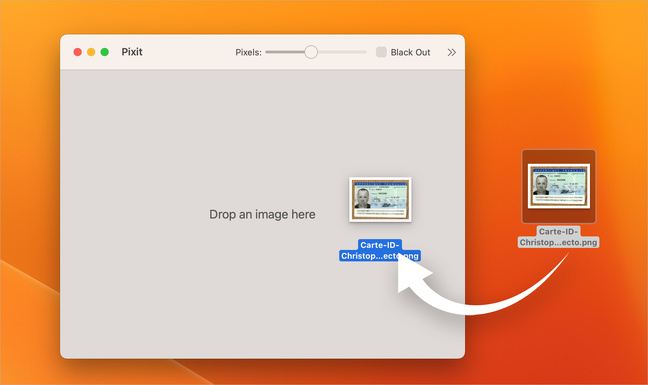
    Quand vous devez transmettre des images qui comportent des informations sensibles, comme une carte d’identité ou un document administratif, vous avez peu de choix pour masquer celles-ci avec les outils de macOS. Tout au plus Aperçu sait caviarder les documents.
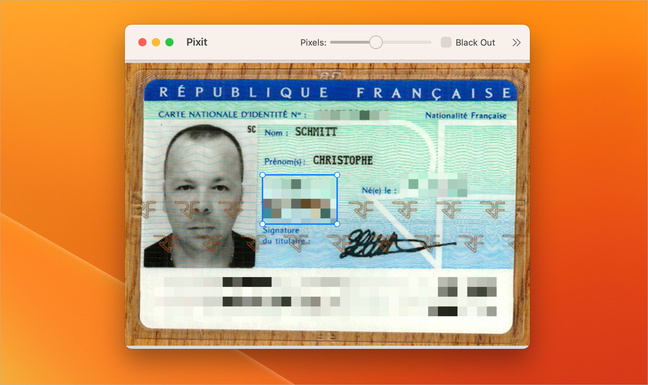
    Avec Pixit, développé par Clément Rousseau, vous possédez un outil simplissime qui ne vous coûtera rien du tout. Il suffit de glisser-déposer l’image sur la fenêtre de l’application.
    Ensuite, il suffit simplement de cliquer et glisser sur les zones à masquer. Chaque cadre possède le même niveau de pixelisation.
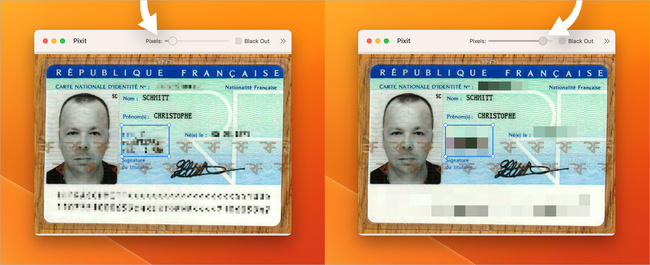
    Utilisez le curseur situé en haut pour réduire ou amplifier le niveau de pixelisation.
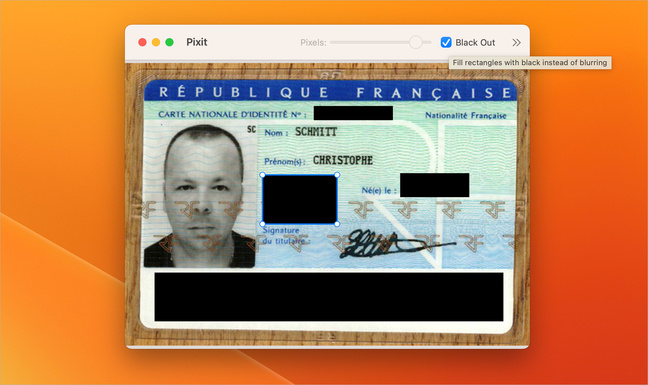
    En cochant la case Black Out, les zones passent au noir. Elles sont caviardées.

    Pixit

    Compatibilité : macOS 13 ou plus récent
    Langue : anglais
    Prix : gratuit

    COMPÉTENCE MAC N°89
    101 astuces pour profiter de votre Mac • Naviguez anonymement • Nettoyez votre iPhone • Les gadgets de l’été
    9,90 € – 132 pages • JUILLET/AOUT/SEPTEMBRE 2025

    >> ACHETEZ-LE EN LIGNE

    >> ABONNEZ-VOUS (1 à 3 numéros offerts)
  • macOS • D’un clic, prenez le contrôle d’Apple Music et de Spotify avec Sleeve

    macOS • D’un clic, prenez le contrôle d’Apple Music et de Spotify avec Sleeve

    Il existe tout un tas de lecteurs audio pour macOS. Quand on passe des heures sur son ordinateur à travailler, il est bon de se faciliter la vie en simplifiant les commandes musicales. Gratuits ou payants, ces outils sont plus ou moins bons, selon ce que vous en attendez.

    Pour ma part, j’ai opté pour Sleeve, un lecteur musical développé par la société Replay, déjà à l’origine de l’utilitaire Umbra. Bien que payant, il offre une multitude d’options qui sont utiles et pratiques à l’usage.

    Les services compatibles

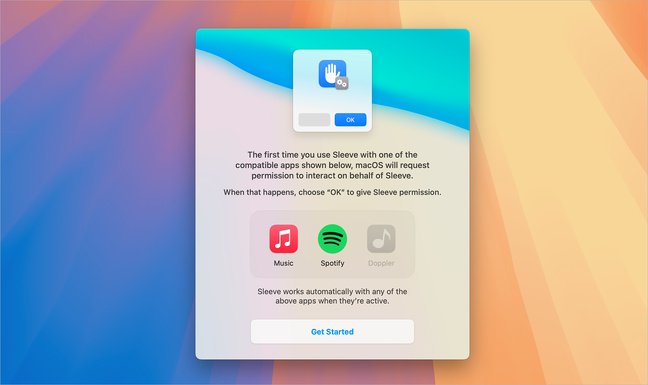
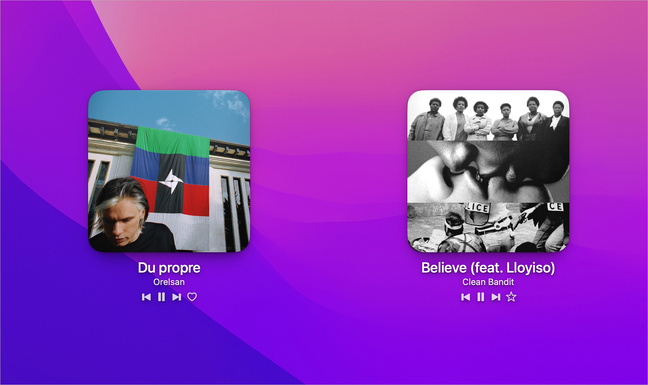
    Sleeve est à même de commander plusieurs services musicaux, dont Apple Music et Spotify. Il fonctionne automatiquement avec le service que vous utilisez.

    Personnalisation poussée

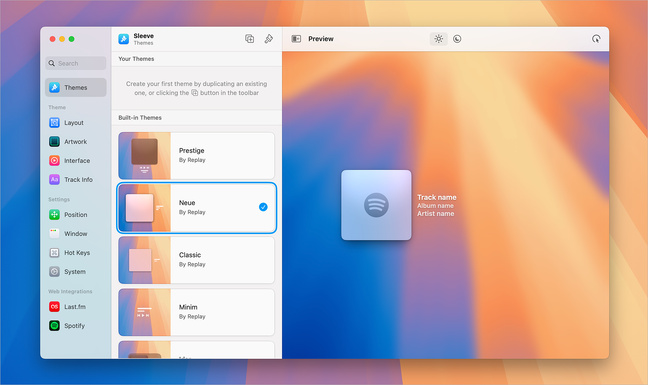
    La personnalisation de l’interface est le point fort de l’application. D’ailleurs, à la première ouverture, il vous est demandé de choisir parmi les thèmes graphiques proposés.
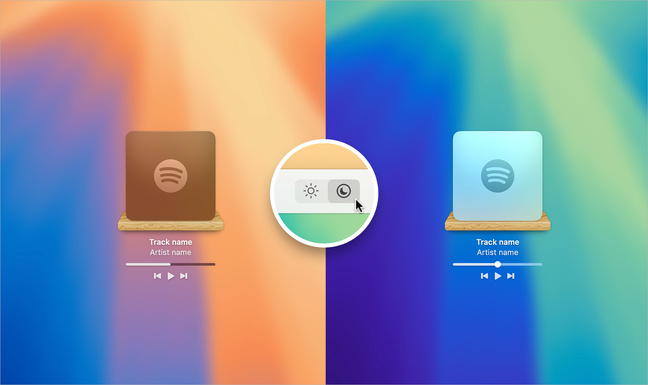
    Cliquez sur l’icône du mode clair/sombre en haut, dans la barre d’outils, afin de visualiser le résultat selon le mode dans lequel vous basculerez.
    D’après le thème choisi, plusieurs informations s’affichent. À minima, vous obtenez le titre de la chanson et l’artiste. Pour les thèmes les plus minimalistes, les commandes de lecture s’affichent au survol du pointeur de la souris sur la pochette.
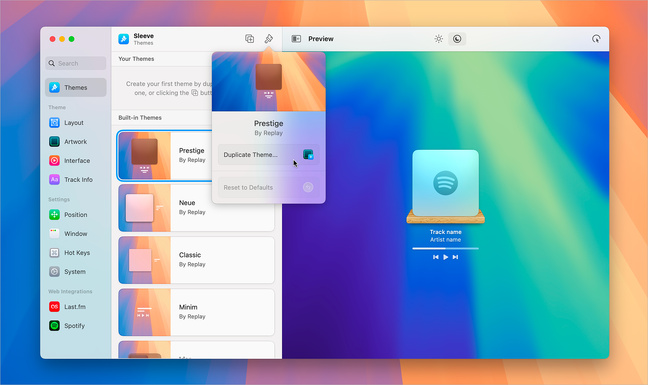
    Pour autant, Sleeve ne s’arrête pas à la poignée de thèmes disponibles. Vous avez la possibilité de les dupliquer pour les modifier et même d’en créer de toutes pièces. Pour cela, cliquez sur l’icône + ou le pinceau en haut, dans la barre d’outils.
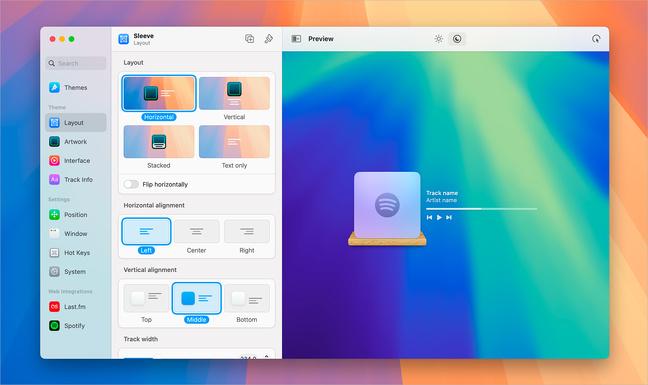
    Je vous conseille de cliquer sur Duplicate Theme afin de cloner celui que vous avez choisi, car nous allons procéder à quelques changements. Nommez-le et cliquez sur Save pour l’enregistrer. Dans la barre latérale à gauche, cliquez sur Layout. Plusieurs options de modification des alignements sont disponibles.
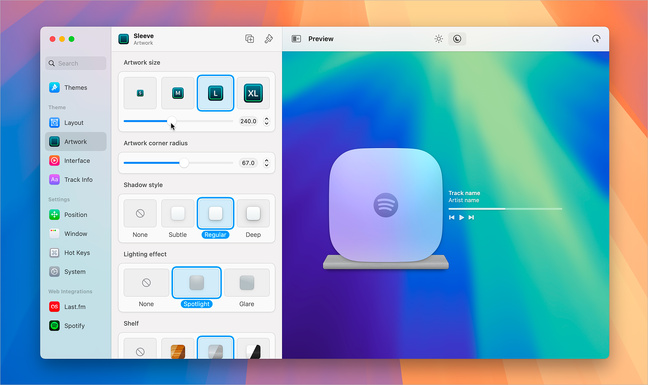
    Cliquez sur Artwork dans la barre latérale à gauche. Ici, vous modifiez l’apparence de la pochette : taille, coins arrondis, ombré, effet lumineux, matière…
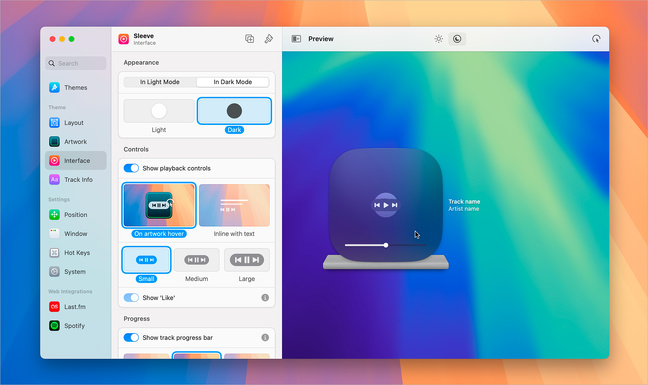
    Dans la barre latérale à gauche, cliquez sur Interface. Choisissez le type d’apparence selon le mode clair/sombre ou en toute indépendance : l’interface peut être sombre en mode clair ou inversement. Optez pour un affichage des commandes de lecture au survol du pointeur de la souris ou non, la taille des contrôles ou l’intégration de la barre de progression dans la pochette.
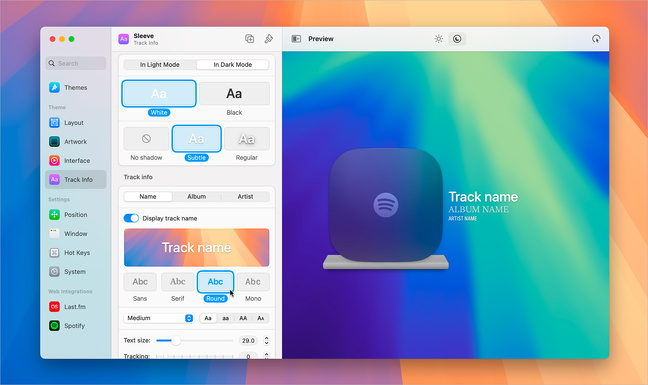
    La section Track Info concerne les informations qui s’affichent à propos du titre. Ici, changez la couleur du texte, sa taille et même avec ou sans ombre. Vous avez aussi la possibilité de personnaliser la police de chaque renseignement, comme le nom de l’artiste, l’album ou le titre du morceau.
    Sleeve est vraiment généreux en matière de personnalisation graphique.

    Les réglages

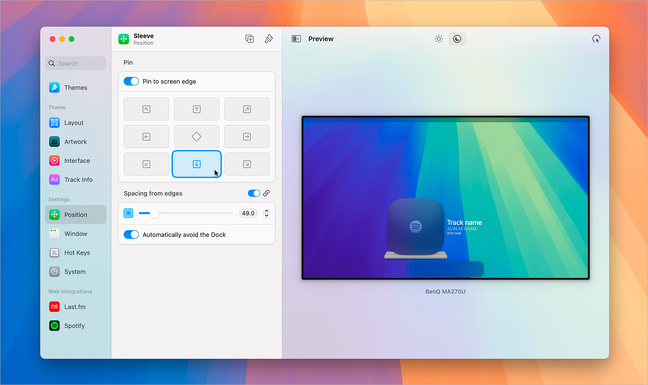
    Dans la section Settings de la barre latérale, vous avez la possibilité de placer le lecteur à différents endroits en le verrouillant. L’option Spacing form edges l’éloigne du bord de l’écran.
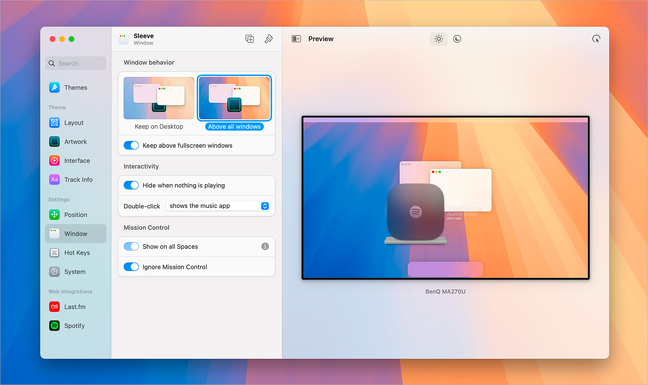
    Dans la rubrique Window, choisissez de conserver le lecteur au premier plan ou de laisser les autres fenêtres passer par-dessus. Il est possible de demander à l’application de masquer automatiquement le lecteur lorsque celui-ci ne lit plus aucune piste.
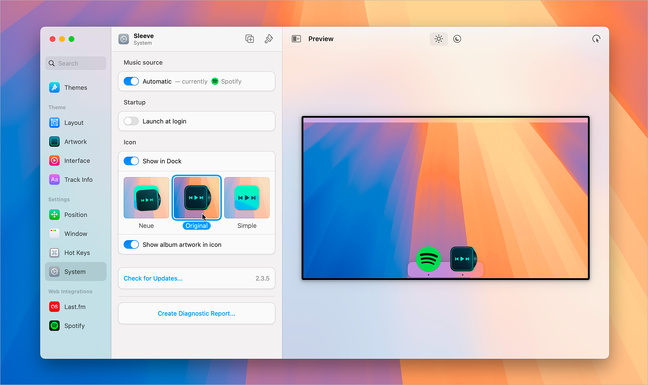
    Dans Hotkeys, définissez des raccourcis clavier pour différentes tâches : lecture, passage au premier plan, piste suivante ou précédente, et d’autres. La rubrique System comporte quelques dernières options. Par exemple, il est possible d’imposer la lecture d’un service seul ou de laisser automatiquement l’application gérer cela.
    Personnalisez également l’icône de l’application qui s’affiche dans le dock. Notez que, pour une fois, Sleeve ne fait pas partie des logiciels qui affichent une icône dans la barre des menus. C’est assez rare pour le signaler.

    La dernière section, Web Integrations, donne la possibilité d’intégrer directement à deux services : Last.fm et Spotify. Pour Spotify, l’intérêt réside dans l’accès à des options spécifiques comme l’affichage des « likes ». Last.fm est à la fois une radio web et un site avec des collections et des recommandations.

    L’utilisation au quotidien

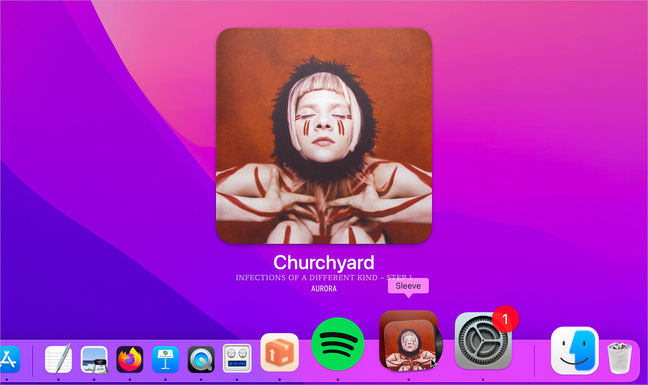
    Sleeve est un lecteur musical qui se comporte très bien. Il n’y a pas grand-chose à dire de ce côté, il se comporte comme n’importe quel autre outil. Le module de Sleeve se déplace où l’on veut, sous réserve de ne pas avoir verrouillé sa position dans les réglages. La pochette de l’album s’affiche dans l’icône du dock. Là encore, si l’on n’a pas désactivé cette option.
    La seule différence visible quand on utilise Spotify ou Apple Music, c’est l’icône de « like » qui apparait. Une étoile pour Apple Music et un cœur pour Spotify.

    Sleeve

    Compatibilité : macOS 11 ou plus récent
    Langue : anglais
    Prix : 5,99$ (Développeur) ou 8,99€ (App Store)

    COMPÉTENCE MAC N°89
    101 astuces pour profiter de votre Mac • Naviguez anonymement • Nettoyez votre iPhone • Les gadgets de l’été
    9,90 € – 132 pages • JUILLET/AOUT/SEPTEMBRE 2025

    >> ACHETEZ-LE EN LIGNE

    >> ABONNEZ-VOUS (1 à 3 numéros offerts)
  • macOS • WindowKeys, le centre de commande gratuit pour toutes vos fenêtres

    macOS • WindowKeys, le centre de commande gratuit pour toutes vos fenêtres

    Bien que macOS Sequoia possède quelques (légères) fonctions de placement de fenêtres, force est de constater que si vous souhaitez les commander plus habilement, vous devez utiliser un outil tiers. Il en existe de nombreux, plus ou moins intéressants, plus ou moins cher.
    WindowKeys est récent et gratuit. Il s’appuie totalement sur les fonctions de macOS Sequoia pour placer vos fenêtres. Il ajoute une ergonomie que devrait adopter le système.
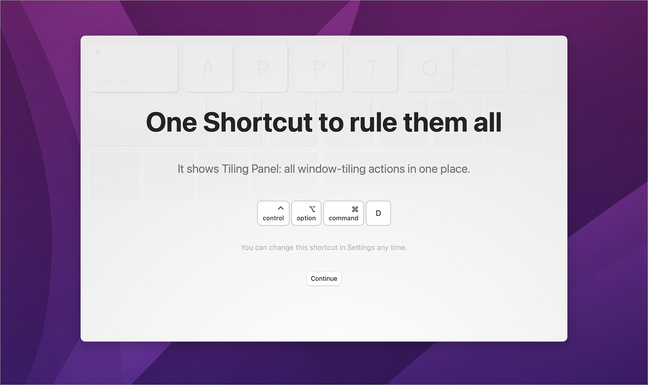
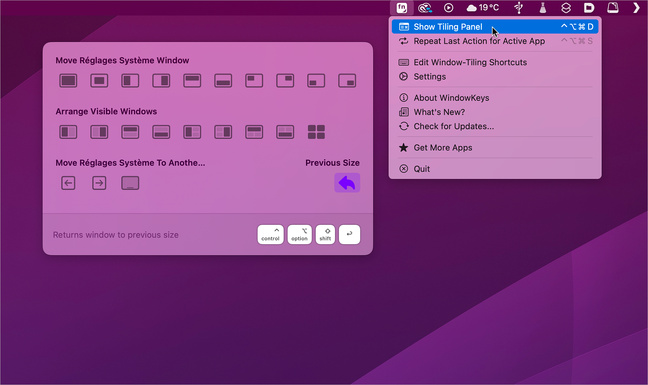
    Dès le premier lancement, après avoir validé diverses autorisations avec le système, l’application affiche (en grand) le raccourci qui affiche le centre de commande. Par défaut, il s’agit de [cmd]+[alt]+[ctrl]+[d]. Il est possible de le changer.

    WindowKeys s’affiche uniquement dans la barre des menus. Le centre de commande s’affiche en sélectionnant Show Tiling Panel ou le raccourci cité plus haut.
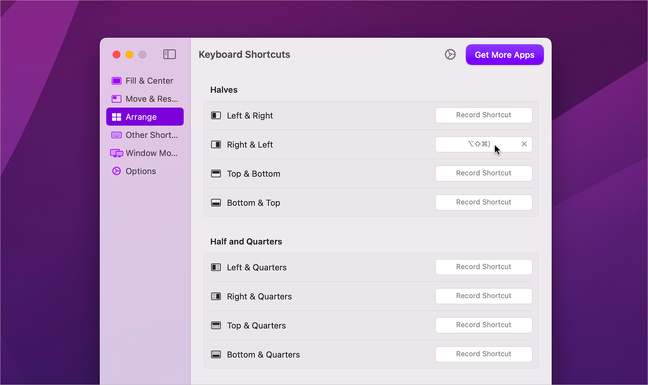
    Si vous trouvez trop compliqué d’afficher à chaque fois cette fenêtre, cliquez sur l’icône de l’application et sélectionnez Edit Window-Tiling Shortcuts. Dans la fenêtre qui s’ouvre, toutes les positions existantes ont la capacité d’adopter un raccourci clavier.
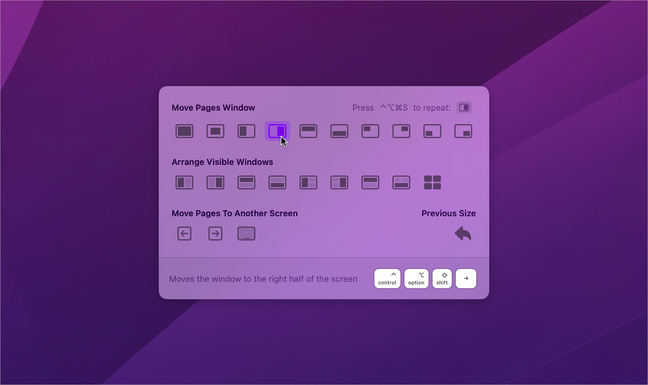
    Bien que l’interface soit totalement en anglais, les icônes aident à identifier les positions de fenêtres. C’est vraiment simple.

    Dans le centre de commande, la première ligne concerne le logiciel au premier plan. D’ailleurs, le nom de l’application est indiqué. En dessous, les icônes servent à réarranger toutes les fenêtres visibles. Ce qui signifie que les applications masquées ne sont pas concernées.
    En bas à droite, le bouton Previous Size annule la modification de position/taille d’une fenêtre.

    WindowKeys

    Compatibilité : macOS 15.1 ou plus récent
    Langue : anglais
    Prix : gratuit

    COMPÉTENCE MAC N°89
    101 astuces pour profiter de votre Mac • Naviguez anonymement • Nettoyez votre iPhone • Les gadgets de l’été
    9,90 € – 132 pages • JUILLET/AOUT/SEPTEMBRE 2025

    >> ACHETEZ-LE EN LIGNE

    >> ABONNEZ-VOUS (1 à 3 numéros offerts)
  • macOS • Apple enlève la barre des menus dans macOS 26, Glassbar la rajoute (actualisé)

    macOS • Apple enlève la barre des menus dans macOS 26, Glassbar la rajoute (actualisé)

    Actualisé le 28/01/2026 : GlassBar n’a pas été mis à jour depuis l’été 2025. Il semble que l’application ne fonctionne plus correctement avec les dernières mises à jour de macOS.

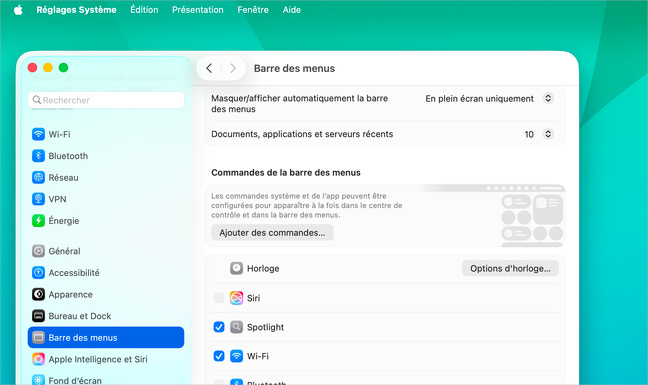
    C’est l’une des nouveautés de macOS 26, la barre des menus est devenue transparente. Dans la première version bêta de son système, Apple n’a laissé aucune option pour revenir à l’opacité précédente ou à un juste milieu. C’est dans la seconde bêta que le constructeur a fait marche arrière avec une option pour opacifier la barre des menus.
    macOS 26 est prévu pour sortir à l’automne en version finale et la première version bêta est sortie depuis quelques semaines à peine. Ce laps de temps a suffi à Bart Reardon pour développeur Glassbar, un outil gratuit pour rendre l’opacité à la barre des menus.
    La barre des menus transparente ou flottante de macOS 26.
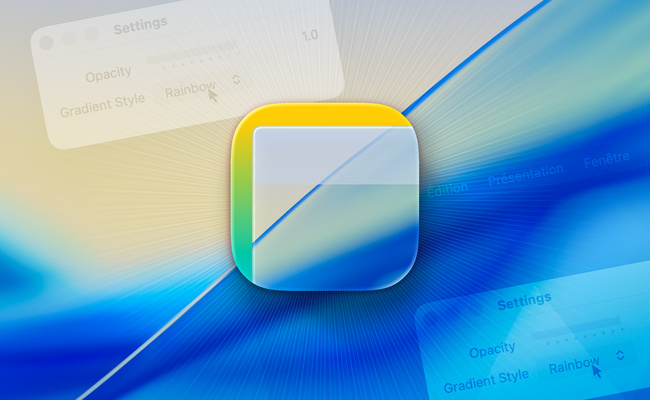
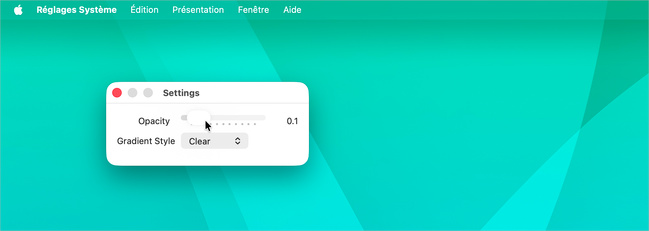
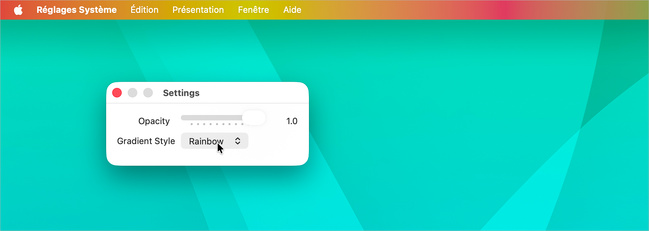
    Au lancement de l’application, vous devez aller cliquer sur l’icône de Glassbar qui s’est affichée dans la barre des menus. Sélectionnez Settings. Dans la fenêtre de réglages, sélectionnez Clear dans le menu Gradient Style. Ensuite, jouez avec le curseur au-dessus pour modifier la transparence.
    Une légère opacité est plutôt sympa.
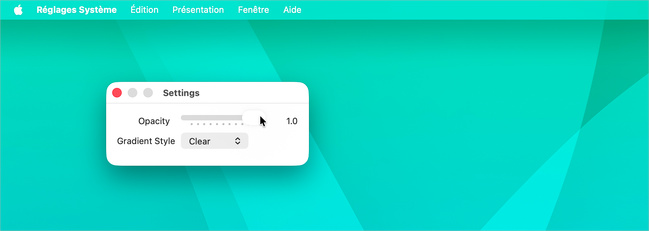
    Même au maximum, vous n’obtiendrez pas d’opacité pleine, et c’est tant mieux car le texte des menus reste blanc.
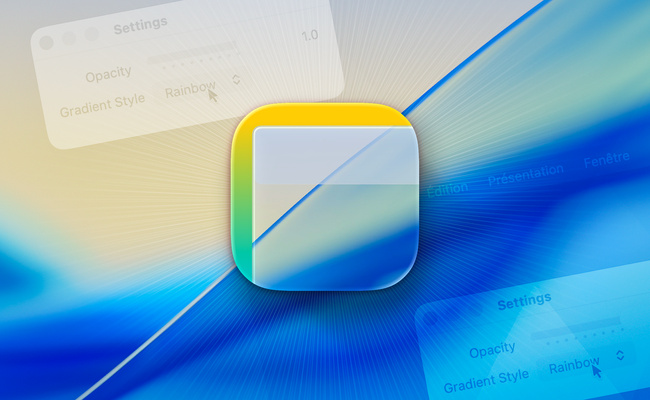
    Dans les options, choisissez Rainbow dans le menu Gradient Style pour afficher un dégradé arc-en-ciel.
    Il est probable que l’auteur ajoute d’autres couleurs par la suite.

    Glassbar

    Compatibilité : macOS 26 ou plus récent
    Langue : anglais
    Prix : gratuit

    COMPÉTENCE MAC N°88
    Boostez votre Mac : nos solutions simples et rapides • 40 astuces pour iOS 18 • Surveillez votre domicile • Améliorez vos photos • Notes
    9,90 € – 148 pages • AVRIL/MAI/JUIN 2025

    >> ACHETEZ-LE EN LIGNE

    >> ABONNEZ-VOUS (1 à 3 numéros offerts)
  • macOS • Dockitty ressuscite la mode Tamagotchi en plaçant un chat dans le dock

    macOS • Dockitty ressuscite la mode Tamagotchi en plaçant un chat dans le dock

    Les plus anciens d’entre vous se souviennent certainement de ces petits gadgets créés par la marque Bandai au milieu des années 90. Le Tamagotchi était un appareil en forme d’œuf équipé d’un écran qui affichait un animal virtuel. Le but était de s’occuper de lui tout au long de la journée. Vous deviez le nourrir, le laver et le soigner, sous peine de le voir s’éteindre à tout jamais.
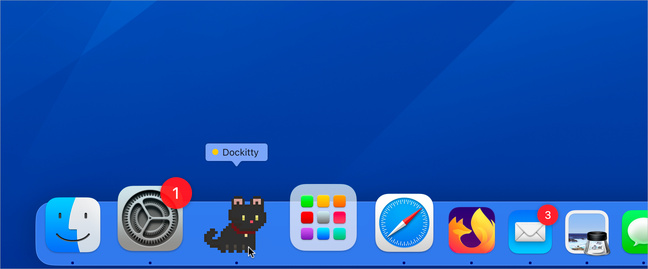
    Lazare, un développeur belge, a créé une petite application dans la même veine. Ici, il est simplement question de divertir l’utilisateur. Au lancement de Dockitty, un petit chat pixelisé, dans le plus pur style des années 90, s’anime dans le dock.
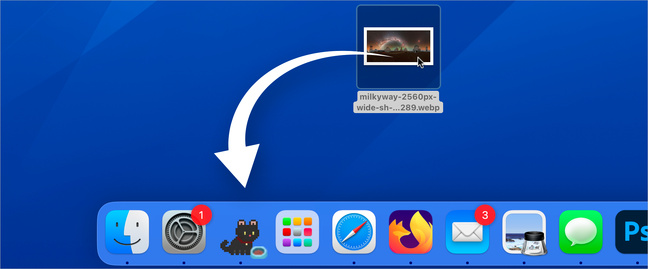
    Si l’on ne fait rien, le petit félin dort, se réveille ou trottine. Il est possible de le nourrir facilement, en lui donnant à manger vos documents ! Glissez-déposez un fichier sur l’icône de Dockitty. Une petite gamelle apparait et le chat se nourrit.
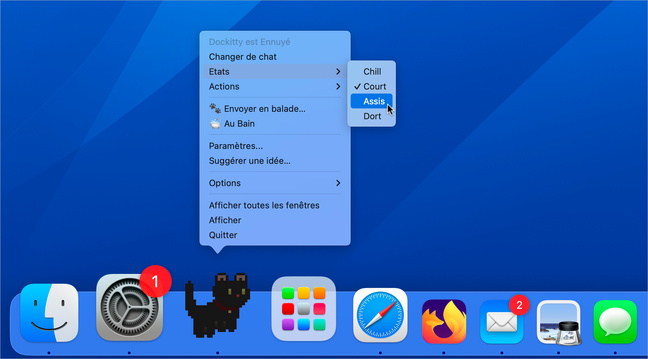
    Pas d’inquiétude, les documents ne sont pas affectés. Depuis l’icône de menu, ou à l’aide d’un clic droit sur l’icône dans le dock, changez son état et faites-le bouger un peu.
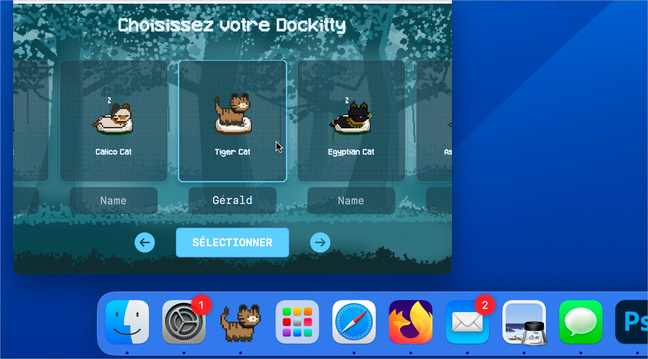
    En l’état, Dockitty s’utilise gratuitement, mais certains aspects de l’application doivent être débloqués avec un achat unique. De cette manière, il est possible de changer de race de chat en accédant à plus de couleurs que le noir/brun.
    Dans la version débloquée, vous avez le choix de demander au petit chat de suivre le pointeur de la souris. Ce mode balade est composé de trois options : Exploration libre pour le laisser vadrouiller à sa guise, Dock uniquement afin qu’il reste dans la même zone, et Suis la souris pour jouer avec.
    Dockitty est une bonne manière de rendre vos journées plus cool, tout en remerciant le développeur pour son travail.

    Dockitty

    Compatibilité : macOS 14.6 ou plus récent
    Langue : français
    Prix : Gratuit/payant

    COMPÉTENCE MAC N°88
    Boostez votre Mac : nos solutions simples et rapides • 40 astuces pour iOS 18 • Surveillez votre domicile • Améliorez vos photos • Notes
    9,90 € – 148 pages • AVRIL/MAI/JUIN 2025

    >> ACHETEZ-LE EN LIGNE

    >> ABONNEZ-VOUS (1 à 3 numéros offerts)
  • iPad • Après des années d’attente, Whatsapp arrive enfin sur la tablette d’Apple

    iPad • Après des années d’attente, Whatsapp arrive enfin sur la tablette d’Apple

    Jusqu’à présent, l’iPad ne possédait pas d’application Whatsapp, aussi étrange que cela paraisse, car le service existe depuis 2009 et la tablette depuis 2010. Meta, la maison-mère du service vient enfin de la rendre disponible.
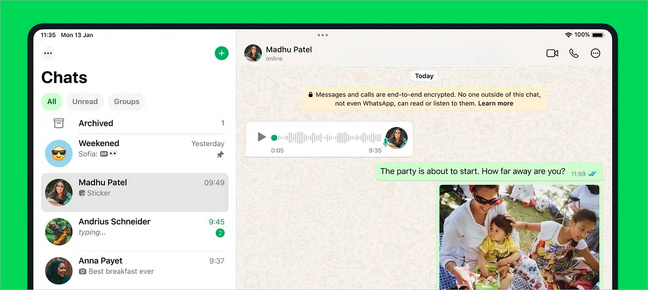
    Terminée la version web, il suffit de télécharger directement l’application Whatsapp depuis l’App Store. Vous y retrouvez la plupart des fonctionnalités qui ont fait le succès de la version pour iPhone. Par exemple, vous appelez vos correspondants en audio ou en vidéo, avec jusqu’à 32 intervenants.
    Il est possible de basculer entre les caméras avant et arrière, mais aussi de partager l’écran durant l’appel. Dans cette version spécifique à l’iPad, Whatsapp gère des fonctions précises, comme Stage Manager ou Split View.

    Que peut-on attendre encore de Meta ? Instagram ! En effet, il n’existe toujours pas d’application Instagram pour iPad. D’après quelques rumeurs, elle serait en développement, ce qui serait logique après l’apparition de celle pour Whatsapp.

    Whatsapp

    Compatibilité : iPadOS 15.1 plus récent
    Langue : français
    Prix : Gratuit

    COMPÉTENCE MAC N°88
    Boostez votre Mac : nos solutions simples et rapides • 40 astuces pour iOS 18 • Surveillez votre domicile • Améliorez vos photos • Notes
    9,90 € – 148 pages • AVRIL/MAI/JUIN 2025

    >> ACHETEZ-LE EN LIGNE

    >> ABONNEZ-VOUS (1 à 3 numéros offerts)